ClipVista
3,9 Fotografia Aggiornata il 2 settembre 2026

Screenshot
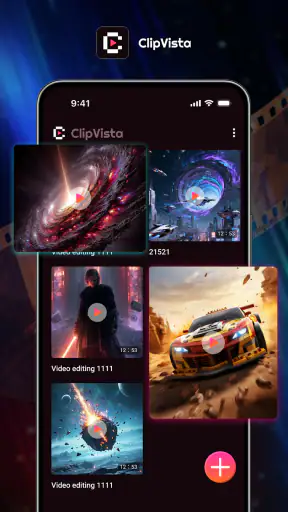
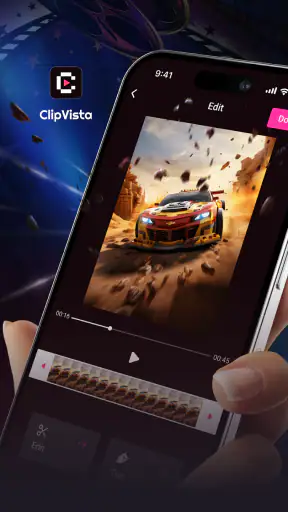

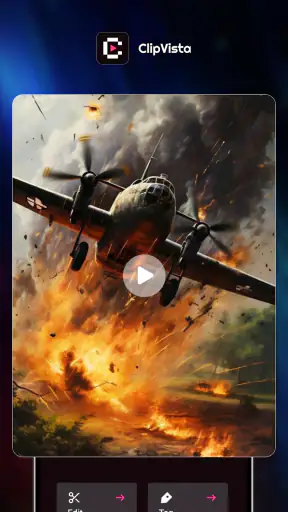
Pro
- Interfaccia intuitiva
- adatta anche a chi usa app di editing per la prima volta.
- Consente di creare video rapidamente senza richiedere competenze professionali.
- Buona varietà di strumenti per personalizzare clip e contenuti social.
- Supporta progetti creativi diversi
- dalle presentazioni ai brevi video verticali.
- L’anteprima facilita il controllo del risultato prima del salvataggio.
Contro
- Alcune funzioni avanzate potrebbero essere disponibili solo con un abbonamento.
- La qualità dell’esportazione può dipendere dal dispositivo utilizzato.
- I progetti più complessi possono richiedere tempi di elaborazione piuttosto lunghi.
- La presenza di molti strumenti può risultare dispersiva all’inizio.
- Potrebbero mancare opzioni professionali per un controllo dettagliato dell’audio.
 Analisi di Mobexer
Quando devo sistemare rapidamente un video salvato sul telefono, la cosa che cerco non è un laboratorio pieno di strumenti, ma un percorso breve e comprensibile. È proprio qui che ClipVista prova a conquistare il suo spazio: è un’app fotografica gratuita pensata per modificare, tagliare, unire, ritagliare e migliorare i video locali. Dopo averla usata, la mia impressione è positiva soprattutto per i lavori quotidiani, anche se non la considererei una sostituta universale degli editor più completi.
Il suo approccio è semplice: partire da un filmato già presente sul dispositivo e arrivare a una versione più ordinata senza trasformare ogni modifica in un progetto. Questa impostazione la rende interessante per chi pubblica occasionalmente, prepara un video da inviare in chat o vuole eliminare parti inutili prima di conservarlo. La domanda più importante, però, è un’altra: superato l’entusiasmo iniziale, resta abbastanza utile da meritare un posto stabile sul telefono?
La prima settimana: accesso rapido e lavori concreti
Nei primi giorni il vantaggio più evidente è la chiarezza del compito. Se ho un video troppo lungo, il taglio è la prima operazione naturale; se ho più spezzoni, l’unione diventa il passaggio successivo. Anche il ritaglio dell’inquadratura ha un’utilità concreta quando il soggetto è decentrato o quando voglio adattare meglio il contenuto a una pubblicazione verticale.
Ho trovato particolarmente sensato usare l’app come passaggio di preparazione, non come ambiente creativo totale. Per esempio, dopo una breve registrazione di una recita scolastica posso togliere l’attesa iniziale, eliminare la parte mossa alla fine e riunire due clip consecutive. Il risultato è più facile da guardare e da condividere, senza dover imparare una timeline complessa.
Il fatto che lavori con video locali cambia anche il modo in cui la si usa. Non la vedo come uno strumento per cercare contenuti o costruire un progetto partendo da materiali online: la sua utilità nasce da ciò che ho già registrato. Questo riduce la distanza tra il bisogno e l’azione. Apro il rullino, scelgo il filmato, faccio la modifica e torno alla mia attività.
Un consiglio pratico è dividere mentalmente il lavoro in due fasi. Prima farei una copia mentale dell’originale, controllando con attenzione quale clip sto selezionando; poi applicherei le modifiche una alla volta, verificando il risultato dopo ogni passaggio importante. È un’abitudine utile soprattutto quando si lavora di fretta, perché il rischio non è tanto perdersi tra troppe funzioni, quanto tagliare il momento sbagliato.
Il miglioramento dell’immagine può servire in situazioni meno ovvie di un semplice video scuro. Una registrazione fatta in una stanza con luce irregolare, un filmato girato in controluce o una clip con colori spenti possono beneficiare di un intervento leggero. Io eviterei però di aspettarmi una trasformazione miracolosa: migliorare non significa recuperare ogni dettaglio perso durante la registrazione.
La semplicità è anche il suo primo limite. Chi vuole lavorare con precisione cinematografica, costruire livelli complessi o controllare ogni elemento del montaggio potrebbe sentirsi subito stretto. Per un montaggio occasionale questa essenzialità aiuta; per un progetto articolato può diventare un ostacolo. La scelta dipende quindi dal tipo di video, non soltanto dalla facilità dell’interfaccia.
Un flusso utile per i video da condividere
Per un contenuto destinato a una chat, io seguirei un flusso molto breve: selezionare il filmato, tagliare i secondi morti, controllare l’inquadratura, applicare un miglioramento moderato e rivedere l’intero risultato prima di salvarlo. Questo ordine evita di concentrarsi sull’aspetto visivo prima di aver risolto la struttura.
Il passaggio di revisione finale è più importante di quanto sembri. Quando si lavora su una clip breve, è facile guardare soltanto il punto modificato e dimenticare l’inizio o la conclusione. Una visione completa permette di accorgersi di tagli troppo bruschi, cambi di luminosità evidenti o una parte che in realtà era meglio lasciare intatta.
Un secondo uso concreto riguarda i video familiari. Posso unire frammenti registrati in momenti diversi e ottenere un ricordo più lineare, senza dover creare un montaggio elaborato. In questo caso il valore non sta nell’aggiungere effetti, ma nel togliere distrazioni e rendere la visione più naturale.
Per chi usa il telefono come fotocamera principale, il requisito minimo di Android è la versione 8.0. È un requisito abbastanza accessibile per molti dispositivi ancora in uso, ma conviene comunque controllare la compatibilità prima di considerarla come soluzione per un telefono più datato. La versione attuale è la 1.1.5, elemento che la colloca in una fase ancora relativamente giovane del suo percorso.
Il confronto con le alternative abituali
Rispetto all’editor integrato nella galleria del telefono, ClipVista può risultare più interessante quando non basta un semplice taglio. La possibilità di lavorare anche su unione, ritaglio e miglioramento riunisce in un solo punto operazioni che altrimenti potrei distribuire tra strumenti diversi. Il vantaggio reale dipende però da quanto spesso svolgo più di una di queste attività.
Rispetto alle app di montaggio più ricche, il confronto è meno favorevole per chi cerca creatività avanzata. Gli editor completi sono preferibili quando servono progetti lunghi, una gestione dettagliata delle tracce o un controllo più ampio sul risultato. Io sceglierei ClipVista quando la priorità è finire in pochi minuti, non quando voglio costruire un video elaborato da pubblicare come lavoro principale.
È anche una scelta diversa dai servizi basati soprattutto su modelli pronti. Un modello può essere più veloce per ottenere un contenuto dall’aspetto predefinito, mentre qui il punto di partenza è la modifica manuale del materiale locale. Questo approccio offre maggiore controllo sui tagli essenziali, ma richiede che sia io a decidere cosa conservare e cosa eliminare.
Il valore dopo il primo mese
Dopo la fase iniziale, il valore di un’app del genere non dipende dalla curiosità per le funzioni, ma dalla frequenza con cui risolve un problema reale. Nel caso di ClipVista, la ricorrenza può arrivare da attività molto normali: accorciare registrazioni, riunire clip di uno stesso evento, correggere una composizione poco felice o preparare un video più ordinato per una condivisione privata.
La sua forza a lungo termine è quindi la prevedibilità. Se ogni volta che apro l’app ritrovo un percorso adatto alle modifiche di base, posso inserirla nella mia routine senza dover ricordare procedure complicate. Non è un valore spettacolare, ma è quello che spesso fa la differenza tra un’app installata e un’app realmente usata.
Un’abitudine che consiglierei è creare una piccola sequenza personale. Per i video da inviare, potrei controllare prima la durata e la leggibilità; per i ricordi familiari, potrei concentrarmi sull’ordine delle clip; per le registrazioni con problemi di luce, potrei usare il miglioramento solo dopo aver sistemato il taglio. Avere una sequenza fissa riduce le modifiche impulsive e rende il risultato più coerente.
Questa organizzazione aiuta anche a capire quando fermarsi. Un miglioramento eccessivo può rendere l’immagine innaturale, mentre un ritaglio troppo aggressivo può togliere contesto. La convenienza dell’app non deve spingermi a modificare tutto: a volte il miglior risultato è un taglio semplice, seguito da una revisione attenta e da nessun altro intervento.
Il numero di persone che l’hanno installata ha già superato quota centomila, mentre la valutazione media è di 3,9 su 5. Io leggerei questi segnali come un invito a provarla con aspettative equilibrate: c’è interesse sufficiente per renderla una candidata credibile tra gli strumenti di base, ma il punteggio suggerisce anche che l’esperienza non sarà perfetta per ogni tipo di utente.
La presenza di pochi riscontri scritti rende più utile la prova diretta rispetto alla fiducia cieca nelle opinioni altrui. Prima di adottarla come editor principale, userei alcuni video diversi: uno breve, uno con più segmenti da unire e uno che richiede un ritaglio. In questo modo posso capire rapidamente se il suo flusso si adatta al mio modo di lavorare.
Quando diventa davvero una buona abitudine
Per me il caso migliore è quello di chi registra spesso ma pubblica o archivia senza voler imparare un software complesso. Un genitore può eliminare le pause da un video di famiglia; uno studente può mettere in ordine brevi clip di una presentazione; una persona che vende oggetti online può ritagliare l’inquadratura e rendere più chiara una dimostrazione. Sono situazioni semplici, ma abbastanza frequenti da giustificare un’app dedicata.
È meno adatta, invece, a chi pretende un controllo preciso su ogni dettaglio del montaggio. Se il mio obiettivo è creare un contenuto narrativo con molte decisioni creative, preferirei un editor più strutturato. Anche chi lavora regolarmente con video lunghi dovrebbe valutare se la rapidità delle operazioni essenziali compensa la possibile mancanza di strumenti più avanzati.
Un aspetto positivo della gratuità è che la soglia di prova resta bassa. Non devo trasformare la scelta in un investimento economico: posso capire se il flusso mi è utile e poi decidere se mantenerla. La gratuità, però, non elimina il costo in tempo. Se l’app non riduce davvero i passaggi rispetto allo strumento già presente sul telefono, il suo posto nella routine diventa meno sicuro.
Manutenzione, attenzione e possibili fonti di stanchezza
La manutenzione principale non riguarda configurazioni complicate, ma l’ordine dei file. Quando accumulo molti video locali, scegliere la clip corretta può diventare più impegnativo del montaggio stesso. Per questo trovo utile rinominare o organizzare in precedenza i filmati importanti, soprattutto prima di un evento in cui so che registrerò molto.
Un’altra buona pratica è controllare sempre il risultato esportato o salvato prima di eliminare l’originale. Una modifica apparentemente riuscita può rivelare un problema solo durante la visione completa. Io conserverei il filmato di partenza finché non ho verificato durata, inquadratura e qualità del nuovo file.
La fatica può arrivare dalla ripetitività. Se devo correggere molti video uno dopo l’altro, anche un percorso semplice può diventare meccanico, soprattutto quando ogni clip richiede decisioni diverse. In questi casi conviene lavorare per lotti omogenei: prima i tagli, poi i ritagli, infine i miglioramenti. Non rende l’app più potente, ma rende il lavoro più ordinato.
Un punto delicato è il rapporto tra velocità e controllo. La modifica rapida è utile quando il video serve subito, ma la fretta può portare a salvare un risultato soltanto “abbastanza buono”. Per i ricordi importanti, io farei una seconda visione a distanza di qualche minuto. Gli errori di montaggio si notano più facilmente quando non sto ancora pensando al gesto appena compiuto.
La semplicità può stancare anche in senso opposto: se cerco sempre nuove possibilità creative, un’app focalizzata sulle operazioni fondamentali potrebbe sembrarmi presto limitata. Questo non è necessariamente un difetto del prodotto; è un segnale che il mio bisogno è cambiato. In quel momento passerei a uno strumento più completo invece di forzare ClipVista a fare un lavoro per cui non l’ho scelta.
Chi dovrebbe sceglierla e chi dovrebbe evitarla
La consiglierei a chi vuole un editor video locale, gratuito e immediato per interventi pratici. È una scelta sensata per tagliare una registrazione, unire brevi spezzoni, correggere una composizione o dare un aspetto più curato a un filmato prima di condividerlo. Anche l’età consigliata PEGI 3 la rende coerente con un uso generale e familiare, sempre con la normale supervisione degli adulti quando il dispositivo è usato da bambini.
La eviterei come prima scelta per un montaggio professionale, per progetti molto lunghi o per chi vuole costruire video ricchi di elementi sovrapposti e regolazioni dettagliate. In questi casi la rapidità iniziale non compensa il tempo perso cercando funzioni che appartengono a strumenti più avanzati.
La sviluppa Shopping Xpress BD, e il prodotto si presenta come un’app specialistica più che come un ecosistema completo per la creazione di contenuti. Questa distinzione è importante: il suo valore sta nel risolvere bene un gruppo ristretto di problemi, non nel sostituire ogni applicazione fotografica o video già presente sul dispositivo.
Per capire se merita di restare installata, suggerirei una prova basata su tre domande. Riesco a trovare rapidamente i video che mi servono? Le modifiche più frequenti richiedono meno passaggi rispetto alle alternative che uso già? Il risultato finale è abbastanza pulito da poter essere condiviso senza ulteriori interventi? Se rispondo sì almeno alle prime due, l’app ha buone possibilità di diventare una presenza stabile.
Il mio giudizio sulla durata nel tempo
La prima settimana può convincere perché la promessa è concreta: prendere un video locale e renderlo più ordinato senza affrontare un montaggio impegnativo. Il mese successivo, però, mette alla prova la reale utilità. A mio parere ClipVista supera questo test per chi svolge spesso modifiche essenziali, soprattutto quando vuole un unico strumento per taglio, unione, ritaglio e miglioramento.
Non la definirei indispensabile per tutti. Se il mio telefono dispone già di un editor che gestisce bene le stesse operazioni, l’installazione aggiunge valore soltanto se il percorso di ClipVista è più chiaro o più comodo. Allo stesso modo, chi crea video elaborati troverà probabilmente più soddisfazione in un’app con strumenti creativi più profondi.
Il suo pregio più duraturo è la specializzazione pratica. Non mi spinge a costruire un progetto enorme quando devo soltanto sistemare una clip. Questa misura può sembrare modesta, ma nel quotidiano è spesso ciò che cerco: un’app da aprire, usare con attenzione e chiudere senza trasformare una correzione di pochi minuti in un’attività lunga.
Il mio verdetto finale è quindi favorevole, con una condizione chiara: la sceglierei come strumento di manutenzione dei video, non come centro completo della mia produzione. È gratuita, accessibile su Android 8.0 o versioni successive e abbastanza focalizzata da diventare utile a chi lavora spesso con filmati già presenti sul telefono. Se il tuo bisogno ricorrente è rendere un video più breve, pulito o presentabile, ClipVista merita una prova concreta e non soltanto una valutazione basata sulla descrizione.
FAQ
Che cos’è ClipVista e a cosa serve?
ClipVista è un’app pensata per visualizzare, organizzare e gestire contenuti video in modo semplice dal dispositivo mobile. Durante la prova, l’interfaccia è risultata abbastanza intuitiva e adatta sia a chi cerca una consultazione rapida sia a chi desidera raccogliere i propri contenuti preferiti. Prima del download, è comunque consigliabile verificare nella scheda ufficiale quali funzioni siano disponibili nella versione attuale.
ClipVista è gratuita o richiede un abbonamento?
Il download di ClipVista può essere gratuito, ma alcune funzioni potrebbero essere limitate oppure disponibili soltanto tramite acquisti integrati o abbonamento. Prima di iniziare, conviene controllare con attenzione i dettagli mostrati su Google Play o App Store, inclusi prezzi, durata del periodo di prova e modalità di rinnovo. In questo modo si evitano addebiti inattesi e si comprende meglio cosa offre realmente la versione gratuita.
ClipVista funziona senza connessione Internet?
La disponibilità delle funzioni offline dipende dal tipo di contenuto e dalle opzioni supportate dall’app. Le attività che richiedono il caricamento o la sincronizzazione dei video necessitano normalmente di una connessione Internet, mentre eventuali contenuti salvati localmente potrebbero essere consultabili anche senza rete. È consigliabile verificare questa caratteristica prima dell’installazione, soprattutto se si intende utilizzare ClipVista durante viaggi o in aree con poca copertura.
ClipVista è sicura per la privacy e quali autorizzazioni richiede?
Come per qualsiasi app dedicata ai contenuti multimediali, ClipVista potrebbe richiedere accesso a memoria, foto, video o connessione Internet, a seconda delle funzioni utilizzate. Prima di concedere i permessi, è importante leggere l’informativa sulla privacy e controllare le autorizzazioni indicate nello store. Se un permesso non sembra necessario per l’uso previsto, è preferibile negarlo o modificarlo successivamente dalle impostazioni del dispositivo.
Su quali dispositivi è possibile installare ClipVista?
ClipVista è destinata ai dispositivi mobili Android e iOS compatibili, ma i requisiti possono cambiare in base alla versione dell’app e al sistema operativo installato. Prima di procedere con il download, è utile controllare lo spazio libero, la versione minima richiesta e l’eventuale compatibilità con tablet o dispositivi meno recenti. Gli aggiornamenti del sistema possono inoltre influire sulle prestazioni e sulla disponibilità di alcune funzioni.