

Collage e editor di foto
4,6FotografiaAggiornata il 20 ottobre 2026

Screenshot
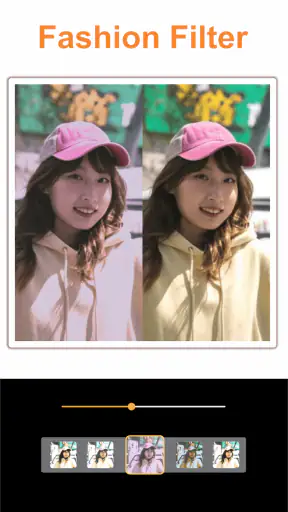
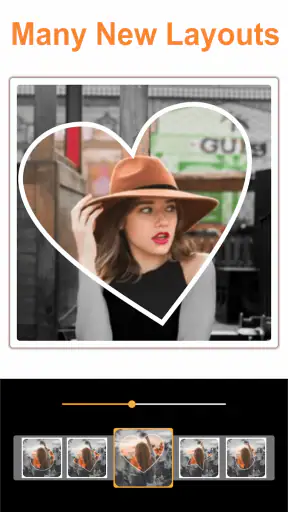
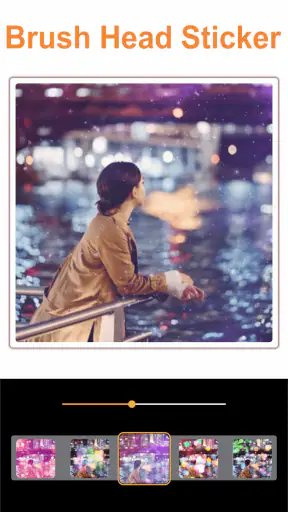
 Analisi di Mobexer
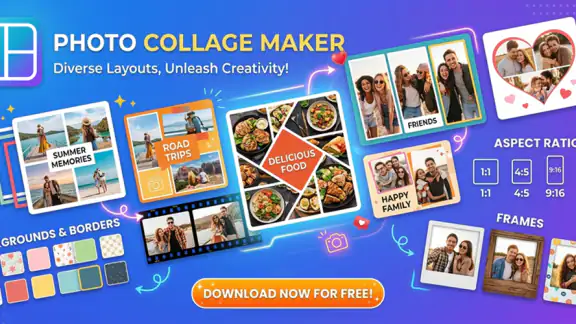
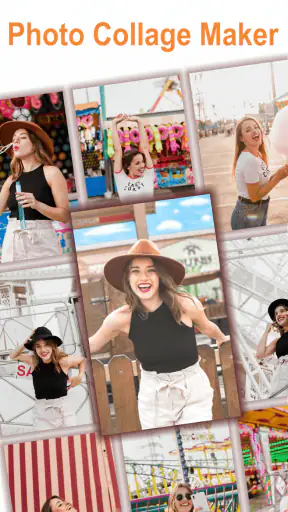
Se vuoi trasformare alcune foto del telefono in un’immagine pronta da condividere, Collage e editor di foto di Sutech Mobile è un’app che punta tutto sulla semplicità. Non nasce per sostituire un programma professionale di fotoritocco: la sua idea è aiutarti a scegliere più immagini, sistemarle in una composizione ordinata e dare loro un aspetto più personale con layout, adesivi e filtri.
Io la vedo soprattutto come uno strumento pratico per chi vuole ottenere un risultato gradevole senza imparare strumenti complicati. È gratuita, appartiene alla categoria fotografia e ha una valutazione media di 4,6, con oltre nove mila valutazioni. Il pubblico indicato è PEGI 3, quindi l’impostazione è adatta anche a un utilizzo familiare.
Il punto di forza non è una singola funzione spettacolare, ma il percorso breve tra la scelta delle immagini e il collage finito. Se hai bisogno di preparare una composizione per un compleanno, raccogliere le foto di una gita o creare una semplice immagine da pubblicare, l’app ha un approccio più diretto rispetto a molti editor pieni di strumenti che spesso non userai mai.
Che cosa aspettarsi prima di iniziare
Al primo avvio non mi aspetterei un ambiente da studio grafico. L’esperienza è pensata per lavorare su una foto o su un gruppo di foto, quindi conviene entrare con un’idea abbastanza concreta: vuoi un collage ordinato, una modifica veloce a un’immagine oppure una composizione più decorata? Decidere questo prima evita di passare inutilmente da un’opzione all’altra.
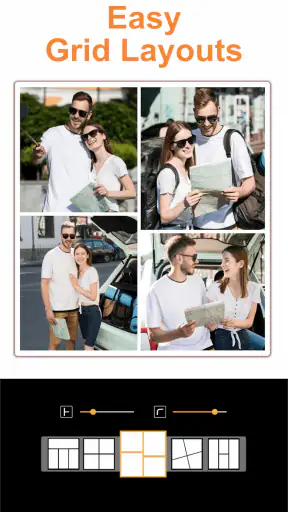
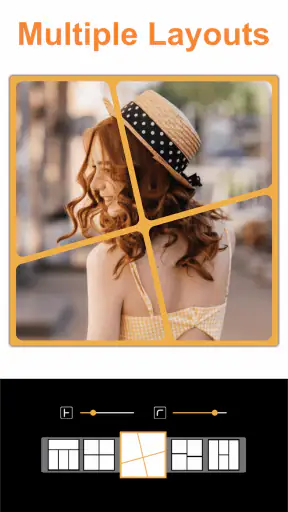
La funzione collage è il punto di partenza più naturale. Selezionando più immagini puoi costruire una griglia o una composizione basata sui layout disponibili. La differenza tra un risultato pulito e uno confuso dipende spesso dalla scelta delle foto: immagini con soggetti principali ben visibili funzionano meglio di scatti molto affollati o con orientamenti difficili da abbinare.
Per esempio, per raccontare una giornata al mare sceglierei una foto d’insieme, un dettaglio e un ritratto, invece di inserire molti scatti quasi uguali. In questo modo il layout non sembra un semplice contenitore, ma una piccola storia visiva. Il primo consiglio concreto è scegliere le immagini prima del layout, non il contrario: così capisci subito quali composizioni valorizzano davvero il materiale che hai.
I filtri e gli adesivi servono a cambiare il tono del risultato. Un filtro può aiutare a rendere più coerenti foto scattate in momenti diversi, mentre un adesivo può dare un carattere giocoso a un’immagine destinata a un gruppo di amici. Usarli tutti insieme, però, non significa automaticamente migliorare il collage. Quando le foto sono già molto colorate, una decorazione eccessiva può togliere attenzione ai soggetti.
Le ultime dalla redazione

LinkedIn, una settimana per rimettere a fuoco il proprio percorso professionale

Mapy.com: Navigazione Offline Senza Compromessi

Come PLAYit-All in One Video Player Domina l'Ecosistema Mobile

AR Drawing Sketch Paint App: Rivoluzione nell'Arte Digitale

Dragon City Mobile: Un Mondo Magico di Draghi e Strategie

Microsoft Excel su Mobile: Dominio e Sinergia nell'Ecosistema Tecnologico
L’app è disponibile gratuitamente e il suo utilizzo principale non richiede un acquisto iniziale. Sono presenti acquisti in-app da 0,95 € a 12,99 € quando la fatturazione passa attraverso Play. Per chi vuole semplicemente provare a creare collage, questo rende l’ingresso poco impegnativo; prima di confermare eventuali opzioni aggiuntive, io controllerei sempre con attenzione cosa sto selezionando.
Il primo avvio senza complicazioni
La versione attuale è la 3.0.63 e può essere utilizzata su dispositivi con Android 6.0 o versioni successive. Questo requisito la rende accessibile anche a telefoni non recentissimi, anche se la fluidità concreta dipenderà naturalmente dal dispositivo e dal numero di immagini che stai usando nello stesso progetto.
Il modo più rassicurante per iniziare è non cercare subito il collage perfetto. Aprirei l’app, sceglierei poche foto che conosco bene e proverei una composizione semplice. Usare immagini personali già presenti nella galleria rende più facile capire come vengono ritagliate e posizionate, senza perdere tempo a cercare materiale nuovo.
Una volta selezionate le foto, osserva soprattutto come vengono inquadrati i volti e i soggetti principali. In un collage, il problema più comune non è la qualità dell’immagine originale, ma un ritaglio che taglia una persona o sposta il punto d’interesse verso il bordo. Se una foto non si adatta bene, non insistere: cambiare immagine può essere più efficace che cercare di correggere una composizione sbagliata.
Questo è un aspetto importante per chi arriva da un editor tradizionale. In strumenti più avanzati si può intervenire con grande precisione su maschere, livelli e proporzioni. Qui conviene ragionare in modo più rapido: selezionare, provare, osservare e sostituire. La velocità è un vantaggio solo se accetti di fare piccole prove invece di voler controllare ogni dettaglio al primo tentativo.
Come arrivare al primo risultato riuscito
Per il primo collage sceglierei tre o quattro foto con un soggetto chiaro e colori non troppo discordanti. Una sequenza semplice funziona bene: una foto principale più riconoscibile, accompagnata da immagini secondarie che aggiungono contesto. Se tutte le foto hanno lo stesso peso visivo, il risultato può sembrare piatto anche con un buon layout.
Dopo avere scelto la disposizione, guarderei i margini tra le immagini. Gli spazi aiutano a separare le scene e rendono il collage più leggibile, mentre una composizione troppo piena può sembrare disordinata. Se l’app propone un layout che non valorizza le tue foto, cambialo senza modificare tutto il resto: spesso la struttura è il vero elemento che determina l’aspetto finale.
Solo dopo sistemerei filtri e adesivi. Questo ordine è utile perché ti permette di giudicare prima la composizione e poi lo stile. Se applichi subito molti elementi decorativi, rischi di confondere due problemi diversi: una griglia poco equilibrata e una scelta estetica troppo intensa.
In un caso quotidiano, immagina di voler preparare in pochi minuti un’immagine per il compleanno di un familiare. Selezionerei una foto del festeggiato, una del momento della torta e una più spontanea, poi sceglierei un layout che lasci respirare il volto principale. Un adesivo discreto può sottolineare l’occasione, ma eviterei di coprire le persone o di usare decorazioni vicino ai bordi, dove possono risultare tagliate quando l’immagine viene condivisa.
Per una gita, invece, userei il collage come riepilogo: panorama, dettaglio e foto di gruppo. In questo caso il filtro dovrebbe essere leggero, perché uniformare troppo colori e cielo può rendere il paesaggio meno naturale. Questa è una delle situazioni in cui l’app dà il meglio: non serve correggere ogni imperfezione, basta creare una composizione piacevole e comprensibile.
Le confusioni più comuni durante la modifica
La prima possibile fonte di confusione è pensare che tutti i layout siano intercambiabili. Non lo sono. Una griglia con celle simili funziona quando le foto hanno importanza equivalente; una composizione con spazi più ampi per una sola immagine è più adatta quando vuoi dare priorità a un soggetto. La scelta dovrebbe partire dal messaggio che vuoi comunicare, non soltanto dal disegno che ti sembra più originale.
Un secondo errore è usare il filtro come soluzione a foto molto diverse tra loro. Un filtro può creare una sensazione di uniformità, ma non elimina differenze forti di luce, esposizione o inquadratura. Se una foto è scura e un’altra è molto luminosa, forse è meglio escludere quella meno adatta invece di applicare effetti sempre più intensi.
Gli adesivi richiedono una certa moderazione. Sono utili per distinguere un collage destinato a un invito informale o a un messaggio scherzoso, ma possono sembrare fuori posto in una raccolta di foto di viaggio o in un’immagine che vuoi conservare come ricordo. Il mio metodo è aggiungerne uno, guardare il risultato a distanza e chiedermi se comunica qualcosa oppure se occupa soltanto spazio.
Un’altra difficoltà riguarda la leggibilità sui diversi schermi. Un dettaglio che appare evidente durante la modifica può diventare piccolo quando il collage viene visualizzato in una conversazione. Per questo eviterei testi o decorazioni troppo minuti, soprattutto se l’immagine contiene già molte foto. È un accorgimento semplice, ma evita di finire con un risultato bello da vedere solo mentre lo stai preparando.
Chi cerca controlli estremamente precisi potrebbe percepire dei limiti. Questa app è più adatta alla composizione rapida che al ritocco minuzioso. Se devi correggere professionalmente la pelle, lavorare su livelli, gestire curve o creare una grafica con misure rigorose, un editor fotografico avanzato sarebbe una scelta migliore. Qui il compromesso è chiaro: meno complessità, ma anche meno controllo specialistico.
Un metodo pratico per usare meglio filtri e layout
Ho trovato utile separare il lavoro in tre passaggi mentali: contenuto, struttura e atmosfera. Nel primo scelgo le foto davvero necessarie; nel secondo provo il layout che le organizza meglio; nel terzo aggiungo filtro e adesivi soltanto se sostengono il tema. Questo metodo riduce le modifiche casuali e rende più facile capire cosa non funziona.
Un insight meno evidente è che la foto più importante non deve sempre essere quella tecnicamente migliore. In un collage di viaggio, una foto leggermente meno perfetta può essere quella che racconta meglio il momento. Il layout dovrebbe dare spazio al ricordo più significativo, non soltanto allo scatto con la luce migliore.
Un altro accorgimento riguarda l’orientamento. Mescolare molte foto verticali e orizzontali può produrre ritagli poco naturali. Se il risultato appare sbilanciato, prova a sostituire una sola immagine con una foto dello stesso orientamento della cella. È spesso più rapido che cambiare l’intero progetto e aiuta a mantenere visibili i soggetti principali.
Per le immagini destinate ai social, farei una prova finale guardando il collage come una miniatura. Se a colpo d’occhio non si capisce quale sia il soggetto principale, probabilmente ci sono troppe foto o troppi elementi decorativi. Per un ricordo personale puoi accettare più dettagli; per una pubblicazione rapida, la chiarezza conta di più.
La presenza di oltre un milione di installazioni mostra che l’app ha raggiunto un pubblico ampio, e la valutazione media resta molto positiva. Questi numeri non sostituiscono l’esperienza personale, ma indicano che l’idea di un editor per collage immediati incontra esigenze reali. Io la consiglierei soprattutto a chi vuole un percorso breve e visivo, senza trasformare ogni modifica in un progetto laborioso.
Quando conviene scegliere un’alternativa
Il confronto con le alternative dipende dal tipo di lavoro. Rispetto a un editor fotografico professionale, questa soluzione è più facile da avvicinare, ma meno adatta a chi vuole intervenire su ogni singolo parametro. Rispetto a un’app dedicata esclusivamente ai collage, offre anche filtri e adesivi, però chi cerca modelli molto elaborati o un controllo grafico più rigoroso potrebbe preferire uno strumento specializzato.
Non la sceglierei per preparare materiali che devono rispettare dimensioni precise, margini prestabiliti o una grafica coerente con un progetto di lavoro. Non la sceglierei neppure se il tuo obiettivo principale è correggere una singola foto con interventi dettagliati. In questi casi la rapidità del collage non compensa la mancanza di controllo che un’app più avanzata può offrire.
La sceglierei invece per un genitore che vuole raccogliere le foto di una giornata, per uno studente che deve creare una composizione visiva semplice o per chi desidera inviare a un amico una selezione più curata delle solite immagini separate. Anche chi non ha esperienza può ottenere un risultato presentabile, purché non riempia ogni spazio disponibile.
Un punto da valutare è la presenza degli acquisti in-app. L’applicazione è gratuita, ma alcune opzioni possono comportare un pagamento tramite Play. Per un utilizzo occasionale questo non cambia necessariamente la convenienza, mentre chi vuole esplorare ogni elemento dovrebbe prestare attenzione alle schermate che indicano funzioni aggiuntive o acquisti. È una buona abitudine distinguere ciò che serve per completare il collage da ciò che è soltanto decorativo.
Il passo successivo dopo il primo collage
Dopo il primo risultato, il modo migliore per migliorare non è aggiungere più effetti, ma imparare a selezionare meglio le foto. Prova a creare due versioni dello stesso ricordo: una essenziale, con poche immagini e nessun adesivo, e una più vivace, con un filtro e una decorazione. Il confronto ti farà capire quale stile si adatta davvero al contenuto.
Puoi anche usare l’app per scopi meno ovvi. Un collage può diventare una piccola lista visiva di idee per un regalo, una raccolta di dettagli di una stanza prima di un cambiamento o un riepilogo delle tappe di una passeggiata. In questi casi la funzione principale non è abbellire, ma mettere ordine: scegli immagini che abbiano una relazione chiara e lascia che il layout faccia da filo conduttore.
Se prepari spesso immagini per altre persone, stabilisci una regola semplice: prima controlla i volti, poi i bordi, infine gli elementi decorativi. I volti tagliati sono il difetto più evidente in un collage di gruppo; i bordi possono nascondere parti importanti; gli adesivi sono l’ultimo elemento da valutare. Questo controllo richiede poco tempo e migliora molto il risultato finale.
Nel complesso, Collage e editor di foto mi sembra una scelta onesta per chi vuole creare composizioni fotografiche senza affrontare una curva di apprendimento pesante. Sutech Mobile ha costruito un’app centrata su un bisogno concreto: prendere immagini già presenti sul telefono e trasformarle in qualcosa di più ordinato e condivisibile.
La consiglierei a chi cerca un editor gratuito, immediato e adatto a progetti personali, soprattutto collage di ricordi, immagini per messaggi e composizioni informali. La eviterei per il fotoritocco professionale o per lavori che richiedono precisione grafica assoluta. Se il tuo obiettivo è arrivare rapidamente a un’immagine piacevole, scegliendo con cura le foto e usando gli effetti con misura, puoi ottenere un buon risultato già dal primo tentativo.
FAQ
Che cos’è Collage e editor di foto e a cosa serve?
Collage e editor di foto è un’applicazione pensata per creare composizioni fotografiche, modificare immagini e realizzare contenuti pronti da condividere. Durante l’utilizzo è possibile scegliere tra diversi layout, unire più foto, applicare filtri, aggiungere testi, adesivi e cornici, oltre a regolare alcuni parametri dell’immagine. È adatta sia a chi vuole modifiche rapide, sia a chi desidera personalizzare maggiormente i propri collage.
Quali strumenti di modifica e modelli sono disponibili nell’app?
L’app mette generalmente a disposizione modelli per collage con più griglie e proporzioni, strumenti per ritagliare e ruotare le immagini, regolazioni di luminosità, contrasto e saturazione, filtri ed effetti creativi. Si possono inoltre inserire scritte, emoji, adesivi e sfondi, modificando posizione e dimensione degli elementi. La varietà degli strumenti può dipendere dalla versione installata e dagli eventuali contenuti premium.
Collage e editor di foto è gratuita oppure richiede acquisti?
L’app può essere scaricata gratuitamente, ma alcune funzioni, risorse grafiche, modelli o strumenti avanzati potrebbero essere disponibili soltanto tramite acquisti integrati o abbonamento. Prima di confermare un pagamento è consigliabile controllare attentamente la schermata dei prezzi, la durata dell’eventuale rinnovo automatico e le condizioni del servizio. La versione gratuita può inoltre includere pubblicità o limitazioni su alcune opzioni di esportazione.
Le foto modificate mantengono una buona qualità dopo il salvataggio?
La qualità finale dipende dalle immagini originali, dal numero di foto inserite nel progetto e dalle impostazioni di esportazione offerte dall’app. Per ottenere un risultato più nitido conviene utilizzare fotografie ad alta risoluzione, evitare di ingrandire eccessivamente gli elementi e scegliere la qualità massima disponibile al momento del salvataggio. Alcune funzioni o formati ad alta definizione potrebbero essere riservati agli utenti premium.
L’app è sicura per la privacy e richiede accesso a tutte le mie foto?
Per selezionare immagini e salvarle sul dispositivo, l’app deve richiedere l’accesso alla galleria o alle foto. Su Android e iOS è preferibile concedere soltanto i permessi necessari, scegliendo l’accesso limitato quando il sistema operativo lo consente. Prima del download è utile leggere l’informativa sulla privacy per capire se i contenuti vengono elaborati localmente o caricati online e quali dati possono essere raccolti per analisi, pubblicità o funzionamento del servizio.











