Concepts
4,1Arte e designAggiornata il 17 ottobre 2026

Screenshot
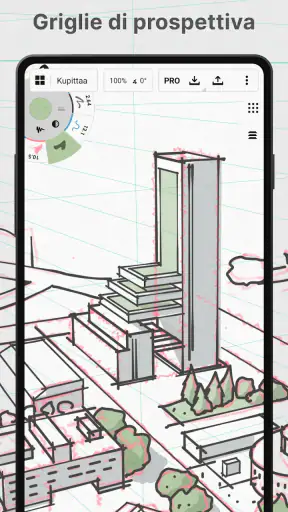
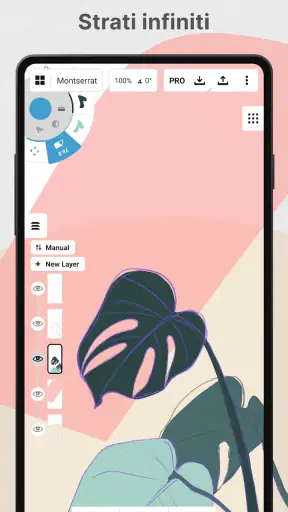
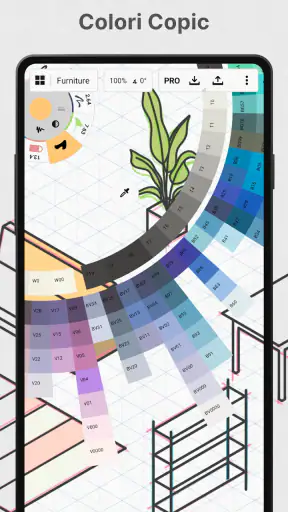
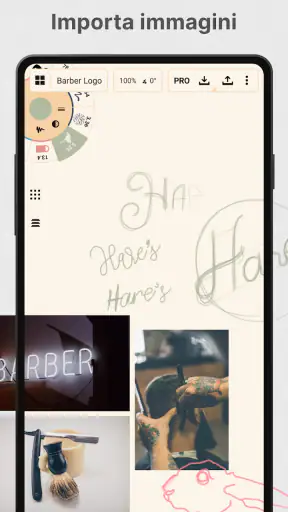
 Analisi di Mobexer
Quando apro una tavola di lavoro, la prima cosa che voglio capire è se posso passare rapidamente da un’idea vaga a uno schema leggibile senza dovermi fermare ogni pochi secondi per gestire l’interfaccia. È in questo passaggio che Concepts mi sembra più interessante di una normale app per appunti: offre uno spazio da disegno ampio e flessibile, adatto a ragionare con immagini, parole e segni, non soltanto a digitare paragrafi. La considero soprattutto uno strumento per pensare visivamente, utile quando un foglio tradizionale diventa troppo stretto o quando voglio tenere insieme elementi che in un quaderno finirebbero su pagine separate.
La sensazione di velocità, però, dipende anche da come la si usa. Per annotare un’idea al volo o tracciare poche frecce, il flusso è diretto; per costruire una tavola precisa, scegliere i pennelli, impostare i colori e organizzare molti elementi richiede invece un po’ di pratica. Non la descriverei come un’app che fa tutto da sola: rende rapido il gesto una volta capiti gli strumenti, ma la libertà iniziale comporta alcune decisioni in più. Per me è uno scambio sensato se disegno spesso; meno conveniente se cerco soltanto un blocco note essenziale.
Un flusso di lavoro per idee ancora in movimento
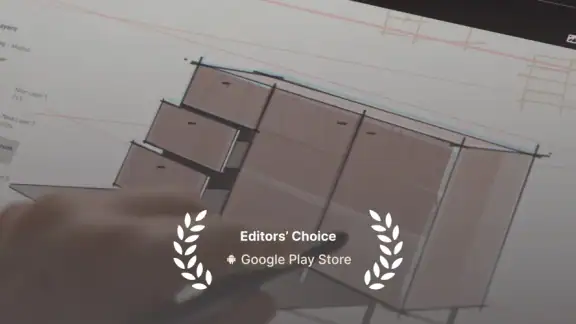
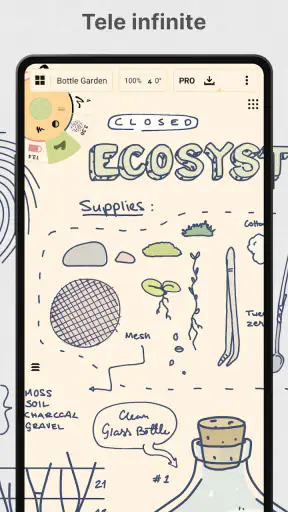
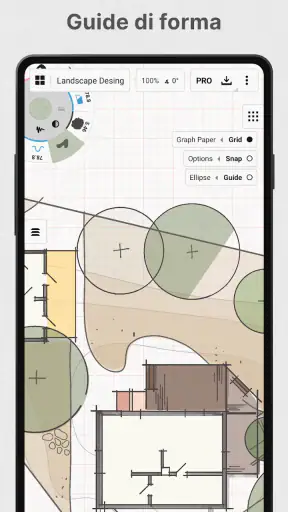
La tela senza bordi definiti cambia il modo in cui organizzo il lavoro. Invece di decidere prima dove finirà ogni elemento, posso partire da un nucleo e aggiungere ramificazioni, esempi o varianti man mano che il ragionamento procede. È particolarmente comodo per una mappa mentale, la bozza di una schermata, un progetto d’interni o un diagramma che cresce durante una riunione. Il vantaggio non è solo avere più spazio: è poter rimandare la decisione sull’impaginazione finché l’idea non è più chiara.
Un accorgimento utile è lasciare una zona libera tra i gruppi di appunti. Quando una tavola si allarga, lo spazio vuoto aiuta a distinguere le fasi del ragionamento e rende più semplice tornare su una parte senza confonderla con un’altra. Lo zoom e il multitouch servono proprio a spostarsi tra una vista d’insieme e il dettaglio: posso controllare la struttura generale, poi avvicinarmi per sistemare una nota o una linea. Non è un metodo obbligatorio, ma evita che una superficie potenzialmente enorme diventi un groviglio difficile da leggere.
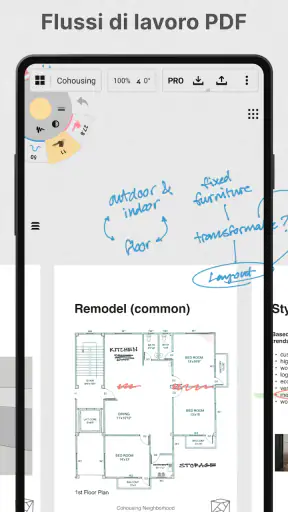
Per un uso quotidiano, immagino una situazione concreta: prima di una presentazione devo spiegare come si collega una nuova schermata a quelle già esistenti. Posso importare un’immagine o un PDF come riferimento, segnare sopra i passaggi da rivedere, aggiungere frecce e annotazioni, quindi esportare una versione da condividere. In un quaderno cartaceo farei lo stesso con stampe e post-it, ma qui il materiale resta su una tavola che posso ingrandire e modificare. È un flusso più adatto a chi ragiona per relazioni visive che a chi deve soprattutto redigere un testo definitivo.
Precisione, strumenti e compromessi
La varietà di penne, matite e pennarelli permette di distinguere rapidamente le informazioni: per esempio, posso usare un tratto più leggero per le ipotesi e uno più evidente per le decisioni. Dimensione, trasparenza e colore personalizzabili aiutano a rendere la tavola leggibile senza dover trasformare ogni appunto in un elemento grafico elaborato. La scelta migliore, secondo me, è cominciare con pochi stili coerenti. Se cambio continuamente pennello e colore, la personalizzazione smette di aiutare e rallenta proprio il lavoro che dovrebbe rendere più chiaro.
Qui emerge anche una differenza rispetto alle app di note tradizionali: queste ultime sono spesso più comode per scrivere pagine ordinate, cercare testo o archiviare una lista di attività; Concepts dà il meglio quando la disposizione nello spazio fa parte del ragionamento. Rispetto a un’app di disegno pensata soprattutto per illustrazioni finite, la tela ampia e le annotazioni su materiali importati la rendono più adatta a bozze, schemi e revisioni. Non la sceglierei al posto di un editor di testo per una relazione lunga, né come prima opzione se il mio obiettivo fosse rifinire un’immagine artistica con un flusso specializzato.
Le ultime dalla redazione

LinkedIn, una settimana per rimettere a fuoco il proprio percorso professionale

Mapy.com: Navigazione Offline Senza Compromessi

Come PLAYit-All in One Video Player Domina l'Ecosistema Mobile

AR Drawing Sketch Paint App: Rivoluzione nell'Arte Digitale

Dragon City Mobile: Un Mondo Magico di Draghi e Strategie

Microsoft Excel su Mobile: Dominio e Sinergia nell'Ecosistema Tecnologico
Il lavoro vettoriale è un altro aspetto da valutare in base al risultato che serve. Quando preparo un diagramma o un disegno che potrebbe essere visualizzato a dimensioni diverse, esportare in vettoriale è una scelta pratica perché mantiene la qualità del tratto anche ingrandendo il risultato. Per una condivisione veloce, invece, un’immagine o un PDF può bastare e risultare più immediato per chi deve soltanto consultare la tavola. Prima di esportare, conviene controllare quale formato userà davvero il destinatario: un file adatto alla modifica non è sempre il più comodo da guardare su qualsiasi dispositivo.
Velocità, carico e continuità d’uso
La fluidità percepita nelle operazioni di zoom, rotazione e spostamento è uno dei punti che ho apprezzato. Nei lavori leggeri, questi gesti aiutano a mantenere il ritmo e fanno sembrare la tela più vicina a uno spazio di lavoro reale che a una pagina rigida. Non trarrei però da questa impressione la conclusione che ogni progetto, su ogni dispositivo, resterà altrettanto pronto: una tavola con molte annotazioni, immagini e dettagli è più impegnativa di uno schizzo breve. Se noto che il lavoro diventa meno agile, riduco gli elementi che tengo attivi in una singola area e salvo una copia esportata prima di fare cambiamenti importanti.
Per la stabilità, la mia esperienza è stata positiva: durante l’uso che ho fatto non ho incontrato blocchi o ritardi tali da interrompere il lavoro. Anche il comportamento uniforme su più dispositivi che ho provato mi ha dato una buona impressione di affidabilità. La prenderei comunque come un’esperienza personale, non come garanzia che ogni sessione sia priva di inconvenienti. Per un progetto a cui tengo, è prudente non affidarsi a una sola copia: esportare una versione consultabile permette almeno di conservare un riferimento se in seguito voglio rivedere o condividere la tavola.
Prima di scegliere un’app di disegno, controllerei anche il dispositivo che intendo usare. Concepts è disponibile per Android e rientra nella categoria arte e design; richiede Android 8.0 o successivo. Lo spazio di lavoro ampio invita a esplorare, ma disegnare a lungo su uno schermo piccolo può rendere più scomodo rifinire i dettagli, mentre un dispositivo con supporto multitouch rende più naturale spostarsi e ingrandire. Se il mio uso principale fosse prendere appunti digitati durante le lezioni, preferirei uno strumento centrato sul testo; se invece voglio annotare, collegare e ridisegnare idee, qui trovo una logica più adatta.
Costi, pubblico e scelta pratica
L’app è gratuita da scaricare, con acquisti in-app che, se la fatturazione passa da Play, vanno da 1,99 € a 33,99 €. Per me il punto da chiarire prima di investire tempo è quale parte del flusso mi serve davvero: posso iniziare esplorando l’esperienza di base e capire se la tela e gli strumenti si adattano al mio modo di lavorare, poi valutare eventuali acquisti solo quando incontro una necessità concreta. È un approccio più prudente che pagare in anticipo per funzioni che magari non userò. Il prezzo degli acquisti può cambiare in base alle opzioni disponibili, quindi conviene controllare nell’app ciò che si intende attivare.
La consiglierei a chi fa brainstorming, prepara bozzetti, rivede PDF o deve spiegare concetti con schemi e annotazioni. È adatta anche a chi non si considera illustratore ma preferisce disegnare una relazione invece di descriverla in un lungo messaggio. La eviterei, almeno come strumento principale, se voglio soltanto una lista sincronizzata di cose da fare, un’app di scrittura con impaginazione rigorosa o un ambiente specializzato per produrre un’illustrazione finita. In quei casi la libertà della tela può diventare più ampia del necessario, e l’interfaccia offre possibilità che non aiutano il compito essenziale.
Chi si chiede se sia difficile da imparare può partire da un progetto piccolo: una mappa con poche idee, un PDF da annotare o una schermata da abbozzare. La tela e i gesti principali sono facili da esplorare, ma scegliere strumenti e impostare un metodo ordinato richiede familiarità. Non occorre padroneggiare tutto per trarne utilità; anzi, iniziare con un pennello principale e due colori rende più semplice capire se il flusso funziona. Per chi vuole sapere se è adatta alla collaborazione, la userei prima per preparare una tavola chiara da esportare e condividere, senza presumere che sostituisca da sola tutti gli strumenti di revisione del proprio gruppo.
Interfaccia e Usabilità
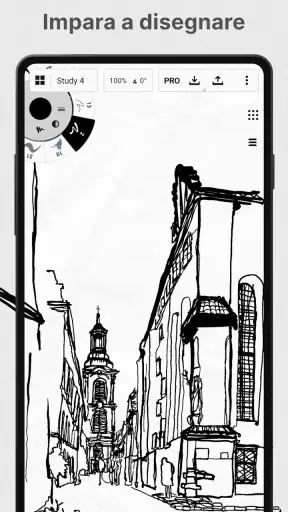
La prima cosa che ho notato quando ho aperto Concepts è stata la sua interfaccia pulita e moderna. È come entrare in una tela bianca gigante pronta per essere riempita con le tue idee. L'app è progettata per essere intuitiva, quindi anche se sei un principiante, non dovresti avere problemi a capire come muoverti.
Le funzioni principali sono facilmente accessibili, il che rende lo scrivere, disegnare e modificare un gioco da ragazzi. Il multitouch è ben supportato, permettendoti di zoomare, ruotare e spostarti con facilità. Ho davvero apprezzato quanto fosse fluido e reattivo il tutto. Sentivo quasi di disegnare su carta vera!
Strumenti e Funzionalità
Parliamo ora degli strumenti che Concepts offre. La varietà è impressionante, con pennelli virtuali che simulano penne, matite e pennarelli. Puoi personalizzare la dimensione, la trasparenza e il colore a tuo piacimento. È come avere una cartoleria intera nel palmo della mano.
Una delle funzionalità che mi ha colpito di più è stata la possibilità di lavorare su un'infinita tela. Non sei limitato da bordi definiti, il che significa che puoi espandere il tuo lavoro quanto desideri. È perfetto per brainstorming, diagrammi di flusso o semplicemente per scarabocchiare senza limiti.
Importazione ed Esportazione
Capisco che oggi ci sia un bisogno crescente di integrare vari strumenti digitali. Fortunatamente, Concepts ha fatto un ottimo lavoro in questo campo. Puoi importare immagini e PDF, che puoi poi annotare, modificare o usare come base per i tuoi progetti.
Inoltre, l'esportazione è altrettanto facile. Che tu voglia condividere il tuo lavoro come immagine, PDF o file di vettori, l'app offre diverse opzioni per adattarsi alle tue esigenze. Io ho trovato particolarmente utile la possibilità di esportare in formato vettoriale, mantenendo così la qualità del disegno anche in grandi dimensioni.
Esperienza d'Uso
Dopo aver trascorso un po' di tempo con Concepts, posso dire che l'esperienza complessiva è stata piacevole. L'app è solida, senza crash o ritardi fastidiosi. L'ho usata su un paio di dispositivi, e l'esperienza è stata uniforme su entrambi.
Una cosa che mi ha particolarmente colpito è stata la community dietro l'app. Ci sono molti tutorial e suggerimenti online che possono aiutarti a sfruttare al massimo le potenzialità dell'app. È sempre bello vedere una community attiva che condivide e cresce insieme.
In conclusione, se sei alla ricerca di un'app versatile per prendere appunti e disegnare, Concepts potrebbe essere l'app che fa per te. La sua flessibilità e potenza la rendono ideale sia per professionisti che per principianti. Vale sicuramente la pena provarla per vedere se si adatta al tuo stile di lavoro. Dai, scaricala e fammi sapere cosa ne pensi!
FAQ
Cos'è Concepts e a chi è destinato?
Concepts è un'app di disegno e progettazione versatile, ideale per artisti, designer e architetti. Offre strumenti avanzati per la creazione di schizzi, illustrazioni e diagrammi. Grazie alla sua interfaccia intuitiva, è adatta sia per professionisti che per dilettanti che desiderano esplorare la loro creatività.
Quali sono le caratteristiche principali dell'app?
Concepts offre una varietà di strumenti come penne personalizzabili, livelli infiniti e una tela flessibile. Supporta l'input tramite stilo e touch, e permette l'esportazione in diversi formati. Inoltre, offre funzionalità di collaborazione e integrazione con altre app di design, rendendola una soluzione completa per progetti creativi.
L'app è gratuita o a pagamento?
Concepts è disponibile gratuitamente con opzioni di acquisto in-app. La versione gratuita include strumenti base, mentre la versione Pro offre funzionalità avanzate come l'esportazione di file ad alta risoluzione e strumenti di progettazione aggiuntivi. È ideale valutare le proprie esigenze prima di decidere se passare alla versione a pagamento.
Concepts è compatibile con quali dispositivi?
Concepts è compatibile con dispositivi Android e iOS. È ottimizzata per tablet e smartphone, ma offre un'esperienza completa su dispositivi con schermi più grandi, come l'iPad. Assicurarsi che il proprio dispositivo soddisfi i requisiti di sistema per garantire prestazioni ottimali durante l'uso dell'app.
Quali sono i vantaggi e gli svantaggi di Concepts?
Tra i vantaggi di Concepts ci sono la sua flessibilità, l'interfaccia user-friendly e gli strumenti professionali. Tuttavia, alcuni utenti potrebbero trovare limitazioni nella versione gratuita e la curva di apprendimento iniziale potrebbe essere ripida per chi è nuovo al disegno digitale. È importante valutare questi aspetti prima di scaricare l'app.
Scarica