Draw Animation - Anim Creator
3,9Arte e designAggiornata il 20 ottobre 2026
Screenshot
 Analisi di Mobexer
Se sei un amante dell'animazione e hai sempre desiderato creare i tuoi cartoni animati, allora Draw Animation - Anim Creator potrebbe essere proprio quello che stai cercando. Questa app intuitiva ti consente di dare vita alle tue idee artistiche direttamente dal tuo smartphone o tablet. Ho avuto la possibilità di provarla e qui ti racconto la mia esperienza.
Da un'idea rapida a una scena animata
Per capire a chi può servire davvero, immagina una pausa tra un impegno e l'altro: hai in mente un personaggio che salta, saluta o attraversa lo schermo, ma non vuoi metterti subito al computer. Con Draw Animation puoi iniziare da un bozzetto sul telefono o sul tablet e ragionare in termini di fotogrammi, invece di fermarti a un disegno statico. È un approccio adatto a chi vuole provare un movimento semplice, fare pratica con il disegno in sequenza o preparare una breve idea da mostrare a un amico.
La differenza rispetto a una normale app di illustrazione è proprio il passaggio dall’immagine al movimento: non stai soltanto rifinendo una tavola, ma costruendo una successione di pose. Rispetto a un programma di animazione desktop, invece, il vantaggio è la possibilità di lavorare in modo più immediato su uno schermo che hai già con te. Il compromesso è altrettanto chiaro: per scene molto complesse o produzioni con un controllo minuzioso, uno strumento desktop può offrire un ambiente più adatto.
Un tuffo nell'arte dell'animazione
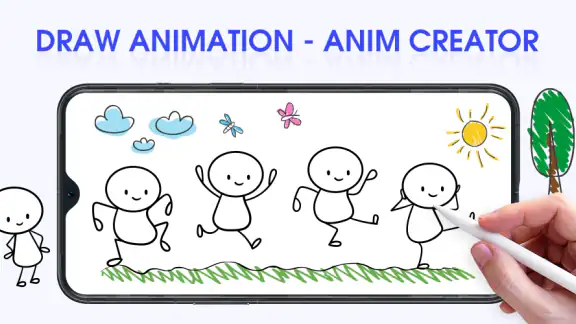
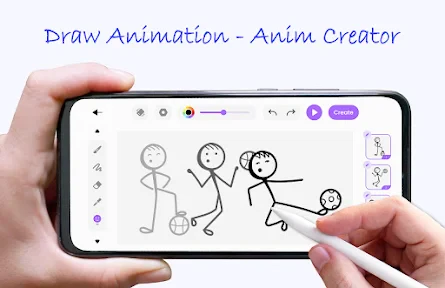
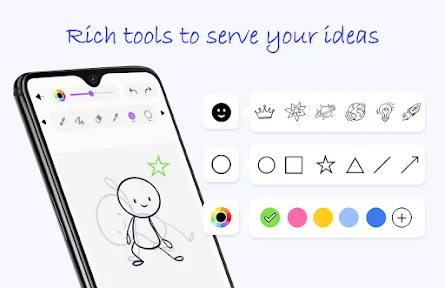
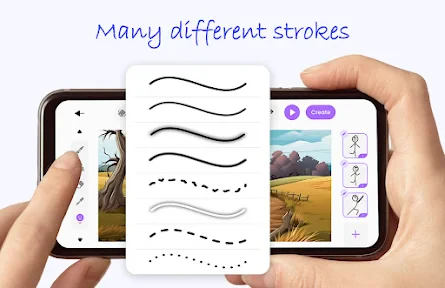
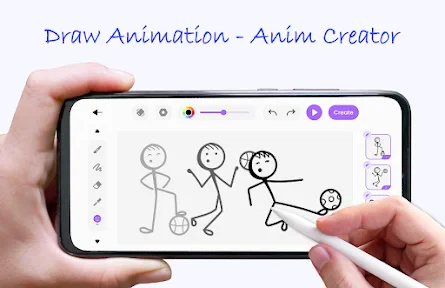
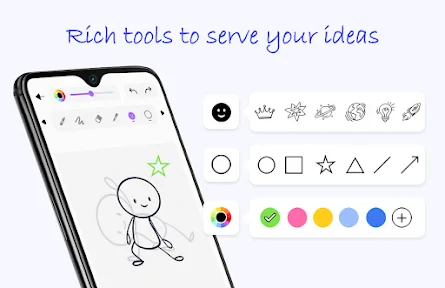
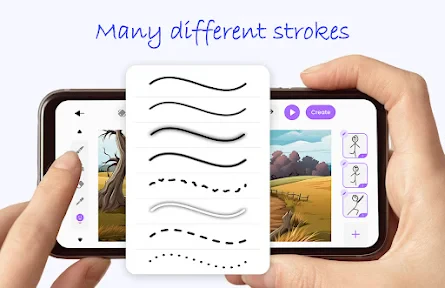
Appena apri Draw Animation - Anim Creator, vieni accolto da un'interfaccia pulita e semplice da navigare. È perfetta sia per principianti che per animatori più esperti. Ti offre una serie di strumenti di disegno che ti permettono di creare personaggi e scenari dettagliati. Inoltre, l'app fornisce un'ampia gamma di pennelli e colori per personalizzare ogni dettaglio del tuo progetto.
È un'app di arte e design sviluppata da Banix Studio, e il suo taglio pratico si capisce già dall’idea di lavorare direttamente sui disegni. La valutazione media è di 3,9, calcolata su circa 45 mila valutazioni, mentre i download superano i 10 milioni: numeri che indicano un pubblico ampio, ma non sostituiscono il giudizio sul proprio modo di lavorare. È gratuita e ha una classificazione PEGI 3; la versione 8.6 richiede Android 6.0 o successivo. Se la fatturazione passa da Google Play, gli acquisti in-app vanno da 1,49 € a 21,99 €, quindi conviene distinguere fin dall’inizio la possibilità di provare l’app senza costo dal prezzo di eventuali acquisti.
Funzionalità da non perdere
Una delle caratteristiche che mi ha colpito di più è la possibilità di lavorare su più livelli. Questo significa che puoi disegnare il tuo personaggio su un livello e lo sfondo su un altro, rendendo le modifiche molto più semplici e precise. Inoltre, l'app ti permette di importare immagini dal tuo dispositivo, così puoi integrare facilmente foto o disegni preesistenti.
Per sfruttare i livelli senza complicarti la scena, io partirei separando solo gli elementi che prevedi di ritoccare spesso: per esempio, personaggio e sfondo. Se il fondale resta fermo mentre cambia la posa, non serve ridisegnarlo a ogni passaggio; lavorare separatamente aiuta a mantenere coerente la scena e riduce le correzioni involontarie. Importare un disegno già pronto può essere utile come punto di partenza o riferimento, ma è meglio controllare che abbia dimensioni e stile compatibili con il resto, così non finisce per sembrare un elemento incollato sopra l’animazione.
Le ultime dalla redazione

LinkedIn, una settimana per rimettere a fuoco il proprio percorso professionale

Mapy.com: Navigazione Offline Senza Compromessi

Come PLAYit-All in One Video Player Domina l'Ecosistema Mobile

AR Drawing Sketch Paint App: Rivoluzione nell'Arte Digitale

Dragon City Mobile: Un Mondo Magico di Draghi e Strategie

Microsoft Excel su Mobile: Dominio e Sinergia nell'Ecosistema Tecnologico
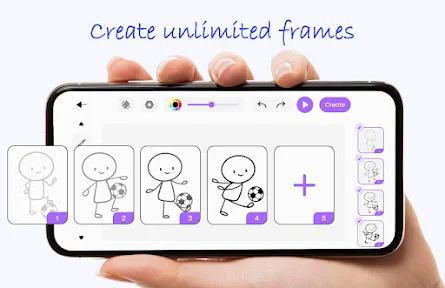
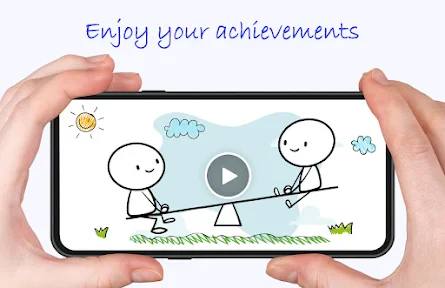
Un'altra funzionalità utile è l'opzione "onion skinning" che ti aiuta a vedere i fotogrammi precedenti e successivi mentre disegni, rendendo molto più facile creare movimenti fluidi e naturali. Una volta completato il tuo capolavoro, puoi esportarlo in vari formati video o GIF, perfetti per condividerlo sui social o con gli amici.
Un accorgimento concreto è concentrarsi prima sulle pose chiave: disegna l’inizio, il punto più alto del gesto e la fine, poi riempi gli intervalli guardando i fotogrammi vicini con l’onion skinning. Se provi a inventare ogni posa senza una direzione, rischi di ottenere un movimento tremolante o di dover rifare parti della sequenza. Per un saluto, ad esempio, puoi fissare la posizione del corpo e cambiare soprattutto braccio e mano; così il movimento resta leggibile senza moltiplicare inutilmente i dettagli.
Dal progetto alla condivisione
L’esportazione è il passaggio in cui l’animazione lascia il progetto e diventa qualcosa da inviare o pubblicare. Prima di scegliere tra GIF e video, chiediti dove vuoi usarla: una GIF è comoda per una reazione breve o per mostrare un loop, mentre un video può essere più pratico quando vuoi condividere una clip come contenuto autonomo. In entrambi i casi, riguardare il risultato prima di esportarlo aiuta a individuare pause strane, cambi di posizione troppo bruschi o dettagli che spariscono nel movimento.
Per una scena nata da un’immagine importata, il flusso più ordinato è conservare l’originale come riferimento, animare sopra o accanto agli elementi che devono cambiare e verificare il risultato complessivo prima di condividerlo. In questo modo il disegno iniziale resta disponibile se vuoi correggere la composizione, mentre la sequenza animata può essere valutata per conto suo. Se il tuo obiettivo è consegnare un file modificabile a un’altra persona, chiarisci prima quale formato le serve: la comodità di esportare un video o una GIF non equivale necessariamente a passare un progetto che l’altra persona possa continuare a modificare.
Un uso quotidiano realistico potrebbe essere preparare una piccola animazione per un messaggio di auguri. Puoi disegnare una tazza o un personaggio, creare un gesto semplice e mandare il risultato a chi festeggia. Per un contenuto così breve, lo smartphone è pratico; se invece devi produrre una scena lunga con molti elementi in movimento, il lavoro cresce rapidamente e può diventare scomodo da gestire sul display. In quel caso la scelta non è un difetto dell’app, ma una questione di scala: meglio usarla per bozze, esercizi e idee concise, e passare a strumenti più strutturati quando servono controlli più approfonditi.
Un'esperienza creativa e divertente
Utilizzare Draw Animation - Anim Creator è davvero un'esperienza divertente. Mi sono trovato a passare ore a sperimentare con i diversi strumenti e a creare piccole animazioni. Anche se all'inizio può sembrare un po' complesso, l'app offre tutorial utili che ti guidano passo passo, rendendo l'apprendimento facile e piacevole.
Io la consiglierei soprattutto a chi disegna già un po’ e vuole capire come una posa si trasforma nella successiva, ma anche a chi è curioso e accetta di imparare facendo tentativi. Non la sceglierei come prima opzione per chi cerca un editor video tradizionale: qui il centro del lavoro è il disegno animato, non il montaggio di riprese. Allo stesso modo, chi ha bisogno soprattutto di illustrazioni statiche potrebbe trovarsi meglio con un’app dedicata al disegno, più focalizzata sulla finitura di una singola immagine.
Il primo ostacolo può essere la pazienza: anche una clip breve richiede attenzione alla continuità tra i fotogrammi, e un dettaglio disegnato in una posa potrebbe dover essere ripreso nelle successive. I tutorial aiutano a prendere confidenza, ma non fanno sparire il lavoro manuale. Per evitare di scoraggiarti, inizierei con un movimento essenziale e uno sfondo semplice, poi aggiungerei particolari solo dopo aver verificato che la sequenza funzioni. È un modo più efficace di imparare che rifinire subito un personaggio complesso e scoprire solo alla fine che il movimento non si legge.
Un altro punto da considerare è il dispositivo. Il supporto per la penna digitale è un altro grande vantaggio dell'app. Se hai un dispositivo compatibile, puoi disegnare con una precisione sorprendente, proprio come faresti su carta. Questo rende l'app una scelta eccellente per chiunque prenda sul serio l'animazione digitale.
La penna può rendere più controllati i tratti, ma non è un requisito per cominciare: puoi prima verificare se ti piace il flusso di lavoro anche con il touchscreen. Se prevedi di disegnare a lungo o di curare linee sottili, invece, la precisione aggiuntiva può fare una differenza pratica. Prima di investire in accessori, proverei un progetto breve sul dispositivo che possiedi già: è il modo più semplice per capire se lo spazio di lavoro ti basta e se il disegno fotogramma per fotogramma ti diverte davvero.
Per chi funziona e quando cambiare strada
La domanda utile non è soltanto se l’app sia adatta ai principianti, ma quale risultato vuoi ottenere. Se vuoi esercitarti con il movimento, creare una clip disegnata e condividerla come GIF o video, qui trovi un percorso diretto dall’idea all’esportazione. Se invece il tuo scopo è animare personaggi con una pipeline complessa, coordinare un progetto articolato o lavorare soprattutto su materiale filmato, è più sensato valutare un programma pensato specificamente per quelle esigenze. Le alternative non sono automaticamente migliori: semplicemente risolvono problemi diversi.
Per chi lavora per tentativi, l’importazione di immagini e i livelli sono una combinazione interessante: puoi partire da uno schizzo già fatto, conservarne alcuni elementi e intervenire solo sulle parti che devono muoversi. Per chi preferisce disegnare tutto da zero, gli strumenti di pennello e colore offrono un punto di partenza immediato. In entrambi i casi, il criterio è mantenere il progetto abbastanza semplice da poter controllare ogni posa; aumentare i dettagli troppo presto rallenta il lavoro senza rendere necessariamente più chiaro il movimento.
Chi usa l’app con un bambino o la propone come passatempo creativo può apprezzare la classificazione PEGI 3, ma questo non sostituisce la supervisione di un adulto quando serve. Inoltre, essendo gratuita con acquisti in-app, è prudente controllare le opzioni di acquisto prima di lasciare il dispositivo a un minore. Non è necessario acquistare qualcosa per capire se il disegno animato fa per voi: si può iniziare con un esercizio minimo e valutare il flusso prima di decidere se spendere.
La versione attuale è 8.6 e l’app è disponibile dal 23 febbraio 2024. La sua presenza nella categoria arte e design la rende facile da inquadrare: non è un sostituto universale di ogni strumento creativo, ma una scelta specifica per chi vuole mettere in movimento i propri disegni. La valutazione media di 3,9 su circa 45 mila valutazioni e i 115 commenti scritti offrono un riferimento sul riscontro degli utenti, ma per decidere contano soprattutto il dispositivo che hai, la pazienza che vuoi dedicare ai fotogrammi e il tipo di risultato che cerchi.
In conclusione, Draw Animation - Anim Creator è un'app che consiglio caldamente a chiunque sia interessato all'animazione digitale. È abbastanza potente da soddisfare gli artisti esperti, ma anche accessibile per i neofiti. Se hai un po' di tempo libero e una passione per il disegno, questa app potrebbe essere il tuo prossimo passatempo preferito. Provaci e lascia che la tua creatività prenda vita!
FAQ
Quali sono le funzionalità principali di Draw Animation - Anim Creator?
Draw Animation - Anim Creator offre una serie di strumenti per creare animazioni da zero. Include pennelli personalizzabili, livelli multipli, e una linea temporale intuitiva. Gli utenti possono esportare le loro animazioni in vari formati, rendendolo ideale sia per principianti che per professionisti.
L'applicazione è adatta ai principianti?
Sì, Draw Animation - Anim Creator è progettata per essere accessibile ai principianti. L'interfaccia user-friendly e i tutorial integrati aiutano gli utenti a iniziare rapidamente, mentre le funzionalità avanzate consentono ai più esperti di esplorare tecniche più complesse.
È possibile utilizzare l'app su dispositivi sia Android che iOS?
Assolutamente! Draw Animation - Anim Creator è disponibile sia su Google Play Store che su Apple App Store. Gli utenti possono scaricare l'app sui loro dispositivi Android e iOS, garantendo un'esperienza fluida su entrambe le piattaforme.
Sono presenti acquisti in-app?
Sì, l'app offre acquisti in-app per sbloccare funzionalità aggiuntive e pacchetti di strumenti avanzati. Tuttavia, le funzionalità di base sono gratuite, permettendo agli utenti di creare animazioni senza costi iniziali. Gli acquisti in-app migliorano l'esperienza per chi cerca più opzioni creative.
Come posso condividere le mie animazioni create con l'app?
Draw Animation - Anim Creator consente di esportare facilmente le animazioni in formati video o GIF. Gli utenti possono condividere le loro creazioni direttamente sui social media, tramite e-mail o salvandole nella galleria del dispositivo, facilitando la diffusione del proprio lavoro creativo.