

GPS Camera - GPS Map
2,8FotografiaAggiornata il 20 ottobre 2026
Screenshot
 Analisi di Mobexer
Se ti capita di scattare una foto e, qualche giorno dopo, non ricordare più dove l’hai fatta, GPS Camera - GPS Map prova a risolvere proprio quel problema. È un’app di fotografia sviluppata da Office Tools che aggiunge il contesto della posizione agli scatti, usando la mappa GPS come punto di riferimento. L’idea è semplice, ma nella pratica il risultato dipende molto da come prepari il telefono e da quanto è precisa la posizione disponibile in quel momento.
Io la vedo soprattutto come uno strumento pratico per viaggi, sopralluoghi, escursioni e piccoli lavori sul campo, non come una fotocamera creativa destinata a sostituire quella predefinita del telefono. La versione gratuita rende facile provarla, mentre gli acquisti integrati, da circa due a sette euro quando la fatturazione passa da Google Play, possono incidere sulla convenienza per chi vuole usarla spesso. Prima di pagare, valuterei quanto spesso mi serve davvero ritrovare un luogo partendo da una foto: è questo uso concreto, più che il semplice numero di funzioni, a determinare se la spesa ha senso.
Il costo conta soprattutto in base alla frequenza d’uso
Il punto di partenza è favorevole: si può provare gratuitamente, senza dover decidere subito se farne uno strumento abituale. Gli acquisti integrati compaiono nell’intervallo indicato per gli acquisti tramite Play, ma non li considererei automaticamente necessari per chi vuole solo testare l’idea. Io userei prima l’app in una situazione reale e controllerei se il risultato mi aiuta a ritrovare le immagini, invece di pagare sulla base di una promessa astratta.
Se scatti con riferimento geografico solo in vacanza o durante qualche uscita, il valore può dipendere proprio dalla possibilità di usare la versione gratuita per capire se il flusso ti è comodo. Se invece documenti luoghi ogni settimana, anche un piccolo risparmio di tempo nel riordinare e interpretare le foto può pesare di più. Non darei per scontato che un acquisto sia conveniente solo perché l’app è gratuita da installare: lo valuterei rispetto alla frequenza con cui il dato di posizione mi serve davvero.
Il primo ostacolo è spesso la configurazione, non la fotocamera
Quando un’app di questo tipo sembra non funzionare, il problema iniziale è spesso una posizione non ancora pronta. Aprire la schermata e scattare immediatamente può produrre un’immagine senza il contesto geografico atteso, soprattutto se il telefono si trova al chiuso, in movimento o in una zona con segnale debole. Per questo, prima di una foto importante, io aspetterei qualche istante con il telefono fermo e con una visuale il più possibile libera verso l’esterno.
Il passaggio più utile è controllare che la localizzazione del dispositivo sia attiva e che l’app possa utilizzarla. Non basta sempre vedere l’icona GPS nella barra superiore: il telefono deve anche riuscire a determinare una posizione abbastanza stabile. In un edificio, vicino a pareti spesse o tra palazzi alti, la precisione può peggiorare senza che l’app abbia alcun guasto.
Un altro punto che può confondere è la differenza tra una fotografia normale e una fotografia pensata per conservare informazioni sul luogo. Se cerchi soltanto una buona resa in condizioni difficili, la fotocamera integrata del telefono può essere più immediata. Qui il valore sta nel collegare lo scatto a una posizione, quindi conviene usare l’app quando quel dato serve davvero, invece di aprirla per ogni fotografia quotidiana.
Le ultime dalla redazione

LinkedIn, una settimana per rimettere a fuoco il proprio percorso professionale

Mapy.com: Navigazione Offline Senza Compromessi

Come PLAYit-All in One Video Player Domina l'Ecosistema Mobile

AR Drawing Sketch Paint App: Rivoluzione nell'Arte Digitale

Dragon City Mobile: Un Mondo Magico di Draghi e Strategie

Microsoft Excel su Mobile: Dominio e Sinergia nell'Ecosistema Tecnologico
GPS Camera - GPS Map è classificata nella categoria fotografia e ha un’età consigliata PEGI 3. Questo la rende accessibile anche a un pubblico molto ampio, ma la semplicità dell’idea non elimina i piccoli controlli iniziali. La mia impressione è che molti giudizi negativi possano nascere proprio da aspettative sbagliate: si apre una fotocamera e ci si aspetta che ogni informazione geografica sia subito perfetta.
Come preparare il telefono prima di scattare
Per un uso affidabile, io seguirei una breve sequenza. Prima attiverei la localizzazione generale, poi aprirei l’app e attenderei che la posizione si stabilizzi. Dopo lo scatto controllerei subito l’anteprima o il risultato salvato, invece di rimandare la verifica a fine giornata. Questo è particolarmente importante durante un sopralluogo, perché una foto apparentemente riuscita potrebbe non essere utile se manca il riferimento che ti serviva.
Se sei in viaggio, farei una prova prima di allontanarmi dalla connessione abituale. Non perché la fotografia debba necessariamente dipendere dalla rete, ma perché una prova anticipata ti permette di capire come reagisce il tuo telefono in quel luogo. In questo modo puoi distinguere un problema di ricezione, di impostazioni o di utilizzo da un malfunzionamento reale dell’app.
Conviene anche mantenere il telefono abbastanza carico. Fotocamera, schermo acceso e localizzazione possono rendere più impegnativa una sessione lunga, soprattutto durante una giornata fuori casa. Se devi documentare molti punti, farei pause regolari e controllerei lo spazio disponibile per evitare di arrivare all’ultimo scatto con il dispositivo affaticato o quasi pieno.
La versione attuale è la 1.6.3 e l’app richiede almeno Android 7.0. Prima di installarla su un dispositivo datato, verificherei quindi la compatibilità del sistema. Se il telefono è supportato ma l’app si chiude, resta bloccata o mostra una schermata incompleta, il primo tentativo ragionevole è chiuderla completamente e riaprirla. Un riavvio del telefono può aiutare quando il servizio di localizzazione è rimasto in uno stato anomalo.
Un flusso di lavoro utile per viaggi e sopralluoghi
Il modo migliore di usarla, secondo me, è inserirla in un flusso ordinato. Durante un viaggio, per esempio, potresti fotografare un punto panoramico, un ingresso, un parcheggio o una strada secondaria che vuoi ritrovare. Invece di affidarti alla memoria, scatti quando la posizione è stabile e controlli subito il risultato. Più tardi, la fotografia diventa un promemoria visivo legato al luogo, non soltanto un’immagine isolata.
Questo approccio è utile anche per chi deve documentare immobili, aree di lavoro o interventi all’aperto. In questi casi non serve soltanto mostrare ciò che hai visto: serve ricordare dove lo hai visto. Io manterrei però una convenzione semplice nei nomi delle fotografie o nelle cartelle, perché l’app aiuta con il contesto geografico ma non sostituisce un archivio organizzato.
Un accorgimento poco evidente è separare le foto di prova da quelle definitive. Se stai cercando il punto migliore o aspettando che la posizione si stabilizzi, potresti produrre diversi scatti inutili. Eliminare subito quelli di test evita di confonderli con la documentazione finale e riduce il lavoro quando trasferisci le immagini o le condividi.
Un secondo accorgimento riguarda gli ambienti chiusi. Se devi fotografare stanze, corridoi o aree coperte, farei una prima acquisizione vicino a un punto con ricezione migliore e poi confronterei il comportamento dell’app all’interno. Non considererei automaticamente affidabile una posizione mostrata in un luogo dove il telefono fatica a ricevere il segnale: una mappa può visualizzare un punto plausibile anche quando la precisione reale non è ideale.
Il terzo consiglio è non aspettare la fine della giornata per scoprire che qualcosa non è andato bene. Dopo ogni gruppo di scatti, controllerei almeno un’immagine. È una piccola abitudine, ma permette di correggere subito il metodo: cambiare posizione, attendere qualche secondo o riaprire l’app è molto più semplice che ricostruire un itinerario a memoria.
Quando una foto non mostra ciò che ti aspettavi
Se la posizione non compare o sembra sbagliata, partirei dai controlli più semplici. Verificherei la localizzazione del telefono, la disponibilità del segnale e l’eventuale modalità di risparmio energetico. Alcuni telefoni limitano le attività in background o riducono l’accesso ai sensori quando la batteria è quasi scarica; in una sessione fotografica questo può rendere meno fluido il comportamento.
Controllerei poi che l’app sia aggiornata alla versione disponibile sul dispositivo e che il sistema operativo sia compatibile. Se il problema è comparso dopo molte ore di utilizzo, chiudere le altre applicazioni e riavviare il telefono può liberare risorse. Io eviterei invece di modificare molte impostazioni contemporaneamente, perché poi diventa difficile capire quale intervento abbia risolto il problema.
Se uno scatto è già stato salvato senza il riferimento desiderato, non lo considererei automaticamente recuperabile tramite l’app. La soluzione più sicura è ripetere la fotografia quando la posizione è stabile, se la situazione lo permette. Per documenti importanti, conserverei anche una nota manuale con il luogo o l’orario: è meno elegante, ma offre una seconda verifica.
Vale la pena distinguere tra il funzionamento della fotocamera e quello della mappa. Una foto può essere acquisita correttamente mentre la posizione rimane incerta; allo stesso modo, il telefono può mostrare una posizione generale senza garantire che rappresenti il punto esatto dello scatto. Questa distinzione aiuta a non interpretare ogni anomalia come un errore dell’app.
Il telefono e l’ambiente possono cambiare il risultato
La qualità dell’esperienza dipende molto dall’hardware e dal luogo. All’aperto, con il telefono fermo, la rilevazione tende a essere più semplice. In metropolitana, in un centro commerciale, tra edifici ravvicinati o durante uno spostamento veloce, invece, la posizione può richiedere più tempo oppure risultare meno precisa. Non userei quindi l’app come unica prova di posizione in situazioni dove l’esattezza è essenziale.
Anche la connessione può influire sul modo in cui percepisci la risposta dell’app. Se la mappa tarda a caricarsi o la posizione appare in ritardo, aspetterei prima di ripetere molte volte il comando. Scattare in rapida successione mentre il sistema sta ancora determinando il punto può creare una serie di immagini difficili da interpretare.
Un telefono più vecchio può inoltre gestire con meno agilità fotocamera, localizzazione e visualizzazione della mappa insieme. In quel caso, ridurre le applicazioni aperte e concedere qualche secondo in più prima dello scatto è una strategia più realistica che pretendere la stessa immediatezza di un dispositivo recente.
La valutazione media è di circa 2,8 su 5, con quasi diecimila giudizi, mentre le installazioni superano i dieci milioni. Questi numeri mostrano un interesse molto ampio, ma anche un’esperienza non uniforme. Io li leggerei come un invito a provarla direttamente sul proprio telefono prima di affidarle un lavoro importante, non come una garanzia automatica di funzionamento perfetto.
Il mio giudizio dopo averla inserita nell’uso quotidiano
Il confronto con la fotocamera standard è abbastanza chiaro. L’app predefinita del telefono è generalmente più rapida per ritratti, animali, immagini in movimento e fotografie dove vuoi concentrarti soprattutto sulla qualità visiva. GPS Camera - GPS Map ha invece senso quando il luogo è parte del contenuto e vuoi ridurre la distanza tra immagine e memoria geografica.
Rispetto a una semplice app di mappe, il suo vantaggio è il collegamento diretto con la fotografia. Una mappa da sola ti aiuta a orientarti, ma non conserva necessariamente il dettaglio visivo di ciò che avevi davanti. Una foto normale mostra il soggetto, ma può lasciare il luogo alla memoria. Questa soluzione prova a tenere insieme i due elementi, con un risultato più pratico per archivi personali e documentazione.
Per un esempio quotidiano, immagina di visitare più appartamenti nella stessa giornata o di fare un giro per controllare alcuni punti di un terreno. Con la fotocamera normale potresti ritrovarti la sera con immagini simili e dover ricostruire quale ingresso o quale angolo corrisponda a ogni scatto. Qui il riferimento geografico può aiutarti a separare quei ricordi, ma io aggiungerei comunque una breve nota per i dettagli che la posizione non racconta, come il motivo della foto o una cosa da verificare in seguito.
Non la sceglierei per chi cerca filtri, ritocco avanzato, controlli fotografici sofisticati o un’esperienza creativa completa. Non la consiglierei nemmeno come unica soluzione per attività professionali dove ogni coordinata deve essere verificata con strumenti dedicati. In quei casi, una fotocamera più specializzata, un’app di rilievo o un metodo di registrazione separato può offrire maggiore controllo.
Per escursionisti occasionali, viaggiatori, proprietari che vogliono ricordare lo stato di un luogo e persone che fanno sopralluoghi semplici, invece, l’idea è concreta. Il punto forte non è trasformare una fotografia ordinaria in qualcosa di spettacolare, ma renderla più leggibile quando la rivedi fuori dal contesto in cui l’hai scattata.
Chi si chiede se può sostituire la fotocamera predefinita, secondo me dovrebbe partire dal proprio soggetto: se la priorità è cogliere al volo un momento, no; se è associare una foto a un posto, può essere un’alternativa utile. E se il dubbio riguarda l’affidabilità in un ambiente specifico, farei una prova lì prima di organizzare un’intera sessione: la ricezione del telefono e le condizioni del luogo possono cambiare parecchio l’esperienza.
L’app è gratuita, quindi la prova iniziale è relativamente semplice. Gli acquisti integrati possono variare da circa due a sette euro tramite Play, e questo va considerato prima di decidere se usarla come strumento abituale. Io inizierei con un caso reale: una passeggiata, un breve viaggio o una serie di fotografie in luoghi diversi. Se il flusso ti fa risparmiare tempo nel ritrovare le immagini, il costo eventuale può avere senso; se ti serve solo una foto geolocalizzata ogni tanto, la versione gratuita potrebbe essere sufficiente per valutare l’utilità.
In definitiva, GPS Camera - GPS Map è più interessante come strumento di documentazione che come fotocamera principale. Il suo successo dipende dalla preparazione: posizione attiva, qualche secondo di attesa, controllo immediato degli scatti e attenzione ai luoghi dove il segnale è debole. Se accetti questi passaggi, può diventare un aiuto pratico per ricordare dove hai fotografato qualcosa.
La mia raccomandazione è quindi selettiva. La installerei se il dato geografico è davvero importante e se voglio unire immagine e luogo in un unico gesto. La lascerei da parte se cerco soprattutto velocità, qualità fotografica avanzata o precisione da rilievo professionale. Con oltre dieci milioni di installazioni, è una soluzione abbastanza conosciuta da meritare una prova, ma la valutazione media di circa 2,8 ricorda che la comodità dipende molto dal telefono, dall’ambiente e dalle aspettative di chi la usa.
FAQ
Che cos’è GPS Camera - GPS Map e a cosa serve?
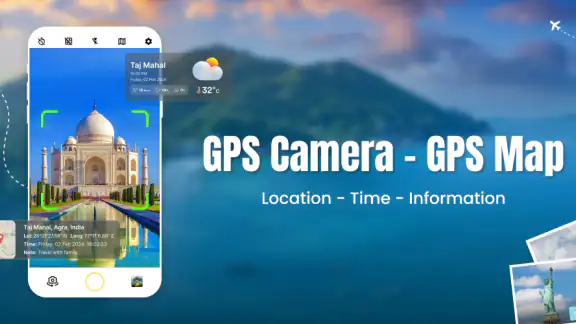
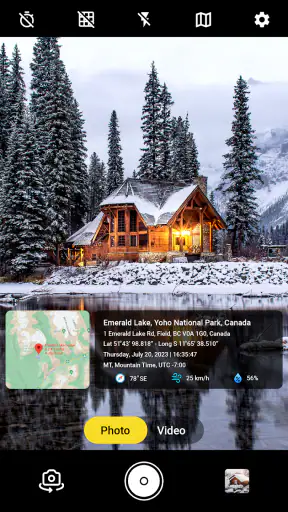
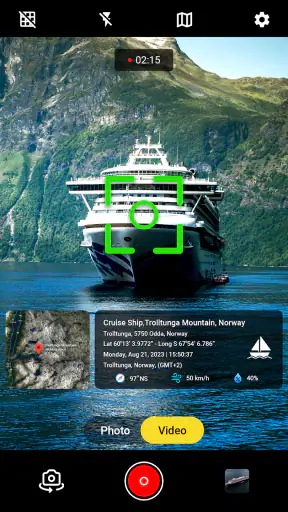
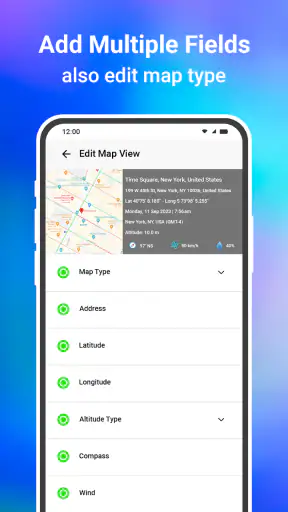
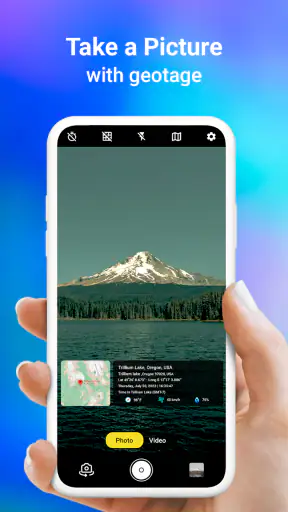
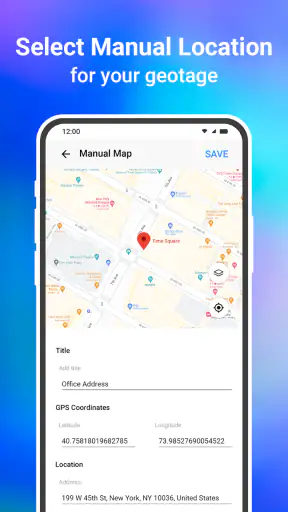
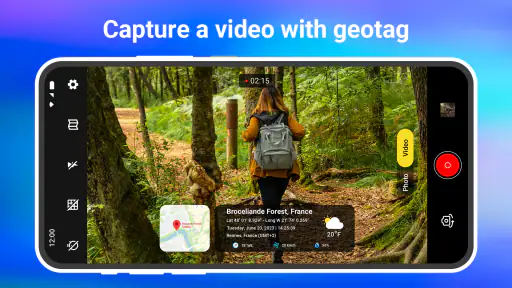
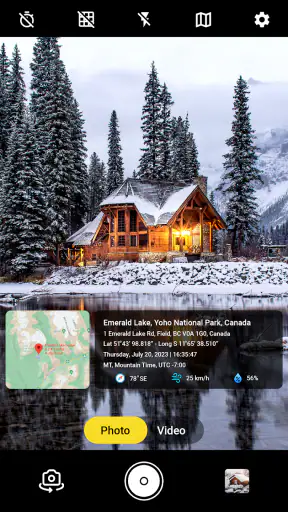
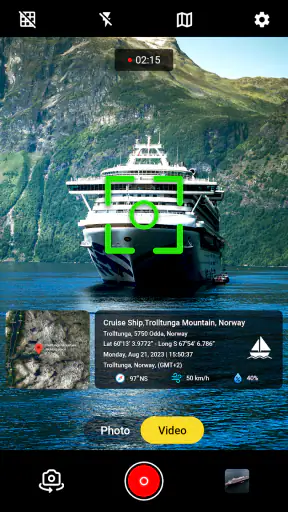
GPS Camera - GPS Map è un’app pensata per scattare fotografie arricchite con informazioni sulla posizione. Durante l’utilizzo può sovrapporre alla foto dati come coordinate GPS, indirizzo, data, ora, altitudine e una piccola mappa. È utile per viaggi, escursioni, sopralluoghi, cantieri o semplicemente per ricordare con precisione dove è stata scattata un’immagine.
GPS Camera - GPS Map funziona anche senza connessione Internet?
L’app può generalmente acquisire le coordinate tramite il GPS anche quando non è disponibile una connessione dati, ma alcune funzioni possono essere limitate. La visualizzazione dell’indirizzo, delle mappe o di determinati dati geografici potrebbe richiedere Internet e dipendere dai servizi cartografici utilizzati. Prima di partire per una zona isolata, è consigliabile verificare i permessi e provare l’app offline.
Quali autorizzazioni sono necessarie per utilizzare GPS Camera - GPS Map?
Per funzionare correttamente, GPS Camera - GPS Map può richiedere l’accesso alla fotocamera, alla posizione del dispositivo e, a seconda della versione del sistema operativo, alle foto o allo spazio di archiviazione. La fotocamera serve per scattare, mentre la posizione permette di inserire coordinate e dati geografici. È importante concedere solo i permessi necessari e controllare le impostazioni della privacy.
È possibile personalizzare le informazioni visualizzate sulle fotografie?
Le opzioni di personalizzazione possono variare in base alla versione dell’app, ma normalmente è possibile modificare almeno alcuni elementi del timbro fotografico, come la posizione della mappa, il formato della data, l’ora o la disposizione delle informazioni. Prima di usare l’app per lavoro, conviene controllare l’anteprima e verificare che coordinate, indirizzo e altri dati siano leggibili e corretti.
Le fotografie scattate con GPS Camera - GPS Map vengono salvate automaticamente?
In genere le immagini vengono salvate nella galleria del dispositivo o in una cartella dedicata, ma il comportamento può dipendere dalle impostazioni dell’app e dal sistema Android o iOS utilizzato. Dopo il primo scatto è consigliabile controllare dove viene archiviato il file e se il timbro GPS è realmente presente. Per maggiore sicurezza, effettuate regolarmente un backup delle fotografie importanti.











