Infinite Painter
4,4Arte e designAggiornata il 17 ottobre 2026

Screenshot
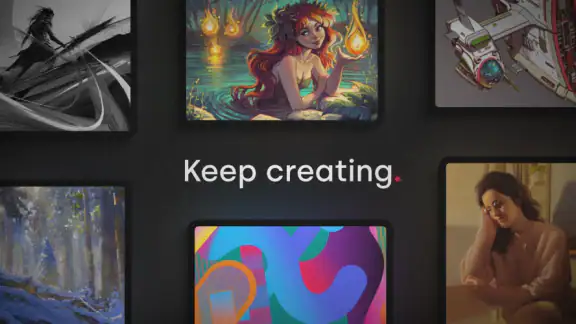
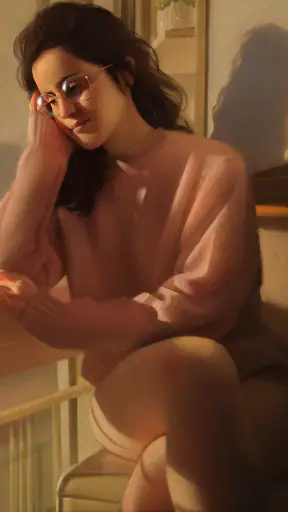
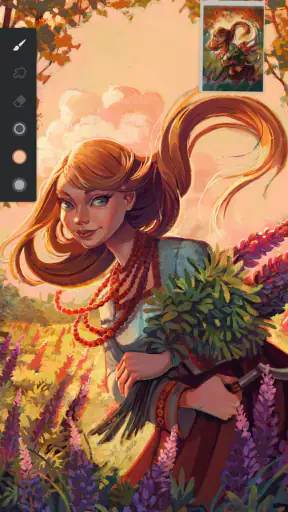
 Analisi di Mobexer
Se sei un appassionato di disegno digitale e ti piace sperimentare con diverse tecniche artistiche, allora Infinite Painter potrebbe essere l'app che fa per te. Ho passato un po' di tempo a giocare con questa app e devo dire che mi ha davvero impressionato.
Che cosa aspettarsi quando la apri
Infinite Painter è un’app di arte e design pensata per disegnare e illustrare direttamente sul dispositivo. La versione attuale è la 7.2.4 e l’app è sviluppata da Infinite Studio LLC. È gratuita da scaricare, ha una valutazione PEGI 3 e gli acquisti in-app, se la fatturazione passa da Play, vanno da 1,49 a 8,99 euro. La sua valutazione media è di 4,4 su 5, con circa 229 mila valutazioni e oltre 10 milioni di installazioni: numeri che suggeriscono una comunità ampia, ma non garantiscono che l’interfaccia sia immediata per tutti.
Il primo consiglio che darei a chi la prova è di non cercare di capire ogni strumento prima di iniziare. Un’app di disegno con molte opzioni può sembrare complicata se si comincia esplorando menu e impostazioni senza un obiettivo. È più rassicurante partire da un piccolo progetto: una miniatura, un’icona abbozzata o il disegno semplice di un oggetto vicino. Così si impara ciò che serve nel momento in cui serve, senza trasformare il primo approccio in una lezione tecnica.
Un'interfaccia che ispira
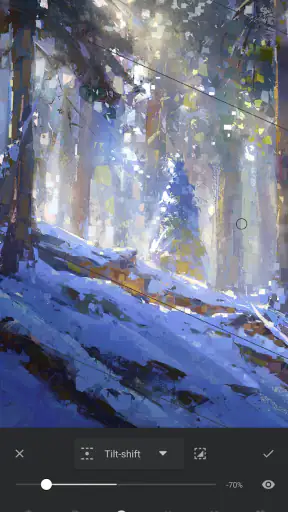
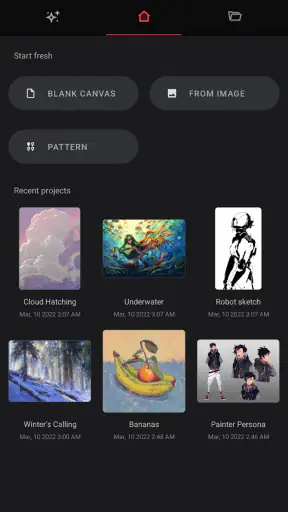
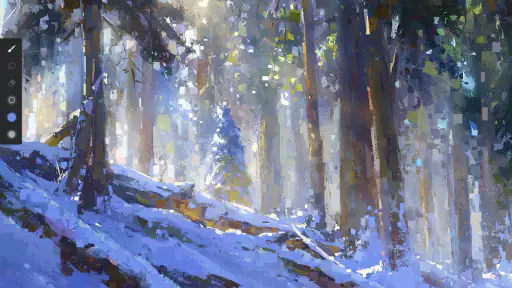
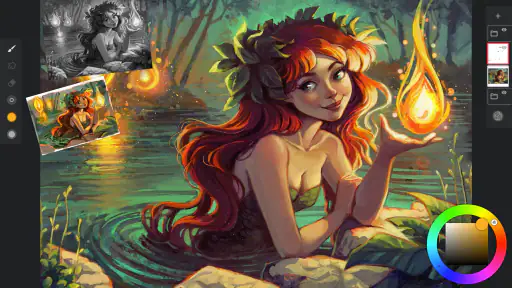
Appena apri Infinite Painter, ti trovi di fronte a un'interfaccia pulita e ben organizzata. È subito chiaro che l'app è progettata per farti concentrare sulla tua arte senza distrazioni inutili. L'aspetto minimalista aiuta davvero a mantenere il focus sul tuo lavoro.
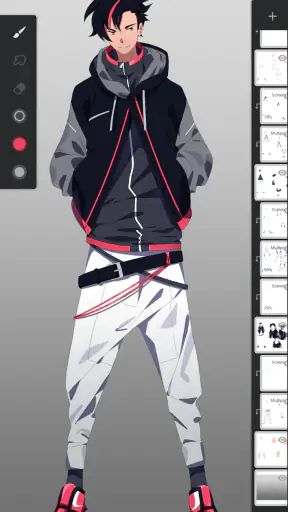
Una delle prime cose che ho notato è la facilità con cui puoi personalizzare la tua area di lavoro. Puoi creare il tuo layout preferito, spostando e ridimensionando strumenti e tavolozze per adattarli alle tue esigenze. Questo livello di personalizzazione è raramente visto in altre app di disegno.
Il primo disegno utile, senza cercare la perfezione
Per arrivare presto a un risultato concreto, scegli una tela e fai uno schizzo volutamente semplice: una tazza, una foglia o una piccola scena vista dalla finestra. Io partirei con un solo pennello e pochi colori, rimandando la personalizzazione fine a dopo. Il vantaggio è pratico: prima capisci come si comporta il tratto sullo schermo, poi decidi se ti serve un pennello più morbido, più materico o più preciso. Se il primo segno non convince, correggerlo fa parte del lavoro; non è necessario conoscere ogni funzione per cominciare.
Un flusso utile è separare le decisioni: prima la forma generale, poi le masse di colore e infine i dettagli. I livelli aiutano a provare una soluzione senza intervenire direttamente su tutto ciò che hai già disegnato. Per esempio, puoi mantenere lo schizzo separato e costruire sopra una versione più pulita; se il colore non funziona, puoi rivedere quella parte senza rifare la bozza. È un modo semplice per rendere gli esperimenti meno rischiosi, soprattutto quando si è alle prime armi.
Le ultime dalla redazione

LinkedIn, una settimana per rimettere a fuoco il proprio percorso professionale

Mapy.com: Navigazione Offline Senza Compromessi

Come PLAYit-All in One Video Player Domina l'Ecosistema Mobile

AR Drawing Sketch Paint App: Rivoluzione nell'Arte Digitale

Dragon City Mobile: Un Mondo Magico di Draghi e Strategie

Microsoft Excel su Mobile: Dominio e Sinergia nell'Ecosistema Tecnologico
Strumenti e funzionalità senza paragoni
Quando si tratta di strumenti, Infinite Painter non delude. L'app offre una vasta gamma di pennelli che possono essere ulteriormente personalizzati. Se sei come me e ti piace avere il controllo totale sui tuoi strumenti, apprezzerai sicuramente la possibilità di modificare ogni aspetto del pennello, dal flusso alla consistenza.
Questa libertà ha però un piccolo rovescio: modificare un pennello prima ancora di averlo usato può far perdere tempo e rendere difficile capire quale scelta abbia davvero migliorato il tratto. Io consiglio di provare prima le opzioni disponibili così come sono, facendo qualche segno breve su una tela di prova. Solo quando riconosci una necessità precisa, come ottenere un contorno più uniforme o una texture più evidente, ha senso intervenire sui parametri. In questo modo la personalizzazione risolve un problema reale invece di diventare un’attività a sé.
Un'altra caratteristica fantastica è la modalità di simmetria. È perfetta per creare opere d'arte bilanciate e armoniose. Inoltre, l'app include strumenti di riempimento avanzati e livelli che ti permettono di sperimentare con diverse tecniche senza compromettere il tuo lavoro originale.
Un piccolo progetto nella vita di tutti i giorni
Immagina di avere dieci minuti liberi mentre aspetti un appuntamento e di voler annotare un’idea per un personaggio o una copertina. Per un appunto visivo del genere, la tela digitale è più comoda di un foglio quando vuoi provare rapidamente vari colori o correggere una forma. La simmetria può essere utile per esplorare una maschera o un volto stilizzato, ma non è una scorciatoia per ogni disegno: usarla su una posa naturale, per esempio, può renderla rigida. Conviene attivarla solo nella fase in cui l’equilibrio speculare aiuta davvero, poi tornare al disegno libero per dare carattere ai dettagli.
Un altro uso concreto è preparare bozze per un progetto personale, come una palette per un’illustrazione o più idee di composizione da confrontare. Invece di rifinire subito la prima proposta, puoi conservare uno schizzo essenziale e concentrarti sulle differenze tra le alternative. È una scelta che evita di investire troppo tempo in una direzione prima di aver capito se funziona. Per lavori destinati alla stampa o a una consegna professionale, invece, controllerei con attenzione il risultato finale e il formato richiesto: un’app comoda per disegnare non sostituisce le verifiche tecniche necessarie per ogni destinazione.
Dove si distingue e dove può essere eccessiva
Rispetto alle app più semplici, che puntano soprattutto su pochi strumenti e un avvio immediato, questa offre più spazio per modellare il proprio metodo: pennelli modificabili, livelli e simmetria permettono di passare dallo schizzo alla sperimentazione con maggiore controllo. Il compromesso è che serve un po’ di pratica per orientarsi e costruire un flusso personale. Se vuoi soltanto ritagliare una foto, aggiungere una nota o fare un segno veloce, un’app di annotazione o di fotoritocco può essere più adatta e richiedere meno passaggi.
La personalizzazione dell’area di lavoro è utile soprattutto quando disegni spesso: puoi tenere più vicini gli strumenti che usi e ridurre quelli che ti intralciano. Per chi apre l’app solo occasionalmente, invece, spendere tempo a sistemare il layout potrebbe non ripagare. Io inizierei con la disposizione predefinita e cambierei una cosa alla volta, verificando dopo qualche sessione se il cambiamento rende davvero più comodo il lavoro. È un accorgimento piccolo, ma evita di confondere la configurazione dell’interfaccia con il progresso nel disegno.
Prestazioni fluide e reattive
Ho testato l'app su diversi dispositivi e sono rimasto colpito dalla sua fluidità. Anche quando si lavora su tele di grandi dimensioni o con tanti livelli, Infinite Painter continua a funzionare senza intoppi. Questo è un aspetto cruciale per qualsiasi artista digitale, poiché l'ultima cosa che vuoi è perdere il tuo flusso creativo a causa di ritardi o crash.
In pratica, la sensazione di fluidità dipende anche dal dispositivo e da quanto è impegnativo il progetto. Per prudenza, soprattutto se stai lavorando a un’illustrazione importante, conviene salvare con regolarità e non aspettare la fine per controllare il risultato. Un disegno composto da molte prove, livelli e dettagli richiede più attenzione organizzativa di uno schizzo rapido. Se noti che il lavoro diventa difficile da gestire, semplificare le parti non necessarie è spesso più utile che continuare ad aggiungere elementi.
Prima di iniziare un progetto lungo, farei anche una prova breve sul dispositivo che intendi usare: traccia qualche linea, crea un livello aggiuntivo e controlla se la dimensione della tela ti risulta comoda. È un test semplice che ti aiuta a capire se disegnare sul telefono è piacevole per il tuo stile o se preferisci uno schermo più grande. L’app resta uno strumento da usare con le dita o con gli accessori compatibili con il dispositivo, ma la precisione che ottieni dipende anche dal modo in cui lavori e dal supporto che hai a disposizione.
Le domande pratiche prima di continuare
Devi pagare per provarla? No: è gratuita da scaricare, mentre alcune spese possono derivare dagli acquisti in-app; il costo indicato per gli acquisti tramite Play varia da 1,49 a 8,99 euro. Se vuoi soltanto capire se il disegno digitale fa per te, puoi iniziare senza impostare subito un acquisto. Prima di pagare, valuterei se le funzioni che usi davvero giustificano la spesa, invece di basarmi sull’idea che più strumenti significhino automaticamente un risultato migliore.
È adatta a chi non ha mai disegnato su uno schermo? Sì, può esserlo, purché si cominci con obiettivi piccoli e si accetti di imparare facendo. La quantità di opzioni può disorientare chi si aspetta un’app ridotta all’essenziale. Se il tuo obiettivo è soprattutto scrivere a mano appunti o intervenire su immagini già pronte, sceglierei invece uno strumento costruito per quelle attività: qui il punto forte è creare illustrazioni, non sostituire ogni tipo di app grafica.
La versione attuale richiede almeno Android 9. La classificazione PEGI 3 indica che è adatta a un pubblico ampio, ma non cambia il fatto che la complessità degli strumenti possa richiedere pazienza. La userei volentieri per imparare le basi del disegno digitale, realizzare studi personali e dare forma a idee in movimento; la salterei se cercassi solo un editor essenziale, senza livelli di esplorazione o strumenti da imparare.
Community e supporto
Un altro punto a favore dell'app è la sua forte comunità di utenti. C'è una vasta gamma di tutorial disponibili online che possono aiutarti a padroneggiare l'app e a scoprire nuove tecniche. Inoltre, il supporto clienti è rapido nel rispondere a eventuali domande o problemi, il che è sempre un grande vantaggio.
Quando cerchi un tutorial, ti suggerisco di partire da una singola funzione collegata al tuo progetto: per esempio, come usare la simmetria per impostare una forma o come organizzare i livelli per tenere separati bozza e colore. Imparare una funzione mentre la applichi a un disegno concreto è più efficace che guardare molti suggerimenti senza provarli. Se qualcosa non riesce al primo tentativo, torna a una tela semplice e ripeti il passaggio: ridurre le variabili rende più facile capire dove ti stai bloccando.
Per chi la consiglierei davvero
La consiglierei a chi vuole disegnare e illustrare con un margine di controllo maggiore rispetto a quello offerto da un’app molto essenziale, ma non pretende che ogni progetto nasca già rifinito. È particolarmente sensata per chi ama fare schizzi, provare pennelli diversi e costruire immagini per tentativi. Chi invece ha bisogno di un’applicazione principalmente per impaginare testi, modificare fotografie o produrre grafica vettoriale dovrebbe confrontarla con strumenti dedicati a quelle esigenze: un pennello e un livello non risolvono ogni tipo di lavoro visivo.
Il modo più sereno per decidere è darle un compito limitato: crea una piccola illustrazione, prova la simmetria solo se serve e usa un livello separato per un esperimento di colore. Se ti ritrovi a voler continuare, probabilmente apprezzerai la profondità degli strumenti; se passi più tempo nei menu che a disegnare, forse preferirai un’alternativa più immediata. Non è un difetto assoluto: dipende da quanto vuoi che l’app accompagni la tua crescita e da quanto invece desideri un risultato rapido.
In sintesi, Infinite Painter è un'app di disegno digitale che offre una combinazione vincente di strumenti avanzati, un'interfaccia utente intuitiva e prestazioni eccellenti. Se sei alla ricerca di un'app che ti permetta di esprimere la tua creatività senza limiti, ti consiglio vivamente di provarla. Potrebbe diventare il tuo nuovo compagno di disegno preferito!
FAQ
Quali sono le caratteristiche principali di Infinite Painter?
Infinite Painter offre una vasta gamma di strumenti di disegno e pittura, tra cui pennelli personalizzabili, livelli illimitati, filtri avanzati e una modalità di simmetria. L'app è progettata per artisti di tutti i livelli, permettendo loro di creare opere d'arte digitali dettagliate su dispositivi Android e iOS.
Infinite Painter è adatto ai principianti?
Sì, Infinite Painter è adatto ai principianti grazie alla sua interfaccia intuitiva e ai tutorial integrati. Sebbene offra funzionalità avanzate per artisti esperti, i nuovi utenti troveranno facile apprendere le basi e iniziare a creare senza sentirsi sopraffatti dalle opzioni disponibili.
È possibile utilizzare Infinite Painter offline?
Sì, Infinite Painter può essere utilizzato offline, permettendo agli artisti di lavorare sui loro progetti senza necessità di una connessione a Internet. Questo è particolarmente utile per chi viaggia o si trova in luoghi con connessione limitata, consentendo di mantenere il flusso creativo ininterrotto.
Infinite Painter è compatibile con tutti i dispositivi?
Infinite Painter è compatibile con la maggior parte dei dispositivi Android e iOS, ma le prestazioni possono variare a seconda del modello e delle specifiche del dispositivo. È consigliabile controllare i requisiti minimi di sistema sul sito ufficiale o sull'app store prima di procedere con il download.
Quali sono i costi associati a Infinite Painter?
Infinite Painter offre una versione gratuita con funzionalità di base, ma per accedere a tutte le funzionalità avanzate è necessario un acquisto in-app. Gli utenti possono scegliere tra diversi pacchetti o abbonamenti per sbloccare strumenti aggiuntivi e migliorare la loro esperienza creativa.
Scarica