Krita
3,6Arte e designAggiornata il 17 ottobre 2026
Screenshot

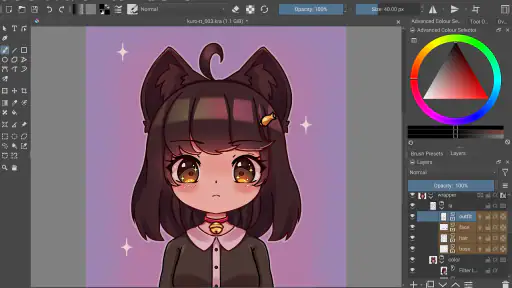
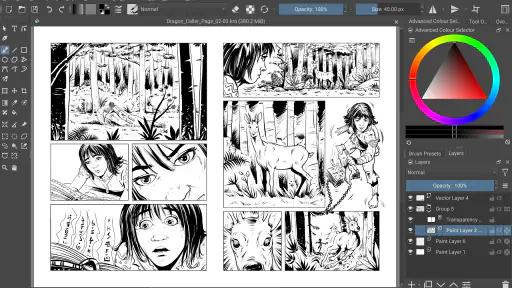
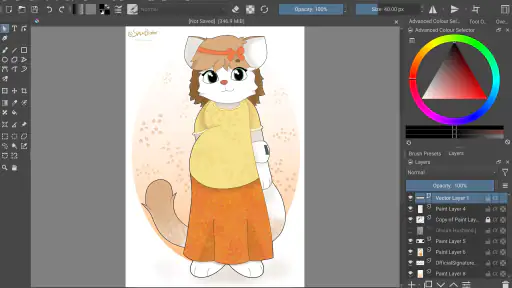
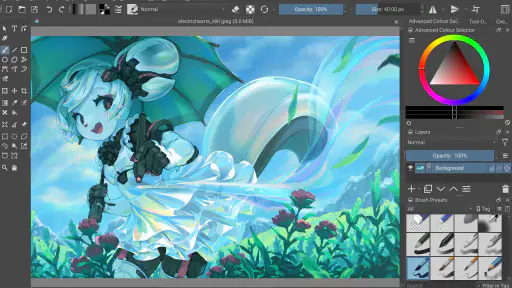
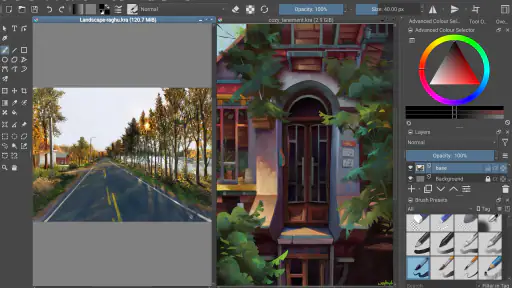
 Analisi di Mobexer
Su un tablet che passa tra più persone, Krita può diventare un piccolo studio condiviso: una persona abbozza un’illustrazione, un’altra prova colori e pennelli, e il dispositivo resta utile anche per chi vuole semplicemente fare uno schizzo. Questa flessibilità è il suo lato più invitante, ma non significa che sia un’app leggera da aprire e capire in pochi secondi. Io la consiglierei a chi desidera dipingere con strumenti seri e ha voglia di imparare un’interfaccia ricca; per un uso occasionale, soprattutto su uno schermo piccolo, può risultare impegnativa.
Prima di aprire la tela: scegliere un compito adatto
Per capire se fa al caso vostro, partirei da un’attività concreta invece che esplorare ogni comando. Per esempio, si può preparare una cartolina, abbozzare il personaggio di una storia o fare uno studio di colori per un disegno già in mente. Un obiettivo circoscritto aiuta a distinguere la complessità utile da quella che, almeno all’inizio, distrae. Se l’unica necessità è scrivere una nota a mano su un’immagine, probabilmente un’app più semplice farà risparmiare passaggi.
Il vantaggio di un programma di pittura articolato è che una prova può diventare un progetto, senza obbligare a cambiare subito strumento quando si vuole aggiungere cura. Il rovescio della medaglia è che bisogna accettare un po’ di apprendimento prima di sentirsi veloci. Io non la sceglierei per un disegno da fare in trenta secondi durante una pausa; la prenderei in considerazione se il disegno è l’attività stessa e c’è voglia di tornarci.
Un tavolo da disegno digitale da condividere
Quando il tablet passa tra adulti e ragazzi, io partirei da un’attività semplice e condivisa, come preparare una cartolina o sperimentare una palette, invece di lasciare subito campo libero a tutti i comandi. Così si capisce se la ricchezza di Krita invita a disegnare o rischia di mettere in secondo piano il piacere di provare. Il passo successivo è decidere come tenere distinti i lavori personali e le esercitazioni.
Quando più persone usano lo stesso dispositivo
Krita appartiene alla categoria arte e design ed è sviluppata dalla Stichting Krita Foundation. Sullo stesso dispositivo può servire a esigenze diverse: un adulto può preparare un’illustrazione più articolata, mentre un ragazzo può esercitarsi con forme e colori o un principiante può tenere un quaderno di schizzi digitali. Il punto forte non è trasformare ogni attività in un gioco, ma offrire uno spazio di disegno che non si esaurisce dopo i primi tratti.
In una situazione quotidiana, immagino di usare il tablet in cucina mentre aspetto che finisca una chiamata: apro una tela, segno la composizione di un biglietto e salvo il lavoro per riprenderlo più tardi. In seguito, un’altra persona può disegnare qualcosa di proprio sullo stesso dispositivo. È una soluzione pratica se il tablet è condiviso, ma conviene stabilire una semplice abitudine: prima di iniziare, controllare quale file si sta aprendo e dove si intende salvarlo. La comodità del dispositivo comune non sostituisce l’organizzazione dei progetti.
Il programma è gratuito, con acquisti in-app che vanno da 2,39 € a 14,99 € se la fatturazione avviene tramite Play. Per provarlo e capire se il suo modo di lavorare piace, non serve partire da un acquisto. La pagina dell’app riporta una valutazione media di 3,6 su circa 6.500 valutazioni, mentre i download superano il milione: numeri che indicano una base d’uso ampia, ma che non dicono da soli se l’interfaccia sarà adatta al proprio dispositivo o al proprio livello.
Le ultime dalla redazione

LinkedIn, una settimana per rimettere a fuoco il proprio percorso professionale

Mapy.com: Navigazione Offline Senza Compromessi

Come PLAYit-All in One Video Player Domina l'Ecosistema Mobile

AR Drawing Sketch Paint App: Rivoluzione nell'Arte Digitale

Dragon City Mobile: Un Mondo Magico di Draghi e Strategie

Microsoft Excel su Mobile: Dominio e Sinergia nell'Ecosistema Tecnologico
Preparare il lavoro prima di passare il tablet
Quando un’app viene usata da più persone, la distinzione tra “il mio disegno” e “il disegno di qualcun altro” dipende soprattutto da come vengono gestiti i file. Non darei per scontata una separazione automatica tra utenti: prima di consegnare il dispositivo, è più prudente chiudere il progetto aperto e spiegare quale documento si può modificare. Per lavori importanti, conservare versioni distinte è una precauzione utile, perché un intervento involontario su un’immagine già avviata può essere più frustrante che su un semplice foglio di prova.
Un buon metodo è creare un documento di esercizio separato da quello definitivo. Si può usare il primo per testare un pennello, provare un colore o prendere confidenza con i comandi, senza rischiare di alterare la composizione principale. È un consiglio particolarmente utile per chi sta imparando: invece di cercare di ricordare subito ogni strumento, si sperimenta su una tela sacrificabile e si torna al lavoro serio solo quando si sa cosa aspettarsi.
La dimensione dello schermo cambia parecchio l’esperienza. Su un tablet, avere spazio per la tela e per i controlli rende più naturale seguire un flusso di lavoro articolato. Su un telefono, invece, gli stessi pannelli possono lasciare meno area libera per disegnare e rendere meno comodi i ritocchi fini. Se il proprio obiettivo è dipingere per sessioni lunghe o intervenire con precisione, proverei prima l’interfaccia sul dispositivo che si userà davvero: non basta che l’app si apra, deve anche lasciare spazio a un gesto controllato.
Passarsi idee senza pestarsi i piedi
Condividere un dispositivo non significa necessariamente lavorare tutti sullo stesso disegno. Per coordinarsi, funziona meglio assegnare un compito preciso: una persona prepara uno schizzo, un’altra prova una palette su una copia o su un foglio separato, e poi si confrontano i risultati. Questo approccio sfrutta la libertà del disegno digitale senza confondere le modifiche. È anche un modo semplice per insegnare: chi ha più esperienza può mostrare una tecnica direttamente, lasciando poi all’altra persona uno spazio autonomo di prova.
Un aspetto meno evidente è che la tela di prova può diventare uno strumento di confronto, non solo un posto dove scarabocchiare. Se si sta scegliendo il tono di un’illustrazione o il carattere di uno sfondo, si possono esplorare soluzioni alternative prima di intervenire sull’elaborato finale. In un’attività condivisa, questo riduce i conflitti del tipo “ho cambiato il tuo disegno” e rende più facile discutere una scelta visiva concreta. È una piccola disciplina, ma aiuta molto quando più mani usano la stessa app.
Per chi lavora da solo, la ricchezza degli strumenti permette di passare dall’idea alla rifinitura senza cambiare continuamente applicazione. Per chi cerca invece un semplice programma per annotare una foto o fare una correzione veloce, questa ampiezza può essere sproporzionata. Le app di disegno più essenziali spesso risultano più immediate: si aprono, si sceglie un tratto e si procede. Krita ha più senso quando il disegno è l’attività centrale, non un’aggiunta rapida a un’altra attività.
Adatto ai più giovani, ma con aspettative realistiche
L’età indicata è PEGI 3, quindi la classificazione è adatta anche ai più piccoli. Questo non significa però che l’interfaccia sia automaticamente semplice per un bambino: la quantità di controlli e la natura degli strumenti possono richiedere la presenza di un adulto, almeno all’inizio. Io la vedo bene per disegnare insieme, mostrare come si imposta una tela e lasciare poi spazio alla sperimentazione, più che come un’app da consegnare senza spiegazioni a chi non ha mai usato un programma di pittura.
In una famiglia, la fiducia si costruisce anche chiarendo cosa si può modificare e cosa è meglio lasciare intatto. Si può concordare che i progetti personali restino separati e che gli esperimenti si facciano su documenti nuovi. Non serve inventare regole complicate: basta sapere che un’app di pittura offre molte possibilità e che imparare a usare i comandi fa parte dell’attività. Per i più piccoli, un adulto può scegliere un compito semplice, come disegnare un oggetto o colorare una forma, senza pretendere che padroneggino ogni pannello.
La versione attuale è la 5.3.4 e il requisito minimo indicato è Android 7.0. Prima di impostare un tablet condiviso, controllerei che il sistema operativo sia compatibile e che l’app funzioni comodamente sullo schermo disponibile. La compatibilità è solo il primo passo: per un uso frequente contano anche la familiarità con l’interfaccia e la possibilità di lavorare senza sentirsi costretti a ridurre ogni operazione a un gesto rapido.
Più vicino a un programma di pittura che a un taccuino rapido
Rispetto alle app di schizzi essenziali, Krita punta su un’esperienza più vicina a un programma di pittura digitale completo. Il vantaggio è la possibilità di dedicare tempo alla composizione e alla rifinitura; il compromesso è una curva di apprendimento più ripida. Chi desidera soprattutto prendere appunti a mano, annotare un’immagine o fare un disegno occasionale potrebbe sentirsi più a proprio agio con uno strumento minimalista. Chi invece vuole costruire un’illustrazione, esplorare tecniche diverse e tornare più volte sullo stesso progetto ha più motivi per accettare la complessità iniziale.
Una strategia concreta per non scoraggiarsi è imparare un solo passaggio alla volta. Prima si crea una tela e si prova il tratto; poi si esplorano i controlli necessari per organizzare il disegno; soltanto dopo si aggiungono rifiniture più ambiziose. Cercare di capire tutto in una sola sessione è il modo più facile per confondere la ricchezza degli strumenti con una difficoltà insuperabile. Se si procede per piccoli esperimenti, l’interfaccia smette gradualmente di essere un muro e diventa un insieme di possibilità da usare quando servono.
La valutazione media di 3,6 può far venire voglia di chiedersi se l’app sia adatta a tutti. Io la leggerei con cautela: un programma con un’interfaccia articolata può piacere molto a chi disegna spesso e risultare scomodo a chi voleva soltanto un’esperienza immediata. La scelta dipende quindi meno dal numero in sé e più dall’uso previsto. Se si è disposti a dedicare un po’ di tempo all’apprendimento, vale la pena provarla; se ogni passaggio aggiuntivo è un ostacolo, una soluzione più semplice potrebbe essere migliore.
Un piccolo metodo per non perdere il filo
Quando si interrompe un disegno per lasciare il tablet a un’altra persona, annotare per sé il prossimo passo può essere più utile che affidarsi alla memoria: per esempio, decidere se la volta successiva si lavorerà sulla composizione, sulle ombre o sui colori. Non occorre trasformare il disegno in un progetto formale; basta evitare di riaprire il file senza sapere cosa si voleva fare. Questa abitudine è particolarmente utile con lavori che si sviluppano in più sessioni e su un dispositivo che non resta sempre nelle stesse mani.
Se la tela comincia a riempirsi di tentativi, conviene fermarsi e distinguere ciò che è parte del lavoro da ciò che era solo un esperimento. In un contesto condiviso questa distinzione aiuta anche chi arriva dopo: può capire quale documento è una prova e quale merita di essere trattato con più attenzione. Non è una funzione speciale dell’app, ma una piccola scelta organizzativa che riduce gli errori e rende più sereno il passaggio del tablet.
Il mio verdetto per una casa con un tablet condiviso
Il suo valore emerge quando si vuole davvero disegnare, non soltanto aprire una tela per pochi secondi. La consiglierei a un adolescente interessato all’illustrazione, a un adulto che vuole coltivare un progetto creativo e a una famiglia disposta a usare il tablet come spazio di prova condiviso, mantenendo ordinati i lavori personali. La possibilità di partire senza pagare rende più facile capire se il livello di controllo offerto è quello giusto, mentre gli acquisti tramite Play vanno considerati soltanto se si decide di esplorare le opzioni a pagamento.
La eviterei come prima scelta per chi cerca un’interfaccia essenziale, per chi disegna quasi sempre dal telefono o per chi vuole affidare il dispositivo a un bambino senza accompagnarlo nell’uso. In questi casi, un’app più snella può togliere attrito e lasciare più attenzione al disegno stesso. Krita, invece, premia la curiosità e la pazienza: non è la strada più corta per uno schizzo veloce, ma può diventare un ambiente convincente quando il disegno è un’attività che si vuole approfondire.
In definitiva, la vedo come una buona scelta domestica se si condividono il dispositivo con un minimo di ordine e le aspettative con un po’ di realismo. Un documento di prova, progetti ben distinti e un apprendimento graduale fanno più differenza di quanto sembri. Se queste abitudini sono accettabili, Krita offre spazio per passare da un semplice schizzo a un lavoro più curato senza trattare ogni utente come se volesse fare la stessa cosa.
FAQ
Krita è gratuita e sicura da scaricare?
Krita è un programma di pittura digitale open source, distribuito gratuitamente per le piattaforme supportate. Per ridurre il rischio di scaricare file modificati o indesiderati, conviene ottenerlo dal sito ufficiale o da uno store attendibile e verificare che la versione sia compatibile con il proprio dispositivo. La disponibilità e le modalità di installazione possono variare tra computer, tablet e sistemi operativi.
Krita è disponibile per Android e iOS?
Krita è conosciuta soprattutto come applicazione per desktop e non offre una versione ufficiale per iOS. Su Android, la disponibilità può essere limitata a determinati dispositivi, in particolare alcuni tablet, e non è detto che l’app compaia nello store per ogni telefono. Prima di procedere, controlla la pagina ufficiale di Krita e i requisiti dello store, evitando app con nomi simili non verificate.
Che cosa si può fare con Krita?
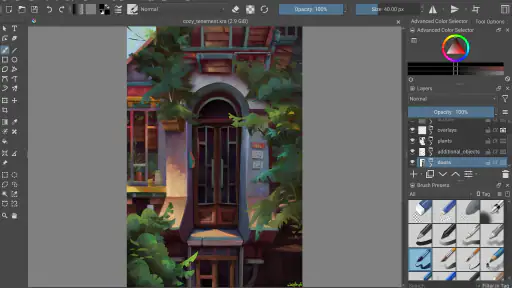
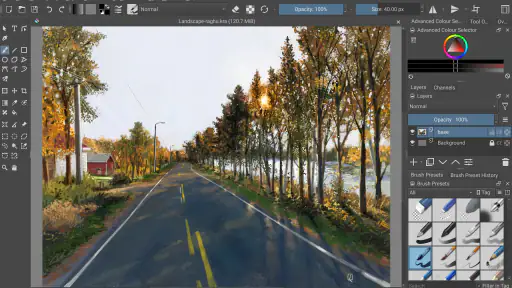
Krita è pensata principalmente per la pittura digitale e l’illustrazione: include pennelli configurabili, livelli, maschere, strumenti di selezione e funzioni per lavorare con immagini e fumetti. Può essere utile sia per schizzi sia per progetti articolati, ma non è un editor fotografico generalista né un’app di impaginazione. Le funzioni disponibili e il comfort d’uso dipendono anche dal dispositivo e dal metodo di input.
Krita è adatta a chi non ha esperienza di disegno digitale?
Anche chi è alle prime armi può iniziare con Krita, grazie agli strumenti per disegnare, ai preset dei pennelli e alla possibilità di organizzare il lavoro su livelli. Tuttavia, l’interfaccia offre molte opzioni e può richiedere un po’ di tempo per essere compresa, soprattutto su schermi piccoli. Per imparare con più facilità, è utile cominciare con un progetto semplice e consultare le guide ufficiali.
Quali requisiti servono e si può usare una penna digitale?
I requisiti dipendono dal sistema operativo e dalla versione di Krita, quindi è consigliabile consultarli prima del download. Per un’esperienza di disegno più precisa è preferibile un tablet compatibile con una penna digitale sensibile alla pressione; su un computer si può usare anche un mouse, ma il controllo del tratto risulta diverso. Su dispositivi mobili, verifica inoltre compatibilità, spazio disponibile e supporto degli accessori.
Scarica