Native Camera
4,3 Fotografia Aggiornata il 2 settembre 2026
Screenshot
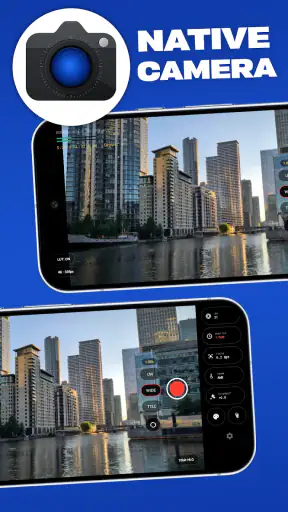
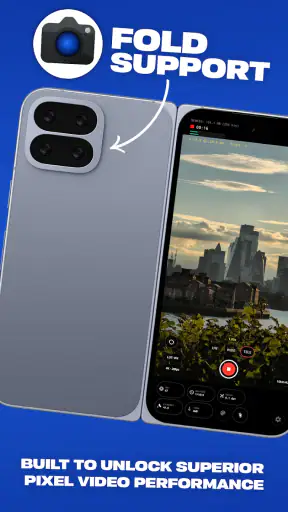
Pro
- Scatto rapido
- utile per cogliere momenti senza perdere tempo nei menu.
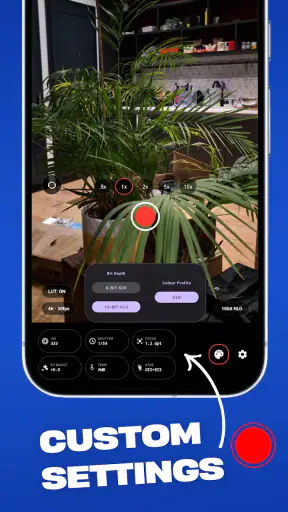
- Controlli manuali accessibili per regolare meglio esposizione e messa a fuoco.
- Interfaccia essenziale
- adatta anche a chi preferisce pochi elementi sullo schermo.
- Supporta le funzioni fotografiche offerte direttamente dal dispositivo.
- Consente di sfruttare le fotocamere disponibili senza installare strumenti aggiuntivi.
Contro
- Le funzioni disponibili possono cambiare sensibilmente tra modelli Android e iOS.
- Mancano strumenti avanzati per modificare le foto dopo lo scatto.
- La qualità finale dipende soprattutto dal sensore e dall’elaborazione del telefono.
- In condizioni di scarsa luce i risultati possono apparire rumorosi o poco dettagliati.
- Alcune opzioni potrebbero risultare poco intuitive per chi cerca una fotocamera professionale.
 Analisi di Mobexer
Quando apro un’app fotografica, non cerco soltanto un pulsante di scatto più elegante: voglio capire se riesce davvero a inserirsi nel modo in cui scatto, controllo e condivido le immagini ogni giorno. Native Camera, sviluppata da N8 Media, parte da un’idea semplice ma interessante: sfruttare meglio la fotocamera già presente sul telefono, senza trasformare l’esperienza in un laboratorio pieno di comandi incomprensibili. Dopo averla provata, la considero una scelta adatta soprattutto a chi sente che l’app fotocamera predefinita sia troppo limitata, ma non vuole necessariamente passare a uno strumento professionale.
Il suo posto naturale è nella categoria fotografia, con un’età consigliata PEGI 3 e un modello di base gratuito. Questo la rende facile da avvicinare: si può installare e valutare senza affrontare subito un acquisto. Allo stesso tempo, alcune funzioni possono richiedere acquisti integrati, con importi compresi tra 10,99 € e 54,99 € quando la fatturazione passa dal Play Store. Per me, questo dettaglio cambia il modo corretto di provarla: prima si deve capire se il flusso quotidiano migliora davvero, poi eventualmente valutare le opzioni a pagamento.
Dal momento in cui scatto al risultato finale
Il punto di partenza: una fotocamera che spesso non basta
Il caso d’uso più realistico è quello di chi prende il telefono per fotografare qualcosa che non può aspettare. Può essere un documento da inviare, un oggetto da mettere in vendita, una scena con luce difficile o una foto veloce durante una passeggiata. L’app preinstallata di solito funziona bene per il punta-e-scatta, ma lascia poco spazio quando voglio intervenire sul risultato prima di premere il pulsante.
Native Camera ha senso proprio in questa fase iniziale. Non la vedo come un sostituto obbligatorio della fotocamera standard, bensì come un secondo strumento da aprire quando la scena richiede più attenzione. Il vantaggio pratico è poter decidere con maggiore consapevolezza come affrontare lo scatto, invece di accettare automaticamente la scelta fatta dal software del telefono.
La differenza si nota soprattutto quando il soggetto non è perfettamente illuminato o quando la composizione richiede qualche secondo in più. In questi casi, avere accesso a più possibilità può aiutare a evitare il classico risultato “quasi buono” che poi provo a correggere a posteriori. Non significa che ogni foto diventi automaticamente migliore: significa che il controllo viene spostato un po’ prima, nel momento in cui la fotografia viene realmente costruita.
Per un utente che scatta soltanto immagini casuali e non vuole modificare nulla, questo approccio potrebbe sembrare superfluo. Se invece ti capita spesso di ripetere la stessa foto perché la prima è troppo scura, poco leggibile o semplicemente non restituisce ciò che vedevi, l’applicazione offre un motivo concreto per essere presa in considerazione.
Il primo passaggio: preparare lo scatto senza perdersi nei menu
Nel mio utilizzo, la fase più importante non è il momento in cui premo il pulsante, ma quello immediatamente precedente. Una buona app fotografica deve farmi capire rapidamente che cosa posso controllare e che cosa invece dipende dal dispositivo. Native Camera dà il meglio quando la uso con un obiettivo preciso: una foto più leggibile, una scena più equilibrata o un’inquadratura più curata.
Il mio consiglio è di non iniziare cercando ogni possibile impostazione. Conviene partire da una situazione semplice, come un oggetto fermo vicino a una finestra, e osservare come cambiano anteprima e risultato quando si interviene sui controlli disponibili. Questo piccolo esercizio evita di scattare alla cieca e aiuta a capire quali regolazioni hanno davvero valore sul proprio telefono.
Un aspetto spesso trascurato è la coerenza. Se devo realizzare diverse immagini dello stesso prodotto o di una serie di appunti, non mi interessa soltanto ottenere una singola foto riuscita: voglio che tutte abbiano un aspetto simile. In questo scenario, usare intenzionalmente le stesse impostazioni tra uno scatto e l’altro può essere più utile di inseguire ogni volta il risultato apparentemente più luminoso.
Per fotografare un documento, ad esempio, partirei da una superficie stabile, controllerei i riflessi e lascerei qualche margine attorno al foglio. Non affiderei tutto alla correzione automatica successiva. Il passaggio utile è ottenere già un’immagine ordinata, con testo leggibile e bordi non deformati più del necessario. Native Camera può diventare parte di questo processo, ma il risultato dipende ancora molto da distanza, luce e posizione del telefono.
Il secondo passaggio: scegliere tra velocità e controllo
Qui emerge il primo vero compromesso. L’app è interessante quando voglio intervenire, ma ogni intervento aggiunge tempo e richiede attenzione. Per una foto improvvisa di un bambino, di un animale o di una scena in movimento, la fotocamera predefinita può rimanere più pratica perché il suo comportamento è già familiare e il passaggio allo scatto è immediato.
Native Camera la sceglierei invece per soggetti relativamente stabili: architettura, cibo, piccoli oggetti, paesaggi, ricevute o fotografie da usare in un annuncio. In questi casi posso fermarmi, controllare l’inquadratura e fare un secondo tentativo ragionato. Questa distinzione è importante, perché evita di giudicare l’app soltanto sulla rapidità di apertura o sulla quantità di comandi.
Un suggerimento concreto è usare una prima immagine come prova, senza considerarla quella definitiva. Dopo averla osservata, conviene chiedersi che cosa non funziona: il soggetto è troppo piccolo? La luce arriva dal lato sbagliato? Lo sfondo distrae? Il problema non sempre si risolve con un controllo dell’app. Spesso il miglioramento più evidente arriva spostandosi di mezzo passo, cambiando altezza o aspettando che una fonte di luce non finisca direttamente nell’obiettivo.
Questo è anche il punto in cui si capisce se l’app è adatta al proprio carattere. Io la apprezzo quando posso lavorare con calma; se invece voglio premere e dimenticarmi della tecnica, preferisco la soluzione integrata nel telefono. Più controllo non equivale automaticamente a più qualità: è utile soltanto se sono disposto a usarlo.
Il momento dello scatto: quando l’anteprima non è ancora il risultato
Una delle trappole comuni nelle applicazioni fotografiche è fidarsi troppo di ciò che appare sullo schermo prima dello scatto. La luminosità dell’anteprima, la resa del display e l’elaborazione finale possono far sembrare una foto diversa una volta salvata. Per questo, durante la prova, ho preferito confrontare più immagini realizzate nella stessa scena invece di valutare un solo scatto isolato.
Il metodo è semplice: mantenere il telefono nella stessa posizione, modificare una sola scelta alla volta e osservare il risultato. In questo modo si capisce se un’impostazione aiuta davvero oppure se rende soltanto l’anteprima più piacevole. È un approccio particolarmente utile per chi vuole fotografare oggetti da vendere online, perché colori e dettagli devono rimanere credibili, non soltanto apparire più vivaci.
Per le immagini destinate ai social, invece, il margine è diverso. Una foto può tollerare una resa più personale, ma è comunque meglio partire da un file equilibrato. Se l’immagine è già troppo chiara o perde dettagli nelle zone scure, le modifiche successive spesso peggiorano il problema. L’app può offrire più possibilità nella fase di cattura, ma non può recuperare ogni informazione che non è stata registrata.
Il passaggio successivo: dalla fotocamera alla galleria
Lo scatto non è la fine del flusso. Dopo aver fotografato, devo trovare l’immagine, controllarla e decidere che cosa farne. In una giornata normale, questo può significare inviarla in una chat, allegarla a un’e-mail, inserirla in un documento o ritagliarla prima di pubblicarla. La qualità dell’esperienza dipende quindi anche da quanto è naturale il passaggio dalla nuova app agli strumenti che uso già.
Io adotterei una routine molto pratica: dopo una sessione, controllare subito le immagini nella galleria e cancellare i tentativi chiaramente inutili. Se sto creando una serie, rinominare o organizzare le foto in un secondo momento può aiutarmi a non confondere versioni simili. Native Camera non dovrebbe essere vista come un ambiente isolato; il suo valore si misura da quanto bene consegna il risultato al resto del telefono.
Per un documento, il passaggio ideale è scattare, verificare la leggibilità ingrandendo una parte del testo e soltanto dopo condividerlo. Per un prodotto, controllerei invece bordi, colore e riflessi prima di caricare l’immagine su un marketplace. Per un ricordo personale, potrei selezionare subito la versione più naturale e lasciare le altre come prove. Sono piccoli gesti, ma evitano di scoprire troppo tardi che la foto non è utilizzabile.
Condivisione e modifica: dove serve un’altra app
Native Camera è focalizzata sulla fase fotografica, quindi il flusso completo può richiedere strumenti aggiuntivi. Se devo fare un montaggio, aggiungere testo, correggere molti scatti o preparare un’immagine per una piattaforma specifica, probabilmente passerò dalla galleria o da un editor dedicato. Per me non è necessariamente un difetto: una fotocamera non deve diventare per forza un programma completo di fotoritocco.
La cosa importante è sapere in anticipo dove finisce il suo compito. Se cerchi un’app unica per scattare, catalogare, modificare e pubblicare, potresti preferire una soluzione più integrata. Se invece vuoi migliorare il controllo durante la cattura e sei già abituato a usare altri strumenti dopo, la separazione dei passaggi è più ragionevole.
Un flusso efficace per un annuncio, per esempio, potrebbe essere questo: preparo l’oggetto vicino a una fonte di luce uniforme, realizzo più immagini con un’inquadratura coerente, scelgo le migliori nella galleria, applico soltanto un ritaglio essenziale e poi invio i file alla piattaforma di vendita. Il vantaggio non sta in un singolo effetto spettacolare, ma nella possibilità di partire da materiale più ordinato.
Il risultato: quando Native Camera migliora davvero la giornata
Il risultato migliore si vede quando l’app riduce la necessità di ripetere lo scatto. Se riesco a controllare meglio la scena prima di premere, risparmio tempo nella modifica e nella selezione successiva. Questo è un beneficio concreto per chi fotografa spesso oggetti, documenti o ambienti e vuole ottenere immagini utilizzabili al primo o al secondo tentativo.
La considero particolarmente adatta a chi sta imparando a fotografare con maggiore intenzione. Non serve conoscere tutta la teoria: basta osservare l’effetto delle proprie scelte e sviluppare una piccola routine. Dopo qualche sessione, si può capire quando conviene affidarsi alla fotocamera standard e quando invece aprire questa alternativa.
È anche una proposta sensata per chi possiede un telefono compatibile ma sente di non sfruttarne bene la fotocamera. Il requisito minimo è Android 8.0, mentre la versione attuale indicata per l’app è la 1.3.02. La compatibilità, però, non garantisce che ogni dispositivo offra la stessa esperienza: sensori, elaborazione del produttore e prestazioni del telefono possono influire molto sul risultato finale.
Questo punto merita attenzione. Se il tuo telefono ha una fotocamera modesta, un’app più ricca di controlli non può trasformare il sensore in uno di fascia superiore. Può aiutarti a evitare alcune scelte automatiche o a lavorare con più consapevolezza, ma la luce disponibile e la qualità dell’hardware restano decisive. Io la installerei con aspettative realistiche, valutandola sulle mie scene abituali e non su fotografie eccezionali viste altrove.
Quando il flusso si interrompe
Il primo possibile ostacolo è la curva di apprendimento. Anche se l’interfaccia appare accessibile, ogni controllo in più può rallentare chi vuole soltanto scattare. Per questo suggerisco di non cambiare troppe impostazioni insieme. Se il risultato non convince, tornare a una configurazione semplice e modificare un elemento alla volta rende più facile capire la causa.
Il secondo ostacolo riguarda le situazioni dinamiche. Quando il soggetto si muove rapidamente o la scena cambia di continuo, il tempo dedicato alla preparazione può diventare un limite. In quei momenti la fotocamera integrata, già pronta e familiare, rimane spesso la scelta migliore. Native Camera dà il meglio quando posso controllare il contesto, non quando devo reagire in una frazione di secondo.
Il terzo punto è economico. L’app è gratuita da provare, ma la presenza di acquisti integrati tra 10,99 € e 54,99 € rende importante capire bene che cosa mi serve prima di spendere. Non pagherei soltanto per avere più opzioni sulla carta. Prima confronterei la mia esperienza con quella dell’app standard e verificherei se le funzioni che uso davvero migliorano il risultato, non soltanto la sensazione di avere più controllo.
Un’altra frizione può nascere dal passaggio tra applicazioni. Se il mio obiettivo è pubblicare rapidamente una foto con filtri, testo e formato già pronto, una piattaforma social o un editor completo potrebbe essere più efficiente. Qui la scelta dipende dal punto del processo che voglio migliorare: Native Camera è più interessante all’inizio, quando sto ancora costruendo l’immagine.
Per chi la consiglierei e chi dovrebbe evitarla
La consiglierei a chi fotografa spesso soggetti fermi, vuole sperimentare con la propria fotocamera e non si accontenta sempre del risultato automatico. È adatta anche a chi prepara immagini pratiche per lavoro o per la vita quotidiana e preferisce correggere l’inquadratura prima dello scatto, invece di affidarsi soltanto all’editing.
La consiglierei con più cautela a chi usa un dispositivo datato o cerca esclusivamente la massima immediatezza. In quel caso, l’app predefinita potrebbe offrire un percorso più rapido e meno impegnativo. La stessa prudenza vale per chi desidera un catalogo fotografico completo, strumenti avanzati di ritocco o pubblicazione integrata: in questi scenari, una soluzione specializzata potrebbe essere più adatta.
Il fatto che abbia superato le diecimila installazioni e raccolga una media di 4,3 su circa 680 valutazioni suggerisce una buona curiosità da parte degli utenti, ma non sostituisce la prova sul proprio telefono. La resa di un’app fotografica è molto legata all’hardware e al modo in cui scatto. Io userei questi numeri come un incoraggiamento a provarla, non come una garanzia universale.
La mia conclusione dopo aver seguito tutto il percorso
Native Camera mi sembra una scelta equilibrata per chi vuole ampliare le possibilità della fotocamera del telefono senza trasformare ogni immagine in un progetto tecnico. Il suo valore non è soltanto nel numero di controlli disponibili, ma nel modo in cui può migliorare il passaggio più importante: quello tra ciò che vedo e ciò che salvo.
La userei per documenti, oggetti, ambienti e scene in cui ho il tempo di osservare. Per fotografie d’azione, condivisioni immediate o lavori di modifica complessi, terrei a portata di mano alternative più veloci o più complete. Questa divisione dei compiti rende l’esperienza più onesta e impedisce di chiedere all’app qualcosa per cui non è la scelta più naturale.
Dopo averla provata, il mio consiglio è iniziare con un caso concreto, non con una lunga sessione di esplorazione. Scatta la stessa scena con l’app standard e con Native Camera, confronta la leggibilità, la composizione e il tempo necessario, poi decidi se il vantaggio è reale per te. La scelta migliore è quella che rende più semplice ottenere una foto utile, non quella che offre soltanto più comandi.
Essendo gratuita da installare, può essere valutata senza impegno iniziale; bisogna però tenere presenti gli acquisti integrati prima di considerare eventuali funzioni aggiuntive. Nel complesso, la vedo come una buona seconda fotocamera per Android: non indispensabile per tutti, ma concreta per chi vuole passare dal semplice “scatto e spero” a un processo più ragionato, dall’inquadratura fino alla condivisione.
FAQ
Che cos’è Native Camera e a cosa serve?
Native Camera è un’applicazione pensata per utilizzare la fotocamera dello smartphone in modo semplice e diretto, sfruttando le funzioni disponibili sul dispositivo. In base al modello di telefono, può offrire accesso a modalità come foto, video, zoom, flash, messa a fuoco ed esposizione. È una soluzione adatta a chi desidera scattare rapidamente senza interfacce troppo complesse o strumenti superflui.
Native Camera è compatibile con tutti gli smartphone Android e iPhone?
La compatibilità dipende dalla versione dell’app, dal sistema operativo installato e dall’hardware del dispositivo. Alcune funzioni, come determinate modalità video, il controllo manuale o specifici livelli di zoom, potrebbero non essere disponibili su tutti i modelli. Prima del download è consigliabile controllare i requisiti indicati nello store ufficiale e verificare che il proprio telefono disponga di una fotocamera supportata.
Quali autorizzazioni richiede Native Camera?
Per funzionare correttamente, Native Camera richiede normalmente l’accesso alla fotocamera e, quando si registrano video, al microfono. Potrebbe inoltre chiedere l’autorizzazione per salvare immagini e filmati nella memoria del dispositivo o nell’app Foto. È importante concedere soltanto i permessi necessari e controllare le impostazioni del sistema se si desidera revocare un’autorizzazione in un secondo momento.
Native Camera include strumenti di modifica o filtri per foto e video?
Native Camera è principalmente progettata per catturare immagini e video, quindi le funzioni di modifica possono essere limitate rispetto a quelle offerte da applicazioni fotografiche più complete. Eventuali filtri, regolazioni o strumenti di ritaglio dipendono dalla versione installata e dal dispositivo utilizzato. Per editing avanzato, correzione del colore, effetti creativi o montaggio video, potrebbe essere necessario usare un’app dedicata.
Native Camera è gratuita e contiene pubblicità o acquisti integrati?
Il prezzo e la presenza di pubblicità o acquisti integrati possono variare in base alla piattaforma, alla versione disponibile e allo sviluppatore. Prima dell’installazione è consigliabile leggere attentamente la scheda su Google Play o App Store, dove vengono indicati eventuali costi, abbonamenti e acquisti aggiuntivi. Se l’app è preinstallata sul dispositivo, alcune funzioni potrebbero essere disponibili senza pagamenti separati.