

PDF Scanner - Document Scanner
0.0 Affari Aggiornata il 2 settembre 2026
Screenshot
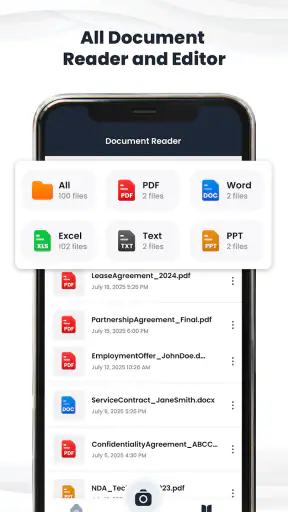
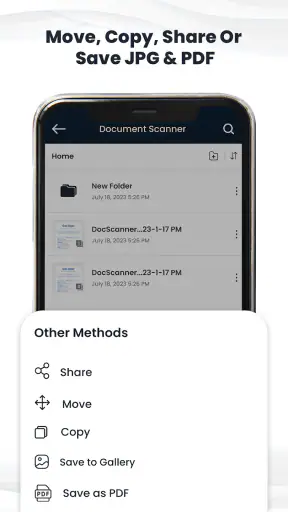
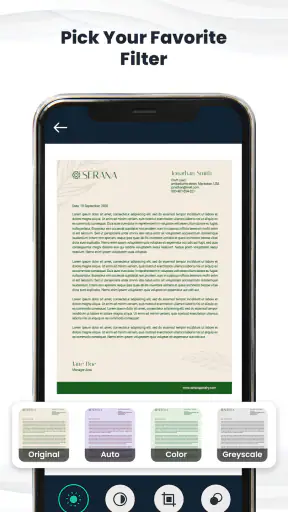
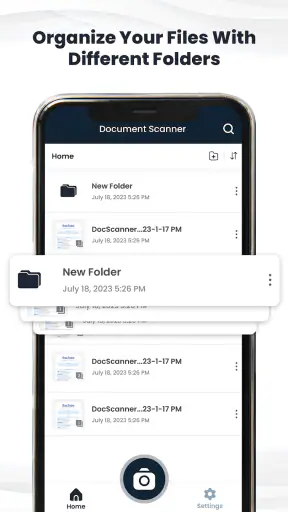
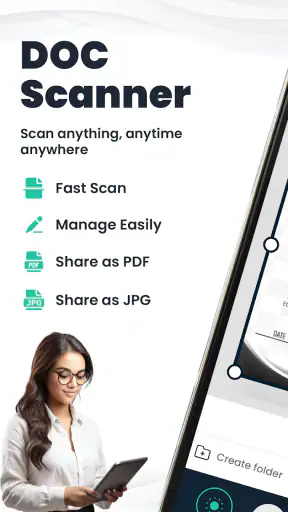
Pro
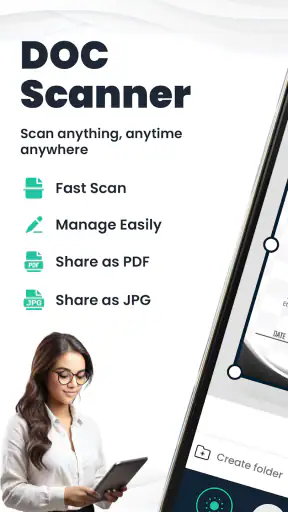
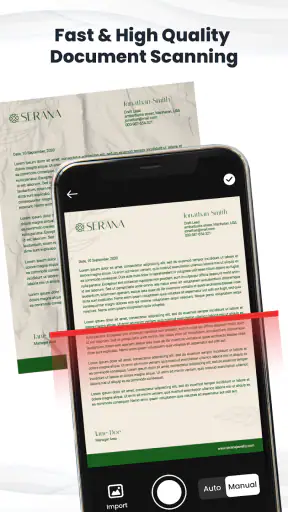
- Scansioni rapide anche con molti documenti da elaborare.
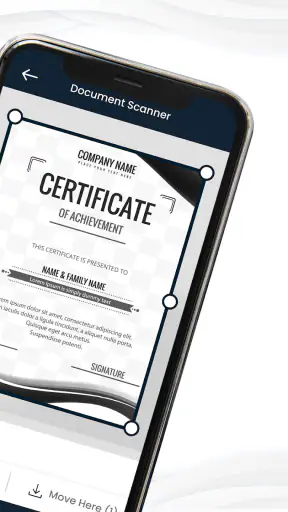
- Riconoscimento automatico dei bordi generalmente preciso.
- Permette di riordinare facilmente le pagine prima del salvataggio.
- I documenti digitalizzati restano consultabili anche senza connessione.
- Interfaccia semplice
- adatta anche a chi usa scanner per la prima volta.
Contro
- La qualità OCR può diminuire con grafia manuale o immagini poco nitide.
- Alcune funzioni avanzate potrebbero richiedere un abbonamento.
- Le scansioni ad alta risoluzione possono occupare molto spazio.
- La pubblicità può risultare invasiva nella versione gratuita.
- La precisione dipende molto da illuminazione e stabilità della fotocamera.
 Analisi di Mobexer
Quando ho bisogno di trasformare rapidamente un foglio in un file ordinato, la prima difficoltà non è quasi mai la scansione in sé: è capire dove si inceppa il passaggio tra fotocamera, documento e condivisione. PDF Scanner - Document Scanner, sviluppata da Technozer Solution, prova a riunire proprio questi passaggi in un’unica app per Android. L’ho considerata come uno strumento da usare nella vita quotidiana, non soltanto come un lettore di PDF, e la mia impressione è quella di un’app pratica per chi deve digitalizzare ricevute, moduli, appunti o documenti di lavoro senza aprire ogni volta servizi diversi.
È un’app della categoria Affari, gratuita da installare e adatta anche a un pubblico molto ampio grazie alla classificazione PEGI 3. La versione attuale è la 4.1.0 e funziona a partire da Android 8.0. La sua presenza su Android è già abbastanza ampia, con oltre centomila installazioni, ma il punto decisivo non è la popolarità: è capire se il suo flusso di lavoro si adatta davvero alle proprie abitudini.
Il primo ostacolo è spesso il flusso, non la scansione
Il caso più comune è semplice: ricevo un modulo cartaceo, lo fotografo, voglio ottenere un PDF e poi inviarlo. In teoria bastano pochi tocchi. Nella pratica, un documento inclinato, una luce troppo calda o un bordo poco visibile possono rendere il risultato meno pulito del previsto. Per questo ho trovato utile affrontare l’app con una procedura ordinata, invece di scattare subito e sperare che la correzione automatica faccia tutto.
Prima di inquadrare, conviene appoggiare il foglio su una superficie uniforme e lasciare un po’ di spazio intorno ai bordi. Se il documento è bianco e lo sfondo è anch’esso chiaro, il rilevamento dei contorni può diventare meno preciso. Un contrasto moderato aiuta più di una luce fortissima puntata direttamente sulla pagina, perché i riflessi possono nascondere parole, firme o numeri.
Un altro punto in cui ci si può bloccare è la differenza tra una foto e un documento pronto per essere condiviso. Una fotografia può bastare per ricordare un biglietto, ma per una pratica di lavoro servono orientamento, leggibilità e un file facilmente consultabile. Qui l’app ha senso perché nasce per gestire documenti, foto e testo all’interno dello stesso percorso, invece di lasciare all’utente il compito di ricomporre tutto con strumenti separati.
Il risultato migliore arriva dalla preparazione dello scatto, non dalla fretta di premere il pulsante. Questa è la prima lezione pratica che mi porterei dietro dopo l’uso: se il foglio è ben posizionato, anche il lavoro successivo diventa più semplice. Se invece la base è confusa, ogni correzione richiede più attenzione e aumenta il rischio di inviare un PDF poco professionale.
Come preparare il telefono prima di iniziare
Prima di usare la fotocamera, controllo sempre che l’obiettivo sia pulito. È un gesto banale, ma una piccola macchia può trasformare una firma nitida in una zona sfocata. Tengo inoltre il telefono parallelo al foglio: fotografare da un’angolazione molto inclinata produce una prospettiva difficile da correggere, soprattutto quando il documento contiene tabelle o righe già strette.
Se devo acquisire più pagine, preferisco mantenere la stessa posizione del telefono e la stessa illuminazione per tutta la sequenza. Questo rende il documento finale più uniforme. Mescolare una pagina scattata vicino a una finestra con un’altra illuminata da una lampada può creare differenze evidenti di colore e contrasto, anche quando entrambe sono leggibili.
Per le pagine con testo piccolo, non mi affido soltanto all’anteprima generale. Controllo almeno una zona centrale e una vicino al bordo, perché una parte può apparire chiara mentre un’altra resta fuori fuoco. Questa verifica è particolarmente importante per codici, numeri di conto, indirizzi e clausole, cioè proprio gli elementi per cui una scansione viene normalmente conservata.
Configurazione iniziale e controlli utili
Al primo avvio, il controllo più importante riguarda l’accesso alla fotocamera. Se la funzione di acquisizione non parte, verifico nelle impostazioni di Android che l’autorizzazione sia attiva per l’app. Non serve modificare impostazioni non collegate al problema: conviene concentrarsi sulla fotocamera e, quando si lavora con file già presenti, sull’accesso necessario alle immagini o ai documenti scelti.
Controllo anche lo spazio libero sul telefono. Una scansione può sembrare leggera, ma una serie di pagine, foto e file esportati può occupare più memoria del previsto. Quando il dispositivo è quasi pieno, il comportamento può diventare instabile: l’acquisizione può interrompersi, il salvataggio può tardare oppure la condivisione può non completarsi. Liberare spazio prima di una sessione lunga è una precauzione più efficace che ripetere continuamente la stessa operazione.
Il requisito minimo è Android 8.0, quindi l’app copre anche dispositivi non recentissimi. Questo non significa però che ogni telefono offra la stessa esperienza: la qualità della fotocamera, la velocità del sistema e la gestione delle app in background incidono sul risultato. Su un dispositivo meno potente, preferisco lavorare su piccoli gruppi di pagine e verificare il salvataggio prima di procedere con il resto.
La gratuità dell’app è un vantaggio per chi vuole provarla senza un acquisto iniziale. Sono però presenti acquisti interni che vanno da 5,49 € a 64,99 € quando la fatturazione avviene tramite Play. Prima di usare l’app per un’attività continuativa, controllerei con attenzione quali passaggi restano disponibili senza pagamento e quali eventuali opzioni aggiuntive vengono proposte durante il flusso. È un controllo pratico, soprattutto se l’app serve per lavoro e non soltanto per una scansione occasionale.
Un metodo ordinato per non perdere il lavoro
Il mio approccio è dividere il processo in quattro momenti: acquisizione, controllo, organizzazione e invio. Dopo ogni scatto guardo i bordi e il testo; solo quando la pagina è corretta passo alla successiva. Questo richiede qualche secondo in più, ma evita di scoprire alla fine che una pagina importante è sfocata o tagliata.
Per un contratto o un modulo firmato, non eliminerei subito le immagini originali. Prima verifico che il PDF sia completo e che l’apertura del file mostri tutte le pagine nell’ordine giusto. Conservare temporaneamente il materiale di partenza è utile anche se devo ripetere una sola pagina, senza ricominciare l’intero documento.
Quando il documento contiene informazioni sensibili, scelgo con attenzione il canale di condivisione. L’app è pensata per condividere i risultati, ma il passaggio successivo dipende dal servizio che uso per inviarli. Un file destinato a un collega può essere gestito diversamente da un documento personale o da una pratica amministrativa. In questo caso il punto non è soltanto creare il PDF, ma evitare di mandarlo alla conversazione o al contatto sbagliato.
Recuperare una scansione quando qualcosa va storto
Se una pagina appare inclinata, non la considero automaticamente persa. Prima controllo se il problema riguarda soltanto l’inquadratura o anche la nitidezza. Quando il testo è leggibile ma la pagina è storta, può bastare ripetere lo scatto mantenendo il telefono più parallelo. Se invece le lettere sono sfocate, correggere i bordi non risolve il problema: è meglio acquisire nuovamente il foglio.
Se la scansione si interrompe durante un documento composto da più pagine, riparto dall’ultima pagina verificata invece di rifare tutto alla cieca. Tengo il foglio già acquisito separato da quelli ancora da fotografare e controllo il file parziale, quando è disponibile, prima di continuare. Questo riduce il rischio di duplicati e rende più facile ricostruire l’ordine.
Un errore di condivisione non significa necessariamente che il documento sia stato creato male. A volte il file è corretto, ma l’app scelta per l’invio non è pronta a gestirlo, la connessione cambia o il sistema interrompe il passaggio. In quel caso salvo prima il documento sul telefono, poi provo a condividerlo nuovamente. Avere una copia locale evita di ripetere la scansione per un problema che appartiene alla fase finale.
Per i documenti con molte pagine, suggerisco di usare nomi riconoscibili invece di affidarsi a titoli generici. Un nome con il tipo di pratica e il mese, per esempio, è più utile di una sequenza di file indistinguibili. Non è una funzione spettacolare, ma cambia molto quando dopo qualche settimana bisogna trovare un modulo preciso tra molte scansioni.
Quando il problema non dipende da PDF Scanner
È facile attribuire ogni difficoltà all’app, ma alcune cause sono esterne. Una fotocamera con lente sporca, una luce che riflette sulla carta, una memoria quasi piena o un sistema che chiude le app in background possono produrre sintomi simili. Prima di reinstallare, farei una prova con una singola pagina ben illuminata e controllerei se il risultato cambia.
Anche la rete può confondere la diagnosi. La scansione di un foglio e la creazione del file sono attività diverse dall’invio tramite un servizio online. Se il documento viene generato ma non parte la condivisione, verificherei la connessione e l’app destinataria. Se invece non riesco nemmeno a completare l’acquisizione, guarderei prima fotocamera, spazio disponibile e autorizzazioni.
Un altro limite può dipendere dal materiale originale. Una pagina lucida, piegata o molto sbiadita è difficile da digitalizzare con qualsiasi strumento mobile. In questi casi una superficie piana, una luce laterale morbida e un’inquadratura più stabile aiutano più del semplice cambio di applicazione. Per documenti tecnici con grafici molto fini o per archivi estesi, uno scanner fisico può comunque offrire maggiore costanza.
Confronto con le alternative abituali
Rispetto alla semplice fotocamera del telefono, questa soluzione è più centrata sul documento: non devo trattare ogni pagina come una foto da sistemare manualmente in seguito. La fotocamera generica resta più comoda per un’immagine veloce, ma diventa meno pratica quando devo creare un insieme coerente di pagine da leggere o inviare.
Rispetto a un’app per prendere appunti, PDF Scanner - Document Scanner è più adatta quando il risultato finale deve essere un file condivisibile. Un’app di note può essere migliore per aggiungere commenti, promemoria o testo personale, mentre qui il valore principale sta nel trasformare materiale cartaceo e immagini in una copia digitale utilizzabile.
Uno scanner fisico rimane preferibile in ufficio quando servono molte pagine consecutive, risultati sempre uguali e una posizione già pronta. Sul telefono, però, il vantaggio è la disponibilità immediata: posso lavorare fuori sede, acquisire una ricevuta appena la ricevo o inviare un modulo senza aspettare di tornare davanti a una postazione.
Non la sceglierei come strumento principale per chi deve gestire un archivio professionale molto grande o necessita di procedure documentali avanzate. Per un uso personale, scolastico, freelance o da piccola attività, invece, il compromesso tra accessibilità e praticità è convincente. La differenza la fa il volume: poche pagine ben controllate sono il suo scenario ideale; centinaia di documenti richiedono strumenti più specializzati.
Chi può trarne davvero vantaggio
La consiglierei a chi deve inviare spesso ricevute, moduli firmati, appunti di riunione o documenti ricevuti su carta. È utile anche a chi lavora in movimento e non vuole dipendere da uno scanner fisso. Per uno studente può servire a conservare pagine o materiali distribuiti in formato cartaceo; per un professionista può ridurre i passaggi tra fotografia, conversione e invio.
La vedo meno adatta a chi cerca un editor completo per modificare profondamente i PDF, un sistema di archiviazione aziendale o un riconoscimento avanzato del testo come esigenza principale. Anche chi scatta quasi sempre in condizioni difficili dovrebbe fare una prova concreta prima di affidarle documenti importanti. La classificazione PEGI 3 indica un’app accessibile, ma non dice nulla sulla complessità del lavoro: la cura dell’inquadratura resta responsabilità dell’utente.
Nel mio scenario più realistico, ricevo un modulo cartaceo durante una giornata di lavoro, preparo una superficie libera, acquisisco ogni pagina separatamente e controllo subito che firma e numeri siano leggibili. Poi salvo il documento con un nome chiaro e lo condivido soltanto dopo aver verificato il destinatario. Questo flusso è più sicuro e veloce del fotografare tutto in fretta e cercare di sistemarlo quando sono già in viaggio.
Il mio giudizio dopo l’uso
PDF Scanner - Document Scanner è una scelta sensata se cerchi un modo diretto per digitalizzare documenti dal telefono e condividerli senza costruire un flusso complicato. La sua forza non sta nel sostituire ogni strumento possibile, ma nel rendere più lineare un’operazione frequente: partire da una pagina reale e arrivare a un file utilizzabile.
La versione 4.1.0, il supporto da Android 8.0 e l’installazione gratuita la rendono facile da provare su molti dispositivi. Terrei però presenti gli acquisti interni e controllerei sempre il risultato prima dell’invio, soprattutto per documenti firmati o con dati numerici. Una scansione veloce non è automaticamente una scansione affidabile.
In definitiva, io la userei per pratiche quotidiane, ricevute, moduli e piccoli gruppi di pagine. Preparando bene la scena, controllando ogni foglio e separando i problemi di acquisizione da quelli di condivisione, l’esperienza diventa molto più fluida. Se invece ti serve un archivio massivo, un controllo professionale delle procedure o una gestione avanzata del testo, sceglierei un’alternativa più specializzata. Per il lavoro mobile e le necessità comuni, resta comunque uno strumento concreto, gratuito da provare e abbastanza semplice da inserire nella routine.
FAQ
Che cos’è PDF Scanner - Document Scanner e a cosa serve?
PDF Scanner - Document Scanner è un’app pensata per trasformare lo smartphone in uno scanner portatile. Permette di acquisire ricevute, contratti, appunti, moduli e altri documenti utilizzando la fotocamera, correggendo prospettiva e luminosità per ottenere immagini più leggibili. I file possono quindi essere salvati o condivisi in formato PDF, risultando utili per studio, lavoro e archiviazione personale.
La scansione dei documenti produce PDF di buona qualità?
La qualità dipende soprattutto dalla fotocamera del dispositivo, dall’illuminazione e dalla posizione del documento, ma l’app offre strumenti utili per migliorare il risultato. Il rilevamento dei bordi, il ritaglio automatico e i filtri per aumentare contrasto e nitidezza aiutano a rendere il testo più chiaro. Per documenti importanti è comunque consigliabile controllare sempre il PDF prima di inviarlo.
PDF Scanner - Document Scanner funziona anche senza connessione Internet?
In molti casi è possibile utilizzare le funzioni principali, come fotografare e creare scansioni, anche senza connessione Internet. Tuttavia, alcune caratteristiche possono dipendere dalla versione installata, dal sistema operativo o da eventuali servizi online integrati. La connessione potrebbe essere necessaria per sincronizzare file, utilizzare funzioni avanzate, visualizzare annunci o condividere i documenti tramite determinati servizi.
L’app è gratuita o include acquisti e abbonamenti?
PDF Scanner - Document Scanner può essere scaricata gratuitamente, ma alcune funzioni potrebbero essere limitate o accompagnate da pubblicità. A seconda della versione disponibile sullo store, potrebbero essere presenti acquisti integrati o un abbonamento per rimuovere gli annunci, sbloccare strumenti aggiuntivi o accedere a opzioni avanzate. Prima di confermare un pagamento è importante leggere prezzi, durata e condizioni.
I documenti scansionati sono protetti e dove vengono salvati?
La gestione dei documenti dipende dalle impostazioni dell’app e del dispositivo. Le scansioni possono essere conservate nella memoria locale, nella cartella dell’app o in servizi di archiviazione scelti dall’utente, se supportati. Poiché i documenti possono contenere dati personali, è consigliabile verificare i permessi richiesti, usare il blocco del telefono, evitare condivisioni non necessarie e controllare la politica sulla privacy prima di digitalizzare materiale sensibile.











