

Photaf Panorama Pro
4,1FotografiaAggiornata il 20 ottobre 2026

Screenshot
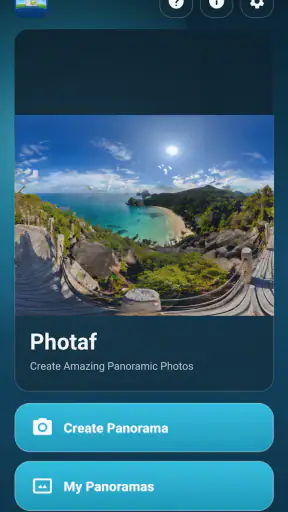
 Analisi di Mobexer
Quando provo a creare una panoramica con Photaf Panorama Pro, la prima impressione è positiva: l’idea è semplice, ma il risultato dipende molto più dal modo in cui muovo il telefono che dalla pressione del pulsante di scatto. Questa app fotografica di Bengigi è pensata per chi vuole unire più visuali in un’unica immagine senza passare da un editor complesso. Io la trovo interessante soprattutto durante viaggi, passeggiate e visite in luoghi dove una normale foto non riesce a contenere tutto.
Il suo punto forte non è trasformare qualsiasi scatto in una panoramica perfetta senza intervento. È piuttosto offrire un percorso diretto: inquadro, seguo la direzione indicata e lascio che l’app costruisca la scena. Nella pratica, però, ci sono alcuni momenti in cui è facile pensare che qualcosa non funzioni. Spesso il problema nasce da un movimento troppo rapido, da una rotazione irregolare o da un ambiente difficile da unire, non necessariamente dall’applicazione.
Come si comporta davvero durante la creazione di una panoramica
La prima cosa che consiglio è scegliere con attenzione il punto di partenza. Se comincio puntando verso una zona molto uniforme, come un muro chiaro o un cielo quasi privo di dettagli, diventa più difficile mantenere riferimenti visivi durante la rotazione. Io preferisco iniziare da un elemento riconoscibile, come il bordo di un edificio, un albero o una finestra, e poi procedere lentamente verso il resto della scena.
Questo piccolo accorgimento cambia parecchio l’esperienza. Una panoramica non consiste soltanto nel girare il telefono da sinistra a destra: bisogna mantenere una traiettoria abbastanza regolare e cercare di non inclinare il dispositivo. Se il polso sale o scende mentre mi muovo, l’immagine finale può apparire deformata o presentare passaggi poco naturali. In particolare, le linee architettoniche rendono subito visibili gli errori.
In una situazione quotidiana, per esempio durante una gita in una piazza, userei l’app tenendo il telefono con entrambe le mani. Prima controllerei che nessuna persona sia troppo vicina all’obiettivo, poi inizierei da un lato della piazza e ruoterei il busto, invece di spostare soltanto le braccia. Il movimento del corpo è più stabile e riduce le correzioni improvvise che possono compromettere l’unione delle immagini.
Il risultato è generalmente più convincente quando la scena è relativamente ferma. Un panorama di un paesaggio, di una facciata o di una stanza vuota è un caso favorevole. Una strada affollata, invece, richiede più attenzione: persone e veicoli possono cambiare posizione mentre completo la rotazione, creando sovrapposizioni o soggetti tagliati. Non è una limitazione esclusiva di questa applicazione, ma con un panorama si nota più facilmente rispetto a una fotografia normale.
La versione attuale è la 5.0.8 e l’app richiede almeno Android 8.0. È un dettaglio importante per chi utilizza uno smartphone datato: prima di acquistarla, controllerei la compatibilità del dispositivo direttamente nello store. Il prezzo indicato è di 4,99 €, quindi non la considererei una scelta da installare alla cieca solo per curiosità. Ha più senso per chi sa già di voler creare panorami con una certa frequenza.
Le ultime dalla redazione

LinkedIn, una settimana per rimettere a fuoco il proprio percorso professionale

Mapy.com: Navigazione Offline Senza Compromessi

Come PLAYit-All in One Video Player Domina l'Ecosistema Mobile

AR Drawing Sketch Paint App: Rivoluzione nell'Arte Digitale

Dragon City Mobile: Un Mondo Magico di Draghi e Strategie

Microsoft Excel su Mobile: Dominio e Sinergia nell'Ecosistema Tecnologico
Il momento in cui molti utenti pensano che si sia bloccata
Durante la rotazione può sembrare che l’app stia procedendo lentamente o che non stia registrando correttamente la scena. La mia prima reazione, in quel caso, sarebbe evitare di interrompere subito il processo. Mi fermerei, controllerei l’indicazione visiva e riprenderei con un movimento più uniforme. Toccare ripetutamente lo schermo o cambiare direzione all’improvviso tende a rendere meno chiaro il flusso di lavoro.
Un altro errore comune è iniziare a ruotare prima di aver trovato una posizione comoda. Dopo pochi secondi il polso si stanca, il telefono si inclina e la sequenza diventa irregolare. Io farei una prova senza registrare, scegliendo in anticipo dove terminare. In questo modo posso anche evitare di includere una parte della scena che non mi interessa, invece di tentare una rotazione troppo ampia e difficile da controllare.
La luce merita attenzione. Se passo rapidamente da una zona in ombra a una molto luminosa, l’immagine può mostrare differenze evidenti tra le parti unite. Per questo preferisco fotografare quando l’illuminazione è abbastanza uniforme. All’aperto, una giornata nuvolosa può essere più semplice da gestire di un sole forte che entra ed esce dall’inquadratura durante il movimento.
Controlli da fare prima di iniziare
Prima di attribuire un difetto all’app, farei alcuni controlli pratici. Il primo riguarda lo spazio disponibile sul telefono. Una panoramica contiene più informazioni di una singola foto e il processo può richiedere una quantità di memoria temporanea non trascurabile. Se il dispositivo è quasi pieno, liberare spazio prima di scattare è una precauzione sensata.
Controllerei anche la lente. Una piccola impronta non impedisce necessariamente di creare l’immagine, ma può ridurre il contrasto e rendere meno chiari i dettagli che servono per unire le varie parti. Pulire delicatamente la fotocamera con un panno adatto è un gesto banale, però spesso più utile di reinstallare l’applicazione.
Il secondo controllo riguarda la stabilità del telefono. Una custodia molto liscia, una presa con una sola mano o una posizione scomoda possono causare piccoli scatti continui. Io cercherei una postura in cui il telefono resti davanti al petto, con i gomiti leggermente vicini al corpo. Non serve acquistare accessori per ottenere un buon risultato, ma serve ridurre i movimenti involontari.
Verificherei inoltre che il sistema non sia impegnato in altre attività pesanti. Se il telefono sta eseguendo molti processi contemporaneamente, l’elaborazione può apparire meno reattiva. Chiudere le applicazioni non necessarie e riprovare è una soluzione generale e prudente, senza modificare impostazioni delicate o installare strumenti aggiuntivi.
Poiché l’app è classificata PEGI 3, è adatta a un pubblico molto ampio dal punto di vista dell’età dei contenuti. Questo non significa però che ogni persona la troverà immediata al primo tentativo. Un bambino può usarla con supervisione, mentre un adulto che non ha mai realizzato panorami potrebbe avere bisogno di qualche prova per capire il ritmo corretto del movimento.
Come recuperare una sequenza venuta male
Quando una panoramica presenta una giunzione evidente, io non cercherei subito di correggerla con un editor esterno. Prima ripeterei lo scatto cambiando una sola variabile. Se nella prima prova ho ruotato velocemente, rallenterei; se ho tenuto il telefono inclinato, concentrerei l’attenzione sulla linea dell’orizzonte. Cambiare tutto insieme rende difficile capire quale comportamento abbia realmente aiutato.
Se la scena contiene persone in movimento, aspetterei qualche secondo e sceglierei un momento più tranquillo. In alternativa, mi sposterei leggermente per evitare che un soggetto attraversi proprio il punto in cui due parti dell’immagine dovranno incontrarsi. Questo è uno dei consigli più utili per una situazione reale: la posizione del fotografo può contare più della quantità di tentativi.
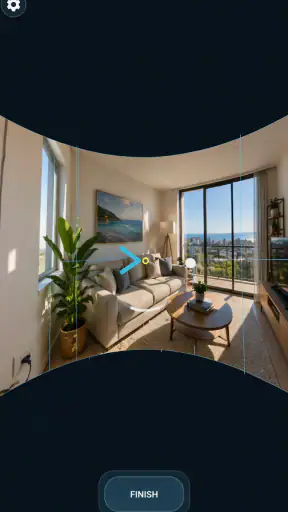
Per gli interni, inizierei da una zona con dettagli riconoscibili e manterrei il telefono alla stessa altezza per tutta la rotazione. Una stanza con mobili, scaffali e porte offre molti riferimenti; una parete vuota offre meno appigli. Se il panorama è destinato a mostrare un ambiente, farei attenzione anche agli oggetti vicini, perché quelli in primo piano possono evidenziare maggiormente eventuali differenze tra le immagini.
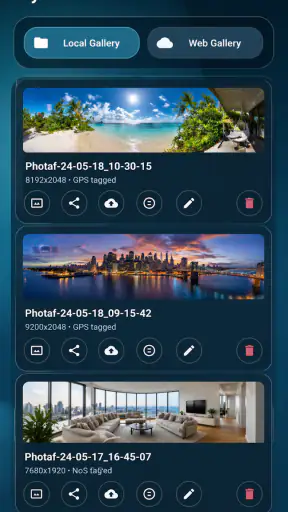
Se l’applicazione si chiude o il processo non termina, ripartirei dalle verifiche di base: spazio libero, lente pulita, sistema non sovraccarico e dispositivo compatibile. Riavviare il telefono può essere ragionevole se il comportamento è occasionale. Reinstallare, invece, sarebbe una scelta successiva, non il primo rimedio, soprattutto se ho immagini già salvate localmente e non voglio rischiare di perderle.
Un aspetto spesso trascurato è la temperatura del telefono. Una lunga sessione fotografica sotto il sole può rendere il dispositivo caldo e meno reattivo. Io eviterei di lasciare il telefono esposto inutilmente, farei una pausa e riproverei in condizioni più favorevoli. Non è una funzione particolare dell’app, ma è un fattore concreto che può influire sull’esperienza di qualsiasi fotocamera mobile.
Quando il problema dipende dalla scena, non da Photaf
Ci sono ambienti in cui nessuna soluzione automatica può garantire un’unione invisibile. Una scena con acqua increspata, foglie mosse dal vento o molte persone che camminano cambia mentre il telefono ruota. In questi casi, le parti successive non rappresentano esattamente lo stesso momento. Io userei l’app comunque per una prova creativa, ma non la sceglierei se avessi bisogno di un’immagine perfetta da stampare o pubblicare senza controlli.
Anche i soggetti molto vicini possono creare difficoltà. Se fotografo un oggetto a pochi centimetri e ruoto intorno a esso, la prospettiva cambia rapidamente. Il risultato può mostrare disallineamenti più marcati rispetto a un paesaggio lontano. Per una scena del genere, una singola fotografia grandangolare o una fotocamera con modalità specifiche potrebbe essere più adatta.
Rispetto alla modalità panoramica integrata in molte app fotocamera, Photaf Panorama Pro ha senso soprattutto per chi vuole dedicarsi a questo tipo di immagine come attività principale e preferisce un’app separata. La fotocamera preinstallata è spesso più comoda per una foto occasionale, perché è già aperta e collegata al normale flusso di scatto. Qui il vantaggio percepito dipende quindi dall’interfaccia che preferisco e dalla frequenza con cui realizzo panorami.
Rispetto alle applicazioni di fotografia più complete, questa proposta è più focalizzata. Non la sceglierei per gestire un archivio, applicare correzioni avanzate o lavorare su molti tipi di immagini. Il suo valore sta nella procedura dedicata alla panoramica. Chi desidera un unico strumento per scatto, ritocco, organizzazione e condivisione potrebbe trovare più conveniente una suite fotografica generale, anche se meno immediata per questo compito specifico.
A chi la consiglierei e chi dovrebbe evitarla
La consiglierei a chi viaggia spesso, ama fotografare paesaggi o vuole documentare spazi ampi con un telefono Android. È utile anche per mostrare una stanza, un cortile o una vista che non entra in una normale inquadratura. Il fatto che abbia superato le 50 mila installazioni e raccolga una media di 4,1 su circa 3.800 valutazioni indica una base di utenti abbastanza ampia, ma io leggerei questi numeri come un’indicazione di interesse, non come una garanzia di risultati identici su ogni dispositivo.
La eviterei se realizzo panorami soltanto una volta ogni tanto e la modalità già presente nella fotocamera mi soddisfa. Pagare 4,99 € per una funzione che uso raramente può non essere conveniente. La eviterei anche se il mio telefono non è aggiornato almeno ad Android 8.0, oppure se mi aspetto che l’app corregga automaticamente ogni errore di movimento, ogni soggetto spostato e ogni differenza di luce.
Per un principiante, il modo migliore per valutarla è fare tre prove in ambienti diversi: una vista esterna con pochi elementi in movimento, una stanza e una scena affollata. Non giudicherei l’app da un solo scatto. Il confronto mostra subito in quali condizioni il mio modo di impugnare il telefono funziona e dove invece la modalità panoramica standard o una singola foto produce un risultato più pulito.
La mia conclusione dopo averne valutato il flusso di lavoro
Photaf Panorama Pro è un’app fotografica specializzata, non un sostituto completo della fotocamera del telefono. Io la apprezzo quando voglio concentrarmi su una panoramica e preferisco avere uno strumento dedicato invece di cercare la funzione tra i controlli della fotocamera predefinita. La procedura può essere soddisfacente, ma richiede una mano stabile, una scena adatta e un minimo di pazienza.
Il punto più importante è capire dove intervenire quando qualcosa va storto. Prima di concludere che l’app non funzioni, controllerei movimento, luce, soggetti in transito, spazio libero e stato del dispositivo. Questi passaggi risolvono molti problemi pratici e aiutano a distinguere un limite della scena da un vero malfunzionamento.
Con il suo prezzo di 4,99 €, la scelta è più facile da giustificare per chi crea panorami con una certa regolarità. La presenza dello sviluppatore Bengigi, la versione 5.0.8 e la compatibilità con Android 8.0 la rendono una soluzione precisa per un’esigenza precisa, non necessariamente la migliore per tutti. La comprerei se volessi un flusso dedicato e fossi disposto a imparare il movimento corretto; sceglierei invece la fotocamera integrata se cercassi soltanto rapidità e occasionalità.
In definitiva, la mia opinione è favorevole ma selettiva. Non è un’app da installare aspettandosi una panoramica perfetta senza fare attenzione. È uno strumento che dà il meglio quando preparo lo scatto, mantengo una rotazione regolare e scelgo una scena abbastanza stabile. Per questo la consiglierei a un amico appassionato di paesaggi o viaggi, mentre suggerirei un’alternativa più semplice a chi vuole soltanto premere un tasto e ottenere subito una foto ampia.
FAQ
Che cos’è Photaf Panorama Pro e come funziona?
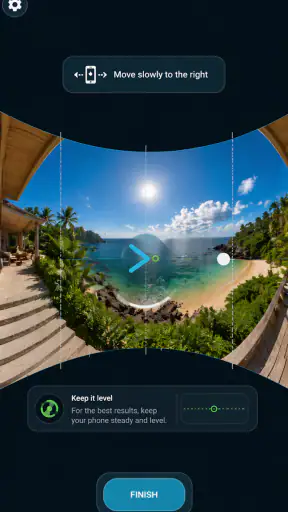
Photaf Panorama Pro è un’app per Android progettata per creare immagini panoramiche unendo automaticamente più fotografie. Dopo aver avviato una nuova panoramica, è possibile ruotare lentamente il telefono seguendo le indicazioni visualizzate sullo schermo; l’app utilizza i sensori del dispositivo per allineare gli scatti e produrre un’immagine più ampia. Il risultato dipende dalla stabilità del movimento, dalla luce e dalla qualità della fotocamera.
Photaf Panorama Pro è facile da usare anche per chi non ha esperienza?
Sì, l’interfaccia è relativamente semplice e il processo guidato aiuta a capire come muovere il dispositivo durante la cattura. È comunque importante procedere lentamente, mantenere il telefono il più possibile alla stessa altezza e seguire l’indicatore di allineamento. Le prime panoramiche potrebbero richiedere qualche tentativo, soprattutto in ambienti affollati o con soggetti in movimento, ma i comandi principali risultano intuitivi.
Qual è la qualità delle panoramiche create con Photaf Panorama Pro?
La qualità finale varia in base soprattutto alla fotocamera dello smartphone, alla quantità di luce e alla precisione con cui vengono effettuati gli scatti. In condizioni luminose e con movimenti regolari, l’app può produrre panoramiche piacevoli da visualizzare e condividere. In situazioni difficili possono comparire cuciture visibili, deformazioni o differenze di esposizione. Prima del download è quindi utile considerare i limiti dell’hardware del proprio dispositivo.
Photaf Panorama Pro funziona senza connessione Internet?
La cattura e l’elaborazione delle panoramiche possono generalmente essere eseguite direttamente sul dispositivo, quindi l’app è utilizzabile anche senza connessione durante gli scatti. Internet può però essere necessaria per scaricare l’app, verificare eventuali licenze, ricevere aggiornamenti o condividere le immagini sui social network. Le funzioni disponibili possono cambiare in base alla versione installata e al sistema operativo supportato.
Quali autorizzazioni e requisiti sono necessari per usare Photaf Panorama Pro?
Per funzionare correttamente, Photaf Panorama Pro necessita principalmente dell’accesso alla fotocamera e, a seconda della versione di Android e delle impostazioni scelte, dello spazio di archiviazione per salvare le immagini. È consigliabile utilizzare un dispositivo dotato di sensori di movimento compatibili e mantenere libera una quantità sufficiente di memoria. Prima dell’installazione, controlla sempre la scheda ufficiale dell’app per requisiti, compatibilità e autorizzazioni aggiornate.











