

Photocity Stampa Foto e Album
4,5FotografiaAggiornata il 20 ottobre 2026

Screenshot


 Analisi di Mobexer
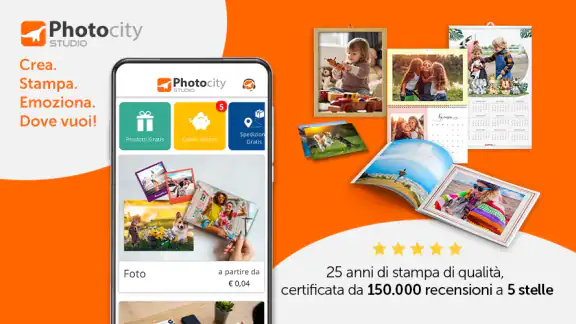
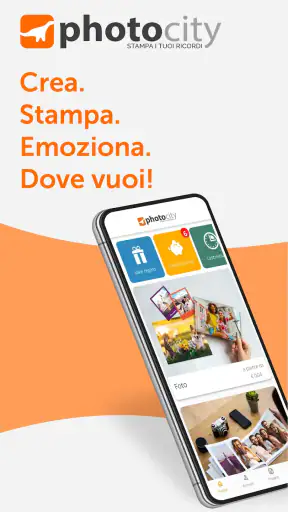
Quando voglio trasformare le foto del telefono in qualcosa di concreto, Photocity Stampa Foto e Album mi sembra una soluzione più pratica del semplice lasciare tutto nella galleria. L’app di PhotoCity.it è pensata per ordinare stampe e fotolibri su carta Fujifilm direttamente da smartphone, con un approccio rivolto soprattutto a chi desidera conservare ricordi senza passare dal computer. La mia impressione generale è positiva: non è uno strumento creativo complesso, ma un servizio fotografico mobile abbastanza diretto, utile quando conta arrivare rapidamente da una selezione di immagini a un prodotto fisico.
La considero particolarmente adatta a chi scatta molte foto durante viaggi, feste o giornate in famiglia e poi rimanda sempre il momento di organizzarle. Il fatto che sia gratuita da installare abbassa la barriera iniziale, mentre il sistema operativo minimo Android 7.0 la rende accessibile anche su dispositivi non recentissimi. Bisogna però distinguere bene due cose: l’applicazione non è un editor fotografico professionale e non sostituisce un servizio pensato per impaginazioni elaborate. Il suo valore sta nella comodità del flusso, non nella libertà creativa assoluta.
Come funziona l’esperienza di stampa
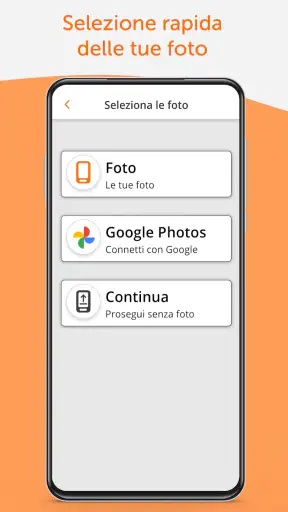
Il percorso più naturale parte dalla scelta delle immagini già presenti sul telefono. Io inizierei con una piccola selezione, invece di importare subito centinaia di scatti: rivedere le foto prima dell’ordine evita di ritrovarsi con doppioni, immagini mosse o schermate salvate per errore. È un passaggio semplice, ma fa una differenza concreta nella qualità dell’album finale e nel tempo speso a controllare il progetto.
Per un album di viaggio, ad esempio, trovo più efficace procedere per capitoli: partenza, luoghi principali, persone, dettagli e rientro. Questo metodo aiuta a costruire una sequenza leggibile anche quando l’app non viene usata come un programma professionale di impaginazione. Le immagini non sono più soltanto una raccolta casuale: diventano una piccola storia che si può sfogliare.
La stampa su carta Fujifilm è un elemento importante per chi cerca un risultato più tangibile rispetto alla condivisione digitale. Guardare una foto su uno schermo e riceverla su carta sono esperienze diverse: la stampa può diventare un regalo, un ricordo da mettere in una cornice o una raccolta da lasciare sul tavolino. In questo senso, il servizio parla soprattutto a chi vuole uscire dalla logica della galleria infinita del telefono.
Un consiglio che considero essenziale riguarda il controllo delle immagini prima della conferma. Le fotografie scattate in verticale e quelle panoramiche possono adattarsi in modo diverso allo spazio disponibile. Se si scelgono immagini con soggetti molto vicini ai bordi, il ritaglio può diventare più evidente nel passaggio alla stampa. Io terrei quindi una copia originale e controllerei con attenzione l’anteprima, soprattutto per i ritratti e per le foto di gruppo.
Questo è uno dei punti in cui l’app va usata con un minimo di pazienza. La comodità non significa che ogni immagine sia automaticamente pronta per la carta. Una foto scura, sfocata o già compressa resterà problematica anche dopo la stampa. Photocity Stampa Foto e Album può semplificare l’ordine, ma non può trasformare uno scatto debole in una fotografia riuscita.
Le ultime dalla redazione

LinkedIn, una settimana per rimettere a fuoco il proprio percorso professionale

Mapy.com: Navigazione Offline Senza Compromessi

Come PLAYit-All in One Video Player Domina l'Ecosistema Mobile

AR Drawing Sketch Paint App: Rivoluzione nell'Arte Digitale

Dragon City Mobile: Un Mondo Magico di Draghi e Strategie

Microsoft Excel su Mobile: Dominio e Sinergia nell'Ecosistema Tecnologico
Un flusso utile per i ricordi di tutti i giorni
Il caso d’uso che mi convince di più è quello delle occasioni familiari. Dopo una festa di compleanno, per esempio, si possono selezionare le immagini migliori mentre sono ancora facilmente reperibili sul telefono, eliminare quelle ripetute e preparare un fotolibro da condividere con chi non era presente. È un comportamento più realistico rispetto all’idea di sistemare l’intera libreria fotografica in una volta sola.
Lo stesso vale per un viaggio. Io eviterei di inserire ogni scatto e sceglierei immagini che mostrano sia i luoghi sia i momenti spontanei: una strada, un piatto particolare, un dettaglio dell’alloggio, una foto con gli amici. Questa alternanza rende il risultato più personale. Un album composto soltanto da panorami rischia di sembrare uniforme; uno fatto soltanto di selfie racconta poco dell’esperienza.
Per le stampe singole, invece, il vantaggio è la rapidità mentale: si può partire da poche immagini davvero significative, come una foto dei nonni, un animale domestico o un momento speciale con i figli. In questi casi non serve progettare un prodotto lungo. La scelta migliore può essere proprio ridurre il numero di foto e dare più valore a quelle che si vogliono vedere spesso.
Un dettaglio pratico che molti sottovalutano è l’organizzazione degli originali. Prima di iniziare, io creerei un album temporaneo nella galleria del telefono con le immagini destinate all’ordine. In questo modo si riducono gli errori e diventa più facile riprendere il progetto se si interrompe il lavoro. È una piccola procedura, ma rende l’esperienza molto meno dispersiva quando le fotografie sono distribuite tra cartelle, messaggistica e servizi cloud.
Il punto di forza: trasformare una selezione in un oggetto
La forza principale non è una singola funzione spettacolare, bensì la distanza ridotta tra la foto e il prodotto finito. Molte applicazioni fotografiche sono ottime per applicare filtri, creare collage o pubblicare contenuti, ma lasciano l’utente dentro lo schermo. Qui l’obiettivo è diverso: prendere immagini già scattate e usarle per ottenere stampe o fotolibri su carta.
Questo approccio è adatto anche a chi non ama occuparsi di grafica. Non tutti vogliono imparare a usare strumenti con livelli, griglie e impostazioni avanzate. Per una persona che desidera un album ordinato senza affrontare un progetto editoriale complesso, la semplicità è un pregio reale. Io la consiglierei soprattutto a chi preferisce un risultato sobrio e personale a una composizione piena di effetti.
Il legame con PhotoCity.it contribuisce a dare un’identità precisa al servizio. Non la vedo come una generica galleria con una funzione di stampa aggiunta in fondo, ma come un’app centrata sulla produzione di ricordi fotografici. Anche la presentazione del servizio richiama una realtà italiana con una base ampia di clienti, elemento che può rassicurare chi preferisce affidarsi a un operatore specializzato nella stampa fotografica.
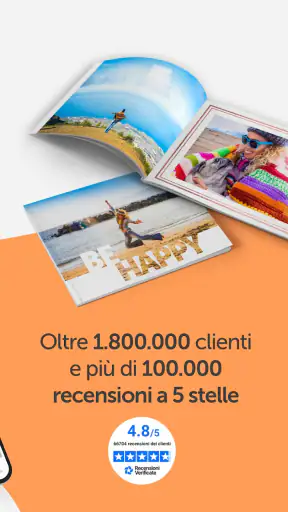
La ricezione degli utenti è incoraggiante: l’app ha una media di 4,5 su Google Play, costruita su circa 2,4 mila valutazioni e 341 recensioni. Non interpreto questi numeri come una garanzia assoluta per ogni ordine, ma indicano che l’esperienza complessiva è stata apprezzata da molte persone. L’app supera inoltre le 100 mila installazioni, una diffusione sufficiente per considerarla una scelta conosciuta nel suo ambito.
Il limite più importante è il controllo creativo
La principale riserva riguarda proprio il pubblico che cerca un controllo minuzioso sul risultato. Se per te un fotolibro deve avere una grafica studiata pagina per pagina, testi collocati con precisione, elementi decorativi e una direzione artistica molto personale, potresti trovarti più a tuo agio con un software desktop o con un servizio editoriale più specializzato. Photocity Stampa Foto e Album punta alla praticità, e questa scelta comporta inevitabilmente qualche compromesso.
Non la sceglierei nemmeno per correggere seriamente le fotografie. Prima di importarle, conviene sistemare esposizione, orientamento e taglio con l’editor già presente sul telefono, se necessario. Chi lavora con file fotografici destinati a mostre, portfolio o stampe di grande ambizione dovrebbe invece partire da un flusso più controllato, con attenzione alla gestione del colore e alla preparazione dei file.
Un’altra possibile frizione nasce dal numero di immagini. L’app è comoda quando il progetto è circoscritto, ma una libreria disordinata può rendere la selezione lenta. Per questo non la userei come archivio fotografico principale. La vedo come l’ultimo tratto del percorso: prima si raccolgono e si scelgono le immagini, poi si passa alla stampa.
Il costo dell’installazione è gratuito, ma questo non significa che il prodotto fisico sia gratuito. È una distinzione ovvia, però importante per evitare aspettative sbagliate: l’app serve a preparare e ordinare stampe o fotolibri, mentre la spesa effettiva riguarda ciò che si decide di acquistare. Prima di completare un progetto, io controllerei sempre il riepilogo dell’ordine e valuterei se il numero di pagine e di immagini è davvero quello desiderato.
La versione attuale è la 1.10.124. Per chi utilizza Android 7.0 o una versione successiva, questo requisito non dovrebbe rappresentare un ostacolo particolare, ma su telefoni molto vecchi l’esperienza può dipendere anche dalla velocità del dispositivo e dalla quantità di foto gestite. In generale, lavorare con una selezione preparata in anticipo è il modo migliore per evitare rallentamenti e confusione, indipendentemente dal modello utilizzato.
A chi la consiglierei davvero
La consiglierei a famiglie, coppie, viaggiatori occasionali e persone che vogliono fare un regalo fotografico senza imparare un programma di impaginazione. È anche una buona scelta per chi scatta con il telefono e desidera un passaggio concreto dalla memoria digitale alla carta. La classificazione PEGI 3 e la natura non ludica dell’app la rendono adatta a un pubblico molto ampio, anche se l’uso pratico richiede naturalmente che l’ordine venga gestito da un adulto.
Per un regalo, suggerirei di non costruire un album troppo generico. Un tema preciso funziona meglio: il primo anno di un animale domestico, una vacanza, una ricorrenza o una raccolta di momenti condivisi. Le foto acquistano più forza quando hanno un filo conduttore. Anche un progetto breve può risultare più emozionante di una raccolta molto lunga ma senza selezione.
La eviterei invece se il tuo obiettivo principale è pubblicare immagini sui social, applicare effetti in tempo reale o modificare ogni dettaglio con strumenti avanzati. In quel caso, un editor fotografico dedicato sarebbe più adatto, mentre qui la stampa è il centro dell’esperienza. Allo stesso modo, chi deve preparare un catalogo professionale o una serie fotografica con requisiti tecnici rigorosi dovrebbe orientarsi verso un flusso più specialistico.
Rispetto ai normali servizi di stampa accessibili dal browser, l’app ha il vantaggio di lavorare vicino alla sorgente delle immagini: il telefono. Questo può rendere più immediata la scelta delle foto recenti. Rispetto alle app di editing, però, offre un’esperienza meno orientata alla manipolazione creativa. La scelta dipende quindi dal momento del percorso: se devi ancora migliorare le immagini, parti da un altro strumento; se sono già pronte e vuoi stamparle, Photocity Stampa Foto e Album ha più senso.
Io la userei anche in modo selettivo, non necessariamente per ogni occasione. Una piccola stampa può valorizzare una foto che altrimenti resterebbe dimenticata. Un fotolibro, invece, merita una selezione più ragionata. Separare questi due usi aiuta a non trasformare ogni ordine in una raccolta automatica e rende più facile scegliere il formato giusto per il ricordo che si vuole conservare.
La mia conclusione dopo averla valutata
Photocity Stampa Foto e Album ha una tesi chiara: rendere più semplice stampare foto e creare fotolibri partendo dal telefono. A mio parere ci riesce soprattutto quando l’utente arriva con immagini già selezionate e aspettative realistiche. La carta Fujifilm, il collegamento con PhotoCity.it e l’impostazione specifica per la stampa la distinguono dalle tante app che si fermano alla modifica o alla condivisione digitale.
Non la definirei la scelta migliore per chi pretende una libertà grafica totale, né per chi cerca un laboratorio fotografico professionale in tasca. La sua qualità sta altrove: riduce la distanza tra una cartella di immagini e un ricordo fisico, senza chiedere competenze particolari. Il limite è lo stesso del suo pregio, perché la semplicità può lasciare meno spazio a personalizzazioni sofisticate.
Con la sua installazione gratuita, il supporto da Android 7.0 in poi e un pubblico già abbastanza numeroso, è facile da provare senza impegnarsi subito in un metodo complesso. Io partirei da un progetto piccolo, controllerei con cura ritagli e qualità delle immagini e solo dopo passerei a un album più importante. La consiglierei a chi vuole stampare con meno complicazioni, non a chi vuole progettare un libro fotografico da zero con precisione professionale.
In definitiva, la mia opinione è favorevole ma mirata. Se le tue foto vivono quasi sempre sullo smartphone e senti il bisogno di dare loro una forma più duratura, questa app può diventare un passaggio utile nella tua routine. Se invece il tuo interesse è soprattutto modificare, sperimentare o pubblicare, esistono strumenti più adatti. Per il pubblico giusto, però, la semplicità di Photocity Stampa Foto e Album è esattamente il motivo per cui vale la pena considerarla.
FAQ
Che cos'è Photocity Stampa Foto e Album e a cosa serve?
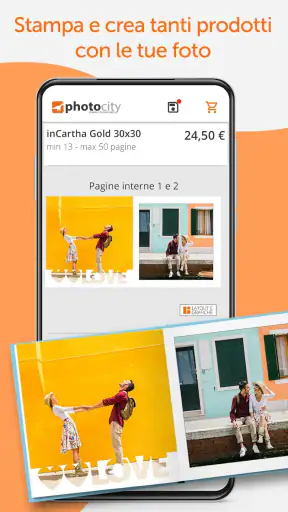
Photocity Stampa Foto e Album è l’applicazione pensata per trasformare le immagini presenti sullo smartphone in prodotti fotografici stampati, come foto singole, fotolibri, calendari, poster, tele e altri articoli personalizzati. Dall’app è possibile selezionare le immagini, creare il progetto, scegliere formato e finiture, visualizzare un’anteprima e ordinare la stampa direttamente online.
Come si crea e si ordina un fotolibro o una stampa fotografica?
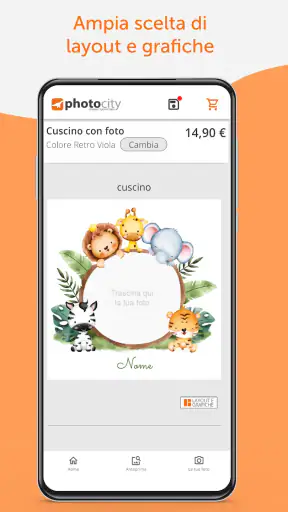
Per iniziare è generalmente necessario scegliere il prodotto desiderato e caricare le fotografie dalla galleria del dispositivo o da eventuali servizi cloud supportati. L’editor consente di organizzare le immagini, modificare l’ordine, aggiungere testi e, in base al progetto, applicare layout o sfondi. Prima del pagamento conviene controllare attentamente anteprima, ritagli, orientamento e indirizzo di consegna.
Le fotografie caricate nell’app hanno una buona qualità di stampa?
La qualità finale dipende soprattutto dalla risoluzione e dalle condizioni delle immagini originali. Photocity può avvisare quando una foto rischia di risultare poco definita nel formato selezionato, ma non può trasformare un’immagine sfocata in una fotografia perfetta. Per ottenere risultati migliori è consigliabile usare file originali, evitare screenshot o immagini scaricate da applicazioni di messaggistica e verificare l’anteprima prima di confermare l’ordine.
Quanto costa utilizzare Photocity e quali metodi di pagamento sono disponibili?
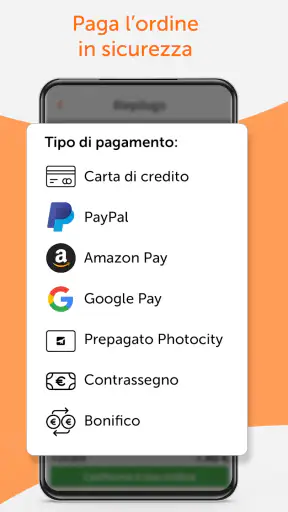
Il costo varia in base al prodotto, al formato, al numero di copie, alla carta o alle finiture scelte e alle eventuali promozioni attive. Al prezzo dell’articolo possono aggiungersi le spese di spedizione. Le modalità di pagamento disponibili possono dipendere dal momento e dal Paese, ma durante il checkout l’app mostra il totale aggiornato e le opzioni accettate prima della conferma definitiva dell’acquisto.
Quanto tempo occorre per ricevere l’ordine e cosa succede in caso di problemi?
I tempi di consegna dipendono dal tipo di prodotto, dalla fase di produzione e dal metodo di spedizione selezionato. Le stampe semplici possono essere preparate più rapidamente rispetto a fotolibri o articoli personalizzati. Dopo l’ordine è importante conservare la conferma e controllare lo stato della spedizione. Se il prodotto arriva danneggiato, presenta errori di stampa o non corrisponde al progetto, è consigliabile contattare tempestivamente l’assistenza Photocity fornendo numero d’ordine e fotografie del problema.











