

Remove BG: Object Eraser
0.0FotografiaAggiornata il 20 ottobre 2026

Screenshot
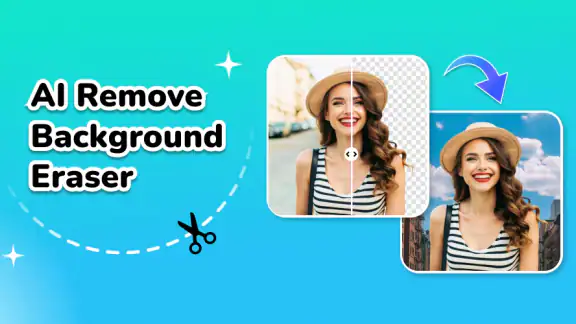
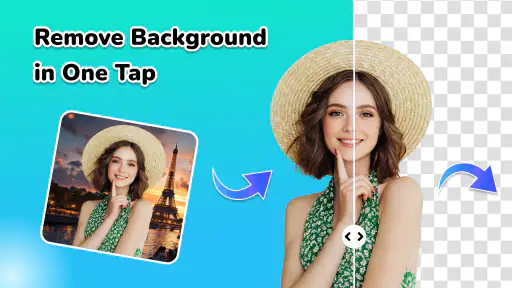
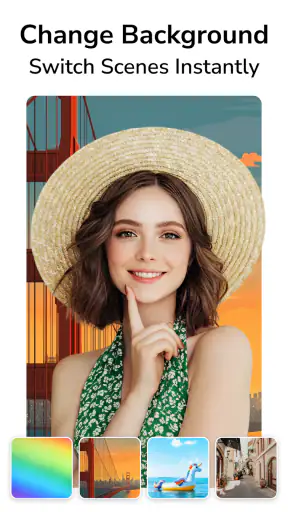
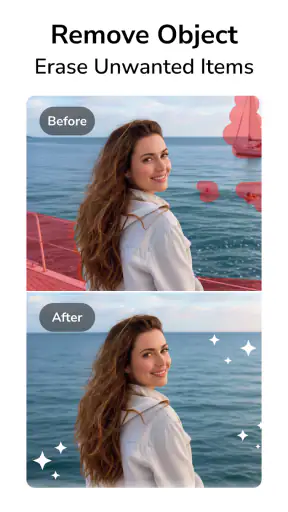

 Analisi di Mobexer
Quando provo un’app fotografica per rimuovere elementi indesiderati, non guardo soltanto quanto è pulito il risultato finale. Mi interessa soprattutto capire cosa succede nei passaggi meno comodi: l’importazione di una foto, la selezione dell’oggetto, il recupero di un lavoro venuto male e l’esportazione dell’immagine. È proprio in questi punti che Remove BG: Object Eraser mostra il suo carattere. È un’app di fotografia pensata per chi vuole intervenire rapidamente su uno sfondo, eliminare un dettaglio o dare una nuova possibilità a una vecchia immagine senza affrontare un editor professionale.
L’ho trovata più adatta a un uso pratico e occasionale che a un flusso fotografico avanzato. La proposta è chiara: aiutare principianti e utenti Android a fare correzioni visibili con pochi passaggi. Lo sviluppatore è Amobear VN Application, l’app è gratuita e ha una classificazione PEGI 3, quindi si presenta come uno strumento accessibile anche a chi non ha familiarità con maschere, livelli o selezioni complesse.
Il punto forte è la semplicità, ma i primi intoppi contano
La difficoltà più comune con questo tipo di applicazione non è necessariamente la rimozione in sé. Spesso ci si blocca prima: una foto troppo grande, un soggetto poco distinguibile dallo sfondo, un’area selezionata in modo impreciso oppure un risultato che sembra corretto nell’anteprima ma non convince quando si osservano i bordi. Per questo consiglio di iniziare con un’immagine semplice, ben illuminata e con il soggetto separato dal resto della scena.
Nel mio uso, la logica di Remove BG è più comprensibile quando si lavora per piccoli obiettivi. Se devo preparare una foto di un oggetto per un annuncio, eliminare una persona sullo sfondo di uno scatto familiare o rendere più ordinato un ritratto, l’app ha senso. Se invece voglio ricostruire una scena complessa con precisione da studio, la sua impostazione orientata ai principianti diventa un limite.
Un errore frequente è aspettarsi che la rimozione automatica capisca sempre quale parte della fotografia sia importante. Capelli, piante, fili sottili, vetri e oggetti con colori simili allo sfondo mettono alla prova qualunque strumento rapido. In questi casi non conviene continuare a ripetere la stessa operazione sperando in un miglioramento casuale: è meglio cambiare foto, ingrandire la zona interessata e procedere con più calma.
Preparare bene la foto prima di iniziare
Prima di importare un’immagine, controllo tre aspetti. Il soggetto deve essere abbastanza visibile, la luce non dovrebbe creare ombre troppo dure e i bordi principali non dovrebbero confondersi con ciò che sta dietro. Questa preparazione sembra banale, ma riduce molto le correzioni successive. Una foto leggermente più semplice può produrre un risultato migliore di uno scatto più bello ma pieno di dettagli sovrapposti.
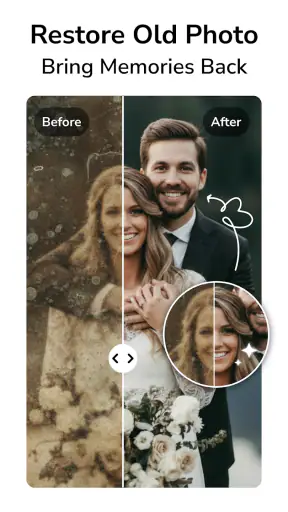
Per una vecchia fotografia, suggerisco di partire dalla scansione o dalla copia più nitida disponibile. Se l’immagine è già sfocata, macchiata o molto compressa, la funzione di restauro può aiutare a renderla più leggibile, ma non può ricreare con certezza ogni dettaglio perduto. Il risultato va quindi valutato come miglioramento visivo, non come recupero perfetto dell’originale.
Le ultime dalla redazione

LinkedIn, una settimana per rimettere a fuoco il proprio percorso professionale

Mapy.com: Navigazione Offline Senza Compromessi

Come PLAYit-All in One Video Player Domina l'Ecosistema Mobile

AR Drawing Sketch Paint App: Rivoluzione nell'Arte Digitale

Dragon City Mobile: Un Mondo Magico di Draghi e Strategie

Microsoft Excel su Mobile: Dominio e Sinergia nell'Ecosistema Tecnologico
Un accorgimento utile è conservare sempre il file di partenza. Io preferisco duplicare la foto prima di modificarla, soprattutto quando si tratta di ricordi personali. In questo modo posso confrontare il prima e il dopo e, se una cancellazione rovina una parte importante, ripartire senza dover cercare nuovamente l’immagine nella galleria.
Controlli iniziali su dispositivo e applicazione
L’applicazione richiede Android 7.0 o versioni successive. Prima di attribuire un problema all’editor, verifico quindi che il telefono sia compatibile e che l’app sia aggiornata alla versione 1.1.0.20260720. Un’applicazione fotografica può comportarsi in modo diverso su dispositivi con poca memoria libera, specialmente quando si lavora con immagini ad alta risoluzione.
Controllo anche lo spazio disponibile e chiudo le applicazioni che non mi servono. Non è una soluzione miracolosa, ma evita di confondere un rallentamento generale del telefono con un difetto specifico di Remove BG. Se l’immagine non appare nella schermata di selezione, verifico prima che sia davvero salvata nella galleria e che il sistema la riconosca come file fotografico.
Per chi usa l’app per la prima volta, il consiglio più pratico è non cominciare dalla foto più importante. Una prova con un’immagine secondaria permette di capire il comportamento dei comandi, il modo in cui vengono evidenziate le aree e la qualità dell’esportazione senza rischiare di rovinare un ricordo o un materiale di lavoro.
Come recuperare un risultato poco convincente
Quando una cancellazione lascia un alone, il problema spesso nasce da una selezione troppo ampia o troppo vicina al soggetto principale. Io torno indietro e riduco l’area interessata, lavorando in porzioni invece di cercare di eliminare tutto con un’unica passata. Questo approccio è più lento, ma tende a preservare meglio i contorni che voglio mantenere.
Se il bordo di una persona appare seghettato, provo a semplificare lo sfondo prima di intervenire nuovamente. Per esempio, una foto con un muro uniforme è un banco di prova migliore rispetto a una scena con rami, ringhiere e oggetti sovrapposti. La precisione dipende molto dal contrasto tra soggetto e sfondo, non soltanto dalla funzione scelta nell’app.
Un altro caso comune riguarda l’oggetto cancellato che lascia una zona innaturale. Rimuovere un elemento non significa sempre ricostruire perfettamente ciò che c’era dietro. Se l’area contiene una trama, una scritta o una linea prospettica, il risultato può sembrare finto anche quando l’oggetto è sparito. In una situazione del genere preferisco usare l’immagine modificata per un post, una miniatura o una condivisione informale, non per una stampa importante.
Se l’app sembra bloccarsi durante un’operazione, aspetto qualche istante prima di toccare ripetutamente lo schermo. Chiudere e riaprire subito può interrompere il processo o far perdere il lavoro corrente. La procedura prudente è salvare appena il risultato è accettabile, poi riprovare con una copia più leggera della foto. Ridurre la risoluzione prima dell’importazione può essere utile quando il file originale è molto pesante, anche se comporta un compromesso sulla qualità finale.
Un flusso realistico per una foto di tutti i giorni
Immagino una situazione semplice: scatto una foto di un prodotto da vendere online, ma sul tavolo rimangono un cavo, una tazza e alcuni oggetti che distraggono. Invece di aprire un editor completo, importo la foto, individuo gli elementi secondari e li elimino uno alla volta. Poi controllo il bordo del prodotto, perché è la parte che deve restare riconoscibile, e confronto l’immagine modificata con l’originale.
In questo scenario non cerco di cancellare ogni imperfezione. Un piccolo segno sul piano può essere meno fastidioso di una superficie ricostruita male. L’obiettivo è rendere l’immagine più ordinata, non farla sembrare scattata in uno studio fotografico. Questa è una delle situazioni in cui l’app dà il meglio: correzioni veloci, risultato abbastanza pulito e poca curva di apprendimento.
Per rimuovere lo sfondo di un oggetto, invece, preparo prima una foto con contorni chiari. Se il soggetto è bianco su una parete chiara, non mi aspetto un ritaglio impeccabile senza qualche ritocco. Se il bordo è netto e la scena è semplice, il lavoro risulta molto più gestibile. Dopo l’esportazione, controllo l’immagine su uno sfondo diverso: un bordo che sembra corretto sul bianco può diventare evidente su un colore scuro.
Quando il problema è la foto, il telefono o il contesto
Non tutti i risultati deludenti dipendono dall’app. Una fotografia mossa, scattata in controluce o piena di riflessi rende difficile distinguere il soggetto. Anche una composizione affollata può portare a cancellazioni imprecise. Prima di disinstallare Remove BG, provo quindi la stessa procedura su una seconda immagine più semplice. Se il comportamento migliora, probabilmente il limite era nella foto iniziale.
Lo stesso vale per la velocità. Se il telefono è già sotto carico, se lo spazio libero è ridotto o se sto usando un file molto grande, l’elaborazione può sembrare lenta. In questi casi chiudere le app inutilizzate, riaprire l’editor e lavorare su una copia ridimensionata è una verifica più sensata che giudicare l’app da un singolo tentativo.
Per chi non vede correttamente le immagini, conviene controllare la galleria e la cartella in cui il telefono salva le fotografie. Se una foto è stata ricevuta tramite un’app di messaggistica, potrebbe essere stata compressa o salvata in una posizione diversa da quella abituale. Importarla nuovamente dalla memoria del dispositivo può risolvere il problema senza modificare impostazioni a caso.
Resta poi il tema della connessione e dei costi. L’app è scaricabile gratuitamente, ma include acquisti tra 4,99 € e 20,99 € quando la fatturazione passa da Google Play. Prima di confermare qualunque opzione a pagamento, leggo con attenzione la schermata mostrata e verifico cosa sto selezionando. Per un utilizzo saltuario, la versione gratuita può bastare; chi pensa di usarla spesso dovrebbe valutare con calma se il beneficio giustifica la spesa.
Confronto con gli editor fotografici più completi
Rispetto a un editor tradizionale, Remove BG è meno dispersiva. Un’app completa offre normalmente più strumenti, ma proprio questa ricchezza può rallentare chi vuole soltanto rimuovere uno sfondo o un oggetto. Qui il vantaggio è la direzione più precisa: apro una foto e mi concentro sulla correzione principale, senza dover imparare un ambiente pieno di pannelli.
Il rovescio della medaglia è il controllo. Quando devo lavorare su bordi delicati, correggere prospettiva, usare livelli o mantenere una parte dell’immagine intatta con precisione professionale, preferisco un editor avanzato. Anche un’app di fotoritocco manuale può essere migliore per cancellazioni molto piccole, perché permette di intervenire con maggiore gradualità.
Rispetto a un servizio online, una soluzione installata sul telefono è più comoda quando voglio lavorare direttamente sulle foto della galleria. Tuttavia, il risultato dipende comunque dalla qualità dell’immagine e dal modo in cui l’operazione viene gestita dal dispositivo. Per un lavoro occasionale sui social, la rapidità ha più valore della perfezione; per cataloghi, documenti o immagini commerciali, controllerei ogni bordo con uno strumento più specializzato.
Chi dovrebbe usarla e chi farebbe meglio a scegliere altro
La consiglierei a chi vuole sistemare velocemente fotografie personali, immagini per annunci, ritratti informali e vecchi scatti che hanno bisogno di una pulizia visiva. È adatta anche a chi non ha mai usato maschere o strumenti di selezione e preferisce imparare facendo, con operazioni brevi e facilmente verificabili.
La eviterei come strumento principale per fotografi, grafici e venditori che devono consegnare ritagli perfetti in modo ripetuto. In questi casi servono controllo sui bordi, coerenza tra molte immagini e un flusso di lavoro più prevedibile. Anche chi vuole modificare fotografie molto complesse dovrebbe considerare un’alternativa più completa, perché la semplicità che aiuta i principianti può diventare restrittiva nei progetti elaborati.
La presenza di oltre diecimila installazioni indica comunque che l’app ha già raggiunto un pubblico iniziale, mentre la data di uscita del 16 gennaio 2026 la colloca in una fase ancora relativamente giovane. Io la tratterei quindi come uno strumento da provare con aspettative realistiche: utile per compiti mirati, ma da valutare personalmente sulle proprie fotografie prima di affidarle lavori importanti.
Il mio giudizio pratico
Remove BG: Object Eraser è una buona scelta quando la priorità è togliere rapidamente il superfluo, non costruire un progetto fotografico complesso. Mi piace perché invita a lavorare in modo diretto e può risolvere in pochi minuti problemi che, con un editor professionale, richiederebbero più passaggi. La funzione di restauro delle vecchie foto amplia l’utilità dell’app, soprattutto per chi vuole migliorare immagini familiari senza imparare strumenti avanzati.
La sua efficacia, però, va giudicata sulla combinazione tra foto e obiettivo. Con soggetti ben separati, sfondi semplici e correzioni moderate, il flusso è convincente. Con capelli, trame intricate, riflessi o dettagli sovrapposti, bisogna accettare qualche compromesso e controllare il risultato con attenzione.
In conclusione, la installerei se cercassi un’app gratuita di fotografia per interventi veloci su Android 7.0 o versioni successive. Prima di usarla su immagini importanti farei alcune prove, conserverei sempre gli originali e controllerei con cura eventuali opzioni di acquisto. Per un utente alle prime armi è un punto di partenza concreto; per chi pretende ritagli impeccabili e controllo totale, resta più sensato orientarsi verso un editor fotografico professionale.
FAQ
Che cos’è Remove BG: Object Eraser e a cosa serve?
Remove BG: Object Eraser è un’app di fotoritocco pensata per rimuovere lo sfondo dalle immagini e cancellare oggetti o persone indesiderate. Durante l’utilizzo, l’app risulta utile per creare foto con sfondo trasparente, preparare immagini per negozi online, realizzare contenuti per i social network o migliorare rapidamente una fotografia senza dover usare programmi di editing più complessi.
Remove BG: Object Eraser rimuove automaticamente lo sfondo dalle foto?
Sì, l’app utilizza strumenti automatici per riconoscere il soggetto principale e separarlo dallo sfondo. Il risultato dipende dalla qualità della fotografia, dal contrasto tra soggetto e ambiente e dalla complessità dei bordi, come capelli, pelliccia o oggetti sottili. In alcune immagini è quindi necessario intervenire manualmente per rifinire la selezione e ottenere un risultato più preciso.
È possibile cancellare persone, oggetti o dettagli indesiderati dalle immagini?
Sì, una delle funzioni più interessanti di Remove BG: Object Eraser è la possibilità di eliminare elementi indesiderati dalle fotografie. In genere basta evidenziare l’area da rimuovere e lasciare che l’app ricostruisca lo sfondo circostante. L’efficacia può variare in base alla scena: gli sfondi semplici producono risultati più naturali, mentre gli ambienti affollati possono richiedere più tentativi.
L’app è gratuita o include acquisti e limitazioni?
Remove BG: Object Eraser può essere scaricata e utilizzata gratuitamente, ma alcune funzioni, strumenti avanzati, esportazioni o contenuti potrebbero essere soggetti a limitazioni, pubblicità o acquisti integrati. Prima di procedere, è consigliabile controllare la scheda dell’app nello store del proprio dispositivo, verificando eventuali abbonamenti, costi aggiuntivi e condizioni applicate alle funzioni premium.
In quali formati e con quale qualità vengono salvate le immagini modificate?
Dopo aver rimosso lo sfondo o cancellato un oggetto, l’immagine può generalmente essere salvata nella galleria del dispositivo e condivisa tramite altre applicazioni. La disponibilità dello sfondo trasparente e la qualità finale possono dipendere dalle impostazioni dell’app e dal piano utilizzato. Per lavori professionali, è consigliabile controllare sempre risoluzione, formato di esportazione e presenza di eventuali filigrane prima del salvataggio.











