Sketchbook Lite: Disegno app
4,3Arte e designAggiornata il 7 ottobre 2026

Screenshot

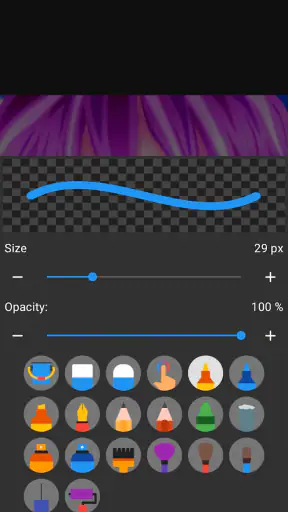
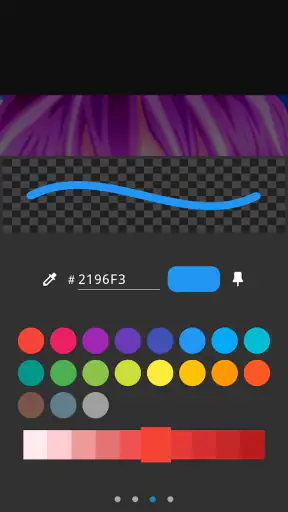
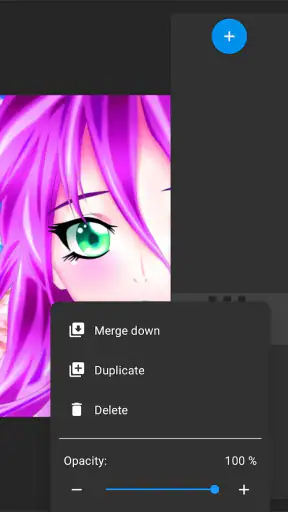
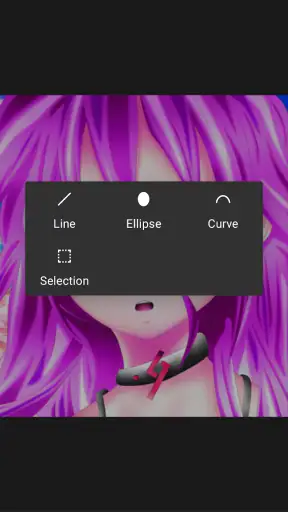
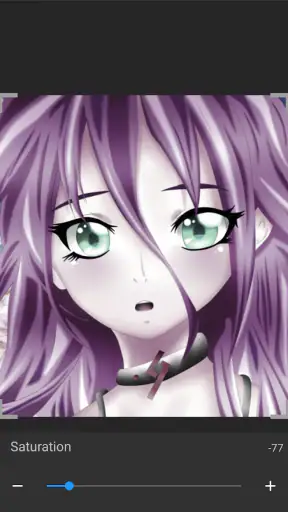
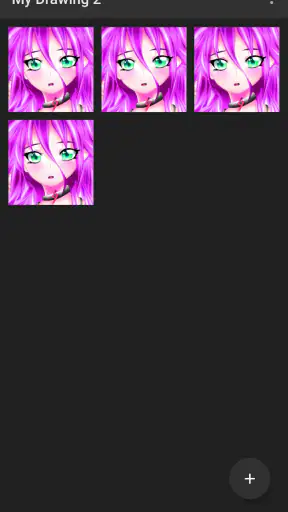
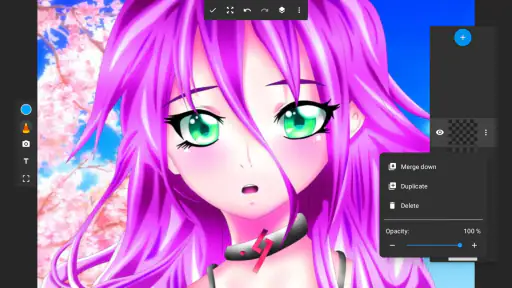
Pro
- Interfaccia pulita e intuitiva
- adatta anche a chi è alle prime armi.
- Gli strumenti principali sono facilmente accessibili durante il disegno.
- Consente di sperimentare con schizzi e illustrazioni senza complicazioni.
- Utile per prendere appunti visivi o abbozzare idee al volo.
- La versione Lite è una scelta pratica per provare l’app prima di passare ad altro.
Contro
- La versione Lite può offrire meno strumenti rispetto all’edizione completa.
- Le opzioni avanzate di personalizzazione sono limitate.
- Lavorare su progetti complessi può risultare scomodo su schermi piccoli.
- La gestione dei livelli potrebbe non bastare per illustrazioni elaborate.
- La compatibilità con alcuni formati e flussi di lavoro professionali può essere limitata.
 Analisi di Mobexer
Quando un’app di disegno promette di sostituire il quaderno, il punto non è soltanto tracciare linee sullo schermo: conta poter iniziare senza perdere tempo e capire cosa fare quando il risultato non viene come previsto. Sketchbook Lite è un’app gratuita di arte e design pensata per disegnare in digitale; nella mia valutazione la sua qualità più interessante è proprio l’approccio accessibile, mentre il limite è che non va confusa con uno studio professionale ricco di strumenti avanzati.
Iniziare a disegnare senza perdersi nei comandi
La prima difficoltà con qualsiasi app di sketching è orientarsi tra tela, strumenti e controlli. Qui conviene affrontare il primo disegno come una prova, non come un progetto definitivo: apri una pagina, fai qualche tratto e verifica come reagiscono le dita o lo stilo prima di investire tempo in un’illustrazione complessa. Questo piccolo test aiuta a capire subito se il gesto è naturale sul tuo dispositivo.
La descrizione sintetica dell’app, “Sketchbook Lite”, suggerisce bene il suo ruolo: offrire un album da disegno digitale senza presentarsi come un ambiente specialistico per ogni fase della produzione grafica. L’app è sviluppata da Cards e la versione attuale è la 2.6.1. È disponibile gratuitamente, ma gli acquisti in-app possono andare da 0,99 € a 99,99 € se la fatturazione passa tramite Play. Perciò, prima di considerarla una scelta a costo zero in ogni circostanza, vale la pena controllare con attenzione eventuali proposte a pagamento mostrate durante l’uso.
Un modo pratico per ridurre l’attrito iniziale è provare tre attività diverse: uno scarabocchio libero, una forma semplice e una nota visiva con poche parole. Se il passaggio fra questi usi ti viene spontaneo, l’app può accompagnare sia il disegno per piacere sia piccoli appunti illustrati. Se invece cerchi subito controlli precisi, un flusso di lavoro articolato o molte opzioni da personalizzare, potresti avvertire presto i limiti di una soluzione leggera.
Prima di attribuire un problema all’app
Il requisito minimo è Android 8.0: se il dispositivo usa una versione precedente, l’installazione non è una strada praticabile. Anche con un sistema compatibile, la sensazione mentre si disegna dipende dal telefono o tablet, dalla dimensione dello schermo e dal modo in cui lo tieni. Un tratto impreciso sul display piccolo, per esempio, può essere una difficoltà ergonomica più che un difetto del pennello.
Per valutare bene l’app, prova a disegnare tenendo il dispositivo nella posizione che useresti davvero. Sul telefono può essere comodo annotare un’idea al volo, ma non è necessariamente il formato migliore per lavorare su dettagli minuti. Un tablet offre più spazio per muovere la mano, ma richiede comunque di verificare se il controllo tramite dita o stilo ti soddisfa. Non dare per scontato che un accessorio o un’impostazione specifica sia supportata: testa la configurazione concreta che hai a disposizione.
La classificazione PEGI 3 rende l’app adatta a un pubblico ampio sul piano dell’età indicata, ma non significa che ogni acquisto o scelta d’uso sia automaticamente adatta a ogni famiglia. Se la usano bambini, è prudente accompagnarli nella fase iniziale e controllare insieme eventuali schermate di acquisto. È una precauzione semplice, soprattutto perché l’app è gratuita da scaricare ma prevede acquisti in-app.
Ultime notizie

Mapy.com: Navigazione Offline Senza Compromessi

Come PLAYit-All in One Video Player Domina l'Ecosistema Mobile

AR Drawing Sketch Paint App: Rivoluzione nell'Arte Digitale

Dragon City Mobile: Un Mondo Magico di Draghi e Strategie

Microsoft Excel su Mobile: Dominio e Sinergia nell'Ecosistema Tecnologico

Ottimizza i Tuoi Progetti con 3D la Progettazione della Casa
Un flusso di lavoro semplice, con qualche accortezza
Per un uso quotidiano, io partirei da un compito piccolo e concreto: annotare un’idea per una decorazione, abbozzare la disposizione di una stanza o fare uno schizzo rapido mentre si è in pausa. In questi casi non serve trasformare ogni tratto in un’opera finita. L’app ha più senso come spazio immediato per pensare con immagini che come sostituto automatico di un programma professionale.
Un consiglio poco appariscente ma utile è decidere prima che cosa vuoi ottenere dalla sessione. Se stai progettando un oggetto, concentrati sulle proporzioni e sulle forme; se stai facendo un promemoria visivo, privilegia la leggibilità. Mischiare troppi obiettivi in una singola pagina può rendere il disegno confuso e farti cercare strumenti che forse non ti servono. Questa disciplina migliora il risultato senza dipendere da funzioni particolari dell’app.
Un altro accorgimento è fare una prova di recupero prima di iniziare un lavoro a cui tieni: crea un disegno breve, chiudi l’attività nel modo abituale e poi verifica che tu sappia ritrovare il tuo lavoro quando riapri l’app. Non lo considero un test sofisticato, ma evita di scoprire solo alla fine che il tuo metodo di salvataggio o di organizzazione non è quello che pensavi. Per un progetto importante, mantieni comunque una copia o un’alternativa prudente quando il tuo dispositivo e il tuo flusso lo consentono.
Se un tratto viene male, non cancellare subito una parte ampia del disegno. Prima fermati e prova a correggere solo il dettaglio che disturba; quando possibile, ricostruire una sezione alla volta è meno frustrante che ricominciare una pagina intera. Il punto è usare la semplicità a proprio vantaggio: gli schizzi veloci tollerano imperfezioni e spesso funzionano meglio se non si cerca di rifinirli come illustrazioni finite.
Quando il risultato non dipende dalla sola app
Se i tratti sembrano difficili da controllare, prova a ripetere lo stesso gesto con il dito e con lo stilo, se ne hai uno. La differenza può chiarire se il problema è il metodo di input o l’applicazione. Anche cambiare posizione, pulire lo schermo e disegnare una forma grande prima di passare ai dettagli sono verifiche ragionevoli: sono piccoli controlli pratici, non garanzie di risoluzione.
Se l’app si comporta in modo insolito, chiudila e riaprila e controlla che il dispositivo non stia gestendo troppe attività contemporaneamente. Prima di interventi più drastici, assicurati di non rischiare di perdere un disegno a cui tieni. Disinstallare o cancellare dati senza sapere dove si trova il proprio lavoro può trasformare un inconveniente temporaneo in una perdita concreta; per questo conviene procedere con cautela invece di provare soluzioni drastiche alla cieca.
È utile anche distinguere i problemi di disegno da quelli dello schermo. Se le difficoltà compaiono in altre app o in altre attività touch, il dispositivo potrebbe essere coinvolto. Se invece il problema si presenta solo in una specifica sessione, ripetere una prova semplice può aiutare a capire se si tratta di un episodio isolato. Questa diagnosi non richiede conoscenze tecniche: basta osservare con calma quando e dove compare l’ostacolo.
Come si colloca rispetto alle alternative
Rispetto a un quaderno, il vantaggio evidente del disegno digitale è poter lavorare senza carta e portare con sé un album sempre disponibile sul dispositivo. Il quaderno resta però preferibile per chi ama la sensazione della matita su una superficie fisica, vuole evitare lo schermo o preferisce non dipendere dalla batteria e dal sistema operativo. La scelta dipende dal gesto che ti è più comodo, non da quale formato sia “migliore” in assoluto.
Nel confronto con app di illustrazione più complesse, Sketchbook Lite ha senso se vuoi entrare rapidamente in una sessione di sketching e non hai bisogno di un ambiente pieno di controlli specialistici. Per lavoro grafico avanzato, progetti con requisiti tecnici precisi o una rifinitura molto elaborata, sceglierei un’app progettata esplicitamente per quel tipo di flusso. La leggerezza è un vantaggio finché non ti costringe a cercare strumenti che ti servono davvero.
È inoltre utile non confondere questa app con un servizio di grafica per impaginare materiali o preparare progetti complessi: il suo orientamento è il disegno, non la gestione completa di un processo editoriale. Se il tuo obiettivo principale è costruire tavole articolate, coordinare elementi grafici o produrre file con specifiche di consegna, confronta prima le funzioni concrete delle alternative che stai considerando.
Per chi la consiglierei, e per chi no
La consiglierei a chi vuole trasformare il telefono o il tablet in un posto rapido per fare schizzi, prendere appunti visivi o sperimentare con il disegno senza cominciare da un’app dall’aspetto professionale. Anche chi sta esplorando l’arte digitale può usarla per capire se gli piace disegnare su schermo. La media di 4,3 stelle, insieme a oltre 10 milioni di installazioni e circa 94 mila valutazioni, mostra che ha raggiunto un pubblico consistente; questi numeri danno contesto alla sua diffusione, ma non sostituiscono la prova sul proprio dispositivo.
La eviterei come prima scelta se il tuo requisito principale è avere strumenti avanzati, un controllo minuzioso su ogni fase o la certezza di un flusso di lavoro pensato per consegne professionali. La stessa cautela vale se non ti trovi bene a disegnare su schermo: nessuna app può rendere piacevole un’interazione che per te è innaturale. In quel caso, un quaderno o un’app più specializzata potrebbero essere alternative più sensate.
Con la data di rilascio del 30 novembre 2021 alle spalle e un aggiornamento identificato dalla versione 2.6.1, la userei soprattutto come strumento pratico per idee e sessioni informali, non come unica soluzione per ogni progetto creativo. È gratuita da provare, ha una classificazione PEGI 3 e gli acquisti in-app vanno considerati prima di lasciarla usare senza supervisione. Il mio consiglio è di dedicarle una breve prova con un disegno reale che faresti nella vita di tutti i giorni: se ti fa iniziare più facilmente di un foglio bianco, Sketchbook Lite merita un posto tra le app creative; se ti fa desiderare più precisione e controllo, meglio passare a un’alternativa più completa.
FAQ
Che cos’è Sketchbook Lite e a chi è adatta?
Sketchbook Lite è un’app per disegnare e realizzare schizzi su dispositivi mobili. Può essere utile sia a chi vuole provare a disegnare in digitale sia a chi cerca uno strumento rapido per annotare idee visive. L’esperienza dipende dal dispositivo e dagli strumenti disponibili nella versione installata; prima di scaricarla, controlla la descrizione nello store per verificare funzioni, compatibilità e requisiti aggiornati.
Quali strumenti di disegno offre Sketchbook Lite?
Le funzioni possono variare in base alla versione e al sistema operativo, ma un’app di questo tipo è pensata per offrire strumenti essenziali per tracciare linee, creare schizzi e lavorare con colori e pennelli. Per sapere quali pennelli, livelli, opzioni di modifica o impostazioni siano effettivamente inclusi, consulta la scheda ufficiale dell’app: non è consigliabile dare per scontate funzioni avanzate o presenti in altre edizioni di Sketchbook.
Sketchbook Lite è gratuita o include acquisti e pubblicità?
La dicitura “Lite” non basta da sola a stabilire se l’app sia completamente gratuita, se mostri annunci o se proponga acquisti in-app. Queste condizioni possono cambiare nel tempo e differire tra Android e iOS. Prima dell’installazione, controlla la sezione relativa a prezzi e acquisti nello store del tuo dispositivo, oltre alle informazioni sulla privacy, così da capire eventuali costi o contenuti opzionali.
È possibile usare Sketchbook Lite con una penna digitale e salvare i disegni?
Il supporto per una penna digitale può dipendere dal modello di dispositivo e dalle capacità dell’app; sensibilità alla pressione e altre funzioni specifiche non sono garantite su ogni configurazione. Anche le modalità di salvataggio ed esportazione possono variare. Verifica i dettagli nella scheda dello store e, se una funzione è essenziale per il tuo lavoro, controlla le indicazioni ufficiali prima di affidarle i tuoi progetti.
Sketchbook Lite funziona offline ed è compatibile con il mio dispositivo?
Molti strumenti di disegno possono essere utilizzati senza una connessione continua, ma download iniziale, aggiornamenti, sincronizzazione o alcune funzioni potrebbero richiedere Internet. La compatibilità dipende inoltre dalla versione del sistema operativo e dal dispositivo. Prima di scaricare Sketchbook Lite, confronta i requisiti indicati nello store con quelli del tuo telefono o tablet e verifica eventuali limitazioni per la tua regione.