Ultra HD Camera: Camera Plus
0.0 Fotografia Aggiornata il 2 settembre 2026
Screenshot
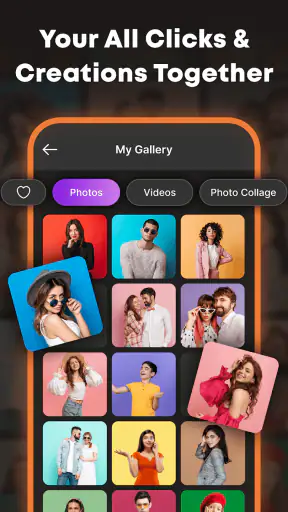
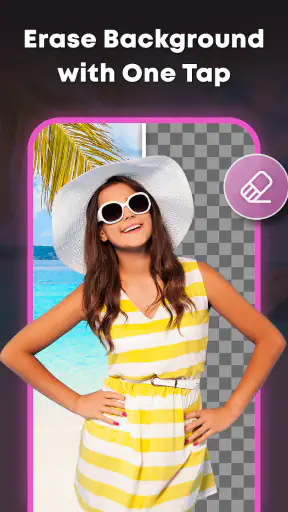
Pro
- Scatta foto ad alta risoluzione con dettagli nitidi in condizioni di buona luce.
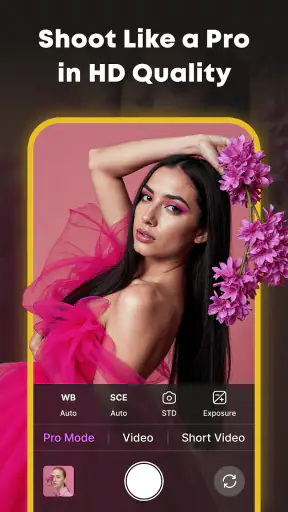
- Controlli manuali intuitivi per regolare esposizione
- ISO e bilanciamento del bianco.
- Interfaccia pulita e semplice da usare anche per chi non è esperto.
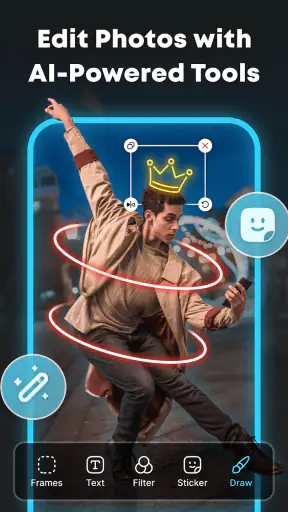
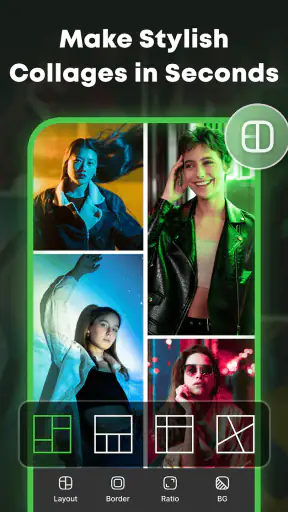
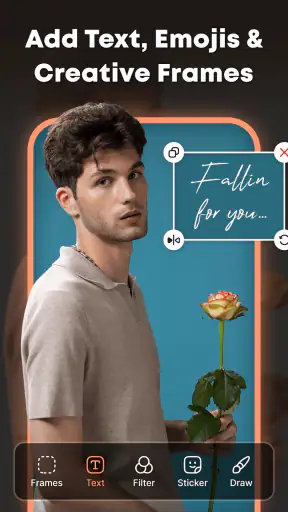
- Include filtri ed effetti per personalizzare rapidamente gli scatti.
- Avvio veloce e accesso immediato alla fotocamera dalla schermata principale.
Contro
- La qualità delle foto cala sensibilmente in ambienti poco illuminati.
- Alcune funzioni avanzate possono dipendere dal modello di smartphone.
- La presenza di pubblicità può risultare fastidiosa durante l’utilizzo.
- Consuma più batteria usando alta risoluzione e controlli manuali.
- Le opzioni di modifica sono meno complete rispetto alle app dedicate.
 Analisi di Mobexer
Quando provo un’app fotografica, non guardo soltanto quanto “brillano” le immagini nella prima schermata. Mi interessa capire se posso usarla con naturalezza, quali scelte lascia davvero a me e quanto è semplice fermarmi prima di condividere qualcosa. Ultra HD Camera: Camera Plus si presenta come un’app di fotografia gratuita sviluppata da Oregon Coast App LLC, pensata per combinare una fotocamera ad alta definizione con strumenti di modifica. Dopo averla usata, la considero soprattutto una soluzione pratica per chi vuole scattare e ritoccare senza passare subito a un editor separato.
Il suo punto di partenza è molto diretto: aprire la fotocamera, catturare un momento e lavorare sull’immagine con un editor integrato. È un approccio comodo per le foto quotidiane, per i ricordi di viaggio e per chi preferisce avere un unico spazio invece di alternare continuamente tra fotocamera, galleria e applicazione di editing. Non la vedo però come una sostituta automatica di ogni strumento professionale: il suo valore dipende da quanto cerchi rapidità e semplicità rispetto a controlli fotografici avanzati.
Un’app fotografica semplice, ma da valutare con attenzione
La prima impressione è quella di un prodotto costruito per ridurre i passaggi. Questo conta molto in situazioni concrete: se mi trovo davanti a un tramonto, a una scena familiare o a un dettaglio interessante per strada, non voglio perdere il momento cercando funzioni nascoste. Una fotocamera integrata con un editor può rendere più fluido il percorso dal primo scatto alla versione pronta da conservare.
Il riferimento all’alta definizione va interpretato con buon senso. La qualità finale non dipende solo dall’app, ma anche dalla fotocamera del telefono, dalla luce, dalla stabilità della mano e dallo spazio disponibile per salvare le immagini. In condizioni luminose e con un soggetto fermo, l’esperienza può essere soddisfacente; in ambienti scuri o con movimento, nessun nome “Ultra HD” può sostituire un sensore migliore o una buona gestione della luce.
L’app è gratuita e ha una classificazione PEGI 3, quindi si colloca in una fascia accessibile anche alle famiglie. È compatibile con dispositivi che utilizzano almeno Android 8.1, un requisito abbastanza ampio per chi possiede uno smartphone non recente. La versione attuale è la 2.0, elemento utile da controllare prima dell’installazione perché aggiornamenti e comportamento possono cambiare nel tempo.
La sua diffusione supera i dieci milioni di installazioni, un segnale di interesse concreto da parte del pubblico, ma non lo considero una garanzia automatica di qualità o di tutela della privacy. Per me, la fiducia nasce piuttosto da ciò che l’app mostra mentre la uso: richieste di accesso comprensibili, scelte visibili e la possibilità di decidere con calma cosa fare con le immagini.
Il flusso che funziona meglio nella vita di tutti i giorni
Il modo più efficace di usarla è adottare un piccolo rituale. Prima inquadro il soggetto e controllo che l’immagine sia leggibile, poi scatto senza applicare subito modifiche aggressive. Solo dopo guardo il risultato nell’editor e intervengo con misura. Questo passaggio evita di affidarsi a un effetto scelto troppo in fretta e mi permette di confrontare mentalmente la foto originale con quella ritoccata.
Un esempio realistico è una passeggiata in una città nuova. Scatto un edificio, correggo leggermente l’aspetto dell’immagine e salvo una versione naturale per l’archivio. Se voglio pubblicarla, preparo invece una copia più adatta allo schermo del telefono. Separare questi due obiettivi è importante: una foto destinata ai ricordi non deve necessariamente avere lo stesso trattamento di una foto pensata per essere vista rapidamente sui social.
Un altro uso interessante riguarda i documenti visivi non sensibili, come appunti su una lavagna, una ricetta scritta a mano o un cartello da ricordare. L’editor può aiutare a rendere l’immagine più leggibile, ma non userei questo flusso come unico archivio per documenti personali importanti. Per materiali riservati preferisco applicazioni dedicate, con controlli specifici e una gestione più chiara dei file.
Editor integrato: comodità prima della complessità
Il vantaggio principale dell’editor interno è la continuità. Non devo esportare la foto, aprire un’altra applicazione, cercarla nella galleria e poi tornare indietro. Per ritocchi veloci questa riduzione dei passaggi è più importante di quanto sembri, soprattutto quando lavoro con molte immagini dopo una giornata fuori casa.
La contropartita è che un editor integrato tende a essere più adatto a interventi immediati che a un flusso fotografico elaborato. Se cerco un controllo minuzioso su maschere, livelli, correzioni locali o gestione precisa del colore, sceglierei un’app specializzata. Qui preferisco mantenere aspettative realistiche: il valore è nella praticità, non nella sostituzione di una post-produzione completa.
Il mio consiglio è di non esagerare con la nitidezza o con il contrasto quando l’immagine nasce già molto compressa o poco illuminata. Un ritocco intenso può far apparire più evidente il rumore e rendere innaturali i bordi. Conviene procedere per piccoli passi, osservare le zone scure e fermarsi appena la foto diventa più leggibile, non quando l’effetto è semplicemente più vistoso.
Un accorgimento poco ovvio è conservare sempre l’originale prima di fare modifiche importanti. Se l’app offre una scelta tra copia e sovrascrittura, opterei per la copia; se non la offre in modo evidente, esporterei o salverei il file originale con la galleria del telefono prima di sperimentare. Questo è particolarmente utile per fotografie di famiglia, immagini di viaggio e scatti che non posso ripetere.
Privacy e fiducia: cosa controllo prima di fotografare
Una fotocamera è un’applicazione che entra in contatto con momenti molto personali, quindi non concederei autorizzazioni automaticamente. Quando compare una richiesta di accesso, leggo il testo del sistema e verifico che sia coerente con l’azione che sto cercando di svolgere. Per scattare una foto, l’accesso alla fotocamera è comprensibile; per scegliere immagini già presenti, controllo invece se viene richiesto l’accesso alla galleria o ai contenuti multimediali.
Il punto importante è distinguere tra ciò che serve subito e ciò che può aspettare. Se voglio soltanto aprire la fotocamera, non vedo motivo di concedere in anticipo ogni possibile accesso. Posso rimandare le autorizzazioni non necessarie e decidere più avanti, quando una funzione concreta ne ha bisogno. La scelta più prudente è concedere solo l’accesso collegato all’azione che sto eseguendo in quel momento.
Non confonderei la presenza di un editor con un obbligo di condividere le immagini online. Prima di usare qualunque comando di esportazione o condivisione, controllo la destinazione mostrata dal sistema. Una foto può contenere volti, indirizzi, targhe, schermate o dettagli della posizione; il fatto che sia facile modificarla non significa che sia automaticamente pronta per essere inviata.
Nei momenti delicati, come la fotografia di minori, documenti, biglietti di viaggio o ambienti domestici, faccio una verifica ulteriore. Guardo l’anteprima, elimino eventuali elementi che non voglio mostrare e scelgo manualmente l’app di destinazione. Questo comportamento non dipende da una funzione particolare di Ultra HD Camera: è una buona pratica che diventa ancora più importante quando una sola app gestisce scatto e modifica.
Controllo dei dati e scelte visibili
Per valutare correttamente la fiducia non attribuisco all’app caratteristiche che non posso vedere direttamente. Mi baso sulle schermate di autorizzazione del dispositivo, sulle opzioni effettivamente presenti e sulle informazioni che vengono mostrate durante l’uso. Se un pulsante porta alla condivisione, voglio capire dove conduce; se una funzione chiede accesso ai contenuti, preferisco sapere se posso selezionare soltanto elementi specifici invece di autorizzare un accesso più ampio.
Questa attenzione è utile anche per un motivo pratico: concedere un accesso esteso può rendere più comoda la selezione delle foto, ma riduce il controllo su quali contenuti sono visibili all’app. Un accesso più limitato può richiedere qualche tocco in più, però è la scelta che preferisco quando sto lavorando con immagini personali. La comodità non dovrebbe cancellare la possibilità di scegliere.
Controllerei periodicamente le autorizzazioni dalle impostazioni del telefono, soprattutto dopo un aggiornamento. Se uso l’app solo occasionalmente, posso revocare l’accesso alla fotocamera o ai contenuti quando ho finito. Al successivo utilizzo dovrò eventualmente concederlo di nuovo, ma questo piccolo inconveniente mi sembra ragionevole per un’app fotografica che non apro ogni giorno.
Lo stesso vale per la condivisione. Non considero la pubblicazione una parte obbligatoria del flusso. Posso usare l’app per catturare e sistemare una foto, poi conservarla localmente o trasferirla con il metodo che preferisco. Prima di inviarla, controllo sempre il nome della destinazione e l’anteprima generata. È un passaggio semplice che riduce gli errori, soprattutto quando si lavora rapidamente.
Quando la resa è convincente e quando sceglierei altro
La consiglierei a chi vuole un’esperienza fotografica immediata, con un editor disponibile senza passare da più strumenti. È adatta a chi scatta ricordi personali, prepara immagini per messaggi o desidera migliorare rapidamente una foto senza imparare un software complesso. Anche chi utilizza un telefono meno recente può trovarla interessante grazie al requisito minimo di Android 8.1, purché non si aspetti che l’app trasformi l’hardware in una fotocamera professionale.
La sceglierei meno volentieri per un lavoro che richiede coerenza cromatica rigorosa, gestione avanzata dei file o controllo dettagliato su ogni fase della post-produzione. In questi casi un’app fotografica professionale offre normalmente un ambiente più adatto. Se invece il problema principale è soltanto organizzare album e ricordi, una buona galleria di sistema può essere più semplice e meno dispersiva.
Il confronto con la fotocamera predefinita del telefono è più equilibrato. L’app nativa spesso conosce meglio l’hardware del dispositivo e può offrire modalità integrate dal produttore. Ultra HD Camera: Camera Plus può risultare più interessante quando il suo flusso di modifica fa risparmiare tempo. Se, invece, la fotocamera originale produce immagini più affidabili in condizioni difficili, continuerei a scattare con quella e userei questa app soltanto per l’editing, sempre che il percorso risulti comodo sul mio dispositivo.
Non la installerei con l’idea di risolvere automaticamente fotografie mosse, buie o fuori fuoco. Il vero miglioramento arriva quando la base è già buona. Per ottenere risultati migliori, pulisco l’obiettivo, appoggio il telefono quando la luce è scarsa e ricontrollo i dettagli prima di applicare filtri o regolazioni. Sono gesti banali, ma incidono più di un effetto applicato alla fine.
Per chi è adatta e per chi dovrebbe evitarla
È una buona candidata per chi vuole una soluzione gratuita, accessibile e orientata alla velocità. La classificazione PEGI 3 la rende adatta a un pubblico ampio, anche se per i più giovani consiglierei comunque la supervisione di un adulto quando si fotografano altre persone o si condividono immagini. La semplicità dell’app non elimina la necessità di educare alla privacy.
La eviterei come scelta principale se non voglio concedere alcun accesso alla fotocamera o ai contenuti del telefono. In quel caso non avrebbe senso installare uno strumento costruito proprio attorno a queste attività. La eviterei anche se cerco un archivio fotografico completo, sincronizzazione elaborata o strumenti professionali: qui il focus è catturare e modificare, non sostituire ogni parte della gestione delle immagini.
Per chi ha poco spazio sul telefono, suggerisco di controllare la memoria prima di lavorare su molte foto ad alta definizione. Le immagini grandi sono utili per ritagli e dettagli, ma possono occupare rapidamente più spazio rispetto a file destinati soltanto alla condivisione in chat. Tengo le versioni migliori e cancello le prove duplicate dopo aver verificato di non aver eliminato l’originale importante.
La mia conclusione dopo l’uso
Ultra HD Camera: Camera Plus mi sembra più convincente quando la considero uno strumento rapido per scattare e rifinire, non una piattaforma fotografica universale. La gratuità e la compatibilità con Android 8.1 abbassano la barriera d’ingresso, mentre la combinazione tra fotocamera e editor rende il flusso pratico per le esigenze quotidiane. La presenza di oltre dieci milioni di installazioni mostra che l’idea incontra un pubblico ampio, ma io valuterei comunque l’esperienza sul mio telefono e le richieste di accesso prima di affidarle immagini personali.
Il mio giudizio è positivo con una condizione: usarla mantenendo il controllo. Concedo solo le autorizzazioni necessarie, salvo gli originali, verifico ogni destinazione di condivisione e non confondo l’alta definizione con la qualità garantita in qualsiasi scenario. Per un ritocco veloce di una foto appena scattata, può essere una scelta comoda. Per esigenze professionali, privacy molto rigorosa o gestione avanzata dell’archivio, preferirei affiancarla a strumenti più specializzati.
In definitiva, la consiglierei a un amico che vuole fotografare senza complicarsi la vita e sistemare subito i propri scatti. Gli direi però di provarla con immagini non sensibili, osservare con attenzione le richieste del sistema e decidere in seguito se inserirla nel proprio flusso abituale. Il suo punto forte non è promettere miracoli, ma accorciare il percorso tra una foto appena catturata e una versione pronta da conservare o condividere.
FAQ
Che cos’è Ultra HD Camera: Camera Plus e a cosa serve?
Ultra HD Camera: Camera Plus è un’app fotografica pensata per migliorare l’esperienza della fotocamera dello smartphone. Offre strumenti per scattare foto e registrare video con maggiore controllo su esposizione, messa a fuoco, zoom e qualità dell’immagine. È particolarmente utile per chi desidera un’interfaccia più completa rispetto alla fotocamera predefinita, anche se i risultati finali dipendono soprattutto dall’hardware del dispositivo.
Ultra HD Camera: Camera Plus migliora davvero la qualità delle foto?
L’app può contribuire a ottenere immagini migliori grazie ai controlli manuali, alla gestione dell’esposizione e alle eventuali funzioni di ottimizzazione disponibili. Tuttavia, non può trasformare una fotocamera di base in un sensore professionale: risoluzione, dettaglio in condizioni di scarsa luce e qualità dello zoom dipendono dal telefono. Prima del download, è quindi importante considerarla come uno strumento di controllo e non come un aggiornamento hardware.
Quali autorizzazioni richiede Ultra HD Camera: Camera Plus?
Per funzionare correttamente, Ultra HD Camera: Camera Plus può richiedere l’accesso alla fotocamera e al microfono, indispensabile per scattare foto e registrare video con audio. Potrebbe inoltre chiedere l’autorizzazione alla memoria o alle foto per salvare e gestire i contenuti creati. È consigliabile controllare sempre i permessi mostrati durante l’installazione e disattivare quelli non necessari dalle impostazioni del dispositivo.
L’app è gratuita o include acquisti e pubblicità?
La disponibilità delle funzioni può variare in base alla versione installata e al sistema operativo. Alcune caratteristiche potrebbero essere accessibili gratuitamente, mentre strumenti avanzati, filtri o opzioni aggiuntive potrebbero richiedere acquisti interni. Anche la presenza di annunci può influire sull’esperienza d’uso. Prima di procedere, conviene verificare la scheda ufficiale dell’app store per conoscere prezzo, abbonamenti e condizioni aggiornate.
Ultra HD Camera: Camera Plus è compatibile con tutti gli smartphone?
La compatibilità non è identica su tutti i dispositivi Android e iOS. Alcune funzioni, come determinate modalità HDR, il controllo manuale della messa a fuoco, la registrazione ad alta risoluzione o lo zoom avanzato, possono dipendere dal modello del telefono e dal supporto del sistema operativo. Dopo l’installazione è possibile che alcune opzioni non siano disponibili. È consigliabile controllare i requisiti indicati nello store prima del download.