

Adobe Scan: Scanner PDF e OCR
4,7AffariAggiornata il 17 ottobre 2026

Screenshot
 Analisi di Mobexer
Se sei come me, ti trovi spesso a cercare di organizzare tutti quei documenti sparsi che sembrano moltiplicarsi da soli. Bene, ho scoperto una soluzione fantastica: Adobe Scan: Scanner PDF e OCR. Ho passato un po' di tempo a testare questa app e devo dire che è un vero toccasana!
La cosa che chiarirei subito è il rapporto tra accesso gratuito e funzioni a pagamento. L’app è gratuita da scaricare e usare, mentre gli acquisti in-app vanno da 4,19 € a 79,99 € quando la fatturazione avviene tramite Play. Per me è un punto utile da sapere prima di trasformarla nel centro di tutto il proprio archivio: si può iniziare senza pagare, ma alcune esigenze o servizi aggiuntivi possono portare a una spesa. Non considero quindi il prezzo iniziale una garanzia che ogni uso avanzato sia gratuito.
Adobe Scan è un’app di lavoro sviluppata da Adobe, disponibile dal 31 maggio 2017. Ha un’età consigliata PEGI 3, una media di 4,7 su circa 3 milioni di valutazioni e oltre 100 milioni di installazioni. Questi numeri la rendono una scelta facile da prendere in considerazione, ma nella pratica conta soprattutto capire se il suo flusso di scansione si adatta ai documenti che gestisci ogni settimana.
Approfondimenti su Adobe Scan: Scanner PDF e OCR
Adobe Express: Trasforma Foto e Video con l'Intelligenza Artificiale
LinkedIn: La Chiave per il Successo Professionale Moderno
LinkedIn, una settimana per rimettere a fuoco il proprio percorso professionale
Mapy.com: Navigazione Offline Senza Compromessi
Come PLAYit-All in One Video Player Domina l'Ecosistema Mobile
AR Drawing Sketch Paint App: Rivoluzione nell'Arte Digitale
Un compagno di scansione all'avanguardia
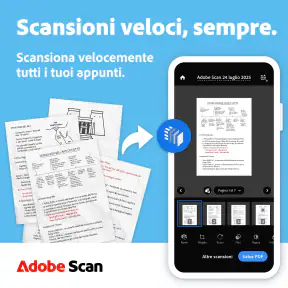
Prima di tutto, l'app è super intuitiva. Appena la apri, ti senti subito a tuo agio grazie all'interfaccia pulita e semplice. Basta puntare la fotocamera sul documento e l'app fa il resto. Adobe Scan rileva automaticamente i bordi e scatta la foto per te. E devo dire che la qualità della scansione è sorprendente! È come avere uno scanner professionale sempre in tasca.
Il vantaggio pratico non è soltanto evitare di cercare uno scanner: è poter chiudere un’attività mentre sei ancora sul posto. Se devo conservare una ricevuta dopo un acquisto o inviare un modulo firmato, posso acquisirlo subito invece di appoggiarlo in una borsa e sperare di ritrovarlo. Per ottenere un risultato più leggibile, cerco di appoggiare il foglio su una superficie piana, allontanare ombre e riflessi e controllare l’inquadratura prima di salvare. L’automatismo aiuta, ma non corregge ogni foto scattata in condizioni difficili.
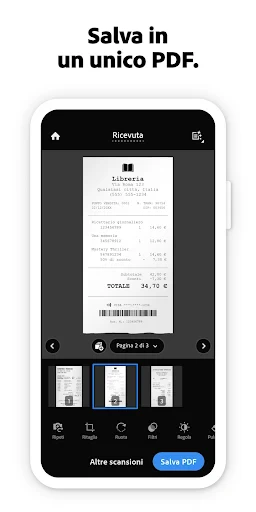
Per una singola pagina, l’acquisizione è immediata; per una pratica con più fogli, invece, conviene fermarsi un momento a controllare l’ordine delle pagine e la completezza del file prima di condividerlo. È un passaggio piccolo che evita di mandare un PDF con una pagina mancante o una ricevuta capovolta. Io userei una scansione rapida per archiviare un documento semplice, ma dedicherei qualche secondo in più ai moduli importanti, ai contratti e a qualsiasi foglio che qualcun altro dovrà leggere.
Funzionalità OCR: Magia pura
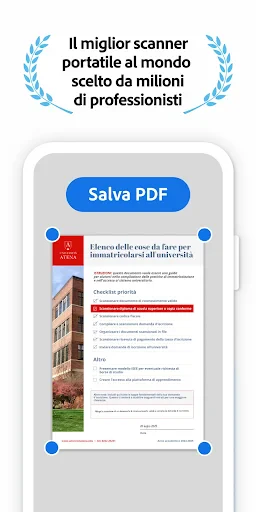
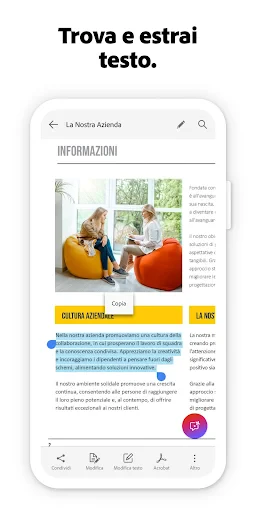
Una delle caratteristiche che mi ha davvero impressionato è la funzione OCR (riconoscimento ottico dei caratteri). Dopo aver scansionato un documento, l'app è in grado di riconoscere il testo e renderlo modificabile. Questo è un vero game-changer per chi, come me, deve spesso gestire documenti cartacei e digitali contemporaneamente. Immagina di poter copiare e incollare testo da un documento scansionato direttamente nel tuo editor di testo preferito. È pura magia!
Le ultime dalla redazione

Dragon City Mobile: Un Mondo Magico di Draghi e Strategie

Microsoft Excel su Mobile: Dominio e Sinergia nell'Ecosistema Tecnologico

Ottimizza i Tuoi Progetti con 3D la Progettazione della Casa

Project Makeover: Moda e Puzzle in un'Avventura Coinvolgente

TikTok: L'App che Ridefinisce la Cultura Globale

Perché Geometry Dash Lite Sta Conquistando il Mondo Arcade
L’OCR dà il meglio quando il foglio è ben illuminato, il testo è nitido e la pagina non è piegata o macchiata. Io lo vedo soprattutto come un modo per recuperare un passaggio o rendere ricercabile il contenuto, non come una promessa che ogni scansione diventi un documento perfettamente modificabile. Con una stampa sbiadita, caratteri piccoli o una foto inclinata, ricontrollerei sempre ciò che viene riconosciuto prima di riutilizzarlo in una relazione o in un messaggio. Per dati, importi e nomi propri, una verifica manuale resta particolarmente sensata.
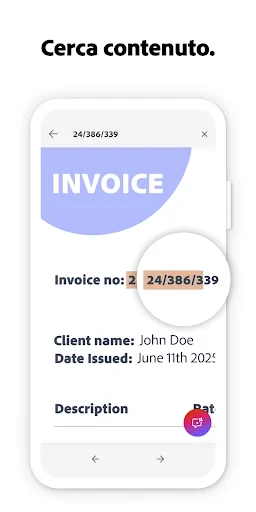
Un uso meno ovvio è acquisire solo le pagine che servono di un documento più ampio e usare poi il testo riconosciuto per ritrovare un’informazione senza ricopiare tutto a mano. Per esempio, quando mi serve un riferimento contenuto in una lettera stampata, posso cercare il passaggio nel testo estratto e riportarlo nel mio appunto. Non sostituirei però un archivio strutturato o un programma di gestione documentale se devo catalogare molti fascicoli con regole precise: la scansione risolve l’acquisizione, mentre il metodo di archiviazione resta una scelta da fare con attenzione.
Organizzazione e condivisione facili
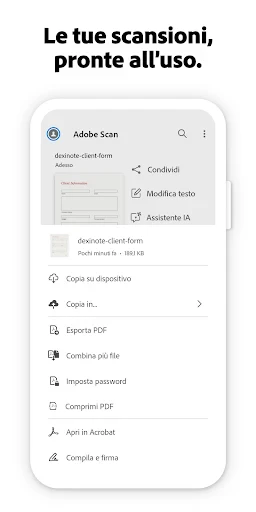
Un altro aspetto che mi piace molto è la facilità con cui puoi organizzare e condividere i tuoi documenti. L'app ti permette di salvare le scansioni in formato PDF e di caricarle direttamente su cloud come Google Drive o Dropbox. Puoi anche condividerle tramite email o altre app di messaggistica. È davvero un gioco da ragazzi mantenere tutto in ordine.
Un flusso concreto che trovo comodo è quello delle spese di lavoro: raccolgo la ricevuta appena la ricevo, controllo che data e totale si leggano, poi salvo o invio il PDF nel posto in cui tengo i documenti da rendicontare. È molto più affidabile che accumulare scontrini nel portafoglio fino a fine mese, quando alcuni possono essersi rovinati. Per evitare cartelle caotiche, darei ai file nomi riconoscibili con un criterio coerente, per esempio indicando il tipo di documento e il contesto. La scansione diventa utile davvero quando si riesce anche a ritrovarla.
La condivisione diretta è pratica se il destinatario deve ricevere un PDF senza altri passaggi, ma non elimina la necessità di scegliere il canale giusto. Una ricevuta ordinaria può essere inviata con facilità; un documento con informazioni personali o finanziarie merita invece più attenzione, soprattutto quando si usa un’app di messaggistica o uno spazio cloud condiviso. Prima di inoltrare una scansione, controllerei che il file contenga soltanto le pagine necessarie e che il destinatario sia quello corretto.
Rispetto alla fotocamera standard del telefono, un’app dedicata come questa è più adatta quando voglio ottenere un documento ritagliato e salvato come PDF, con il testo riconosciuto e una gestione orientata alle scansioni. La fotocamera normale può bastare per fotografare al volo una lavagna o tenere un’immagine di riferimento, senza bisogno di creare un archivio documentale. Uno scanner da scrivania resta preferibile se lavoro spesso con grandi volumi, pagine delicate o requisiti di acquisizione controllati: il telefono è comodo e immediato, ma non sostituisce ogni attrezzatura.
Un piccolo aiuto extra
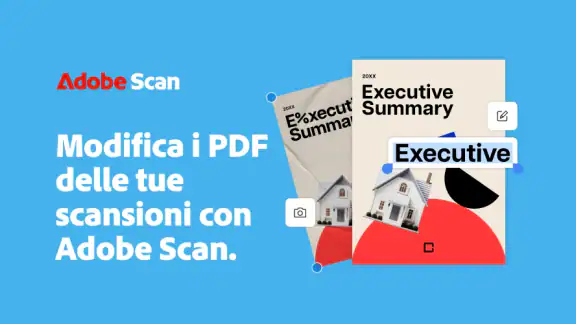
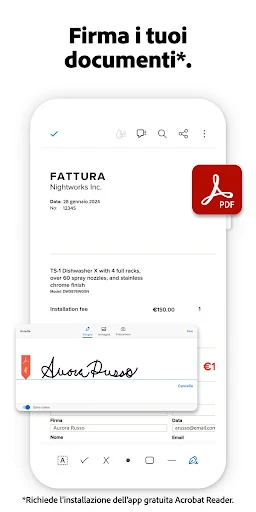
Adobe ha pensato anche ai piccoli dettagli: puoi aggiungere annotazioni, evidenziare parti importanti e persino firmare i documenti direttamente dall'app. È un piccolo extra che fa una grande differenza, specialmente quando hai bisogno di approvare contratti o moduli in movimento.
Per una pratica che richiede una firma o un’indicazione rapida, avere annotazioni e firma nello stesso flusso può evitare di passare tra più strumenti. Io userei queste opzioni per completare un modulo semplice o segnalare una clausola da rivedere, ma non darei per scontato che una firma inserita nell’app equivalga sempre alla procedura formale richiesta da ogni ufficio o accordo. Se il documento ha valore legale o segue istruzioni specifiche, prima controllerei quale tipo di firma e invio viene accettato.
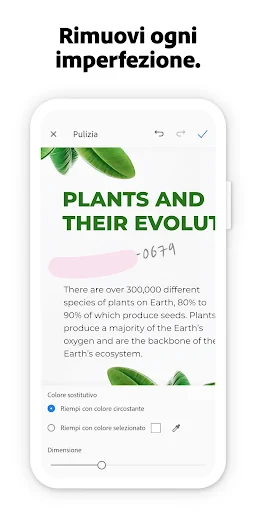
La distinzione tra una scansione utile e una scansione affidabile è importante: prima di archiviare un documento definitivo, apro il PDF e verifico che bordi, pagine e testo siano a posto. Se devo soltanto conservare una copia personale, posso essere più rapido; se lo mando a un cliente, a un’amministrazione o a un collega, un controllo finale evita errori facili da prevenire. Anche la facilità d’uso può diventare una trappola se porta a condividere il primo risultato senza guardarlo.
Quando conviene e quando scegliere altro
La consiglierei a chi lavora spesso fuori ufficio, a chi deve inviare ricevute e moduli senza aspettare di tornare a casa e a chi vuole passare dalla carta a PDF più ordinati senza imparare un programma complesso. È utile anche per studenti che devono conservare pagine distribuite in aula o per chi gestisce documenti domestici e preferisce averne una copia digitale. In tutti questi casi, il valore sta nella rapidità con cui si passa dal foglio al file pronto da archiviare o condividere.
La salterei, o la affiancherei a un altro strumento, se il mio obiettivo principale fosse modificare impaginazioni complesse, gestire un archivio aziendale con controlli rigorosi o acquisire ogni giorno grandi quantità di pagine. In quei contesti può servire un software documentale più completo o uno scanner dedicato. Anche chi fa soltanto foto occasionali potrebbe trovare sufficiente la fotocamera già presente sul telefono: installare un’app in più ha senso quando si sfruttano davvero PDF, OCR e flusso di organizzazione.
Chi si chiede se possa usare l’app senza acquistare nulla può partire dall’accesso gratuito e valutare le proprie necessità prima di pagare; gli acquisti in-app tramite Play hanno un intervallo ampio, perciò controllerei la schermata d’acquisto e le condizioni mostrate al momento della scelta, senza presumere che ogni funzione sia inclusa allo stesso modo. Se invece la domanda è se il riconoscimento del testo elimini ogni correzione, la mia risposta è no: accelera il lavoro, ma una rilettura resta prudente. E se serve soltanto inviare una fotografia, non è necessario passare per la scansione.
In definitiva, il beneficio migliore arriva da un’abitudine semplice: acquisire il documento quando lo si ha davanti, controllarlo subito e archiviarlo con un nome che si possa ritrovare. Senza questo ultimo passaggio, anche un PDF ben fatto rischia di finire disperso tra download e allegati. L’app facilita la parte tecnica, ma ordine e attenzione dipendono ancora da come la uso.
In conclusione, se ti serve un'app per gestire documenti in modo rapido ed efficiente, Adobe Scan: Scanner PDF e OCR è la scelta giusta. Non solo ti farà risparmiare tempo, ma ti aiuterà anche a mantenere tutto organizzato e accessibile. Provala e fammi sapere cosa ne pensi!
FAQ
Quali sono le funzionalità principali di Adobe Scan?
Adobe Scan offre la possibilità di scansionare documenti, ricevute, biglietti da visita e altro, trasformandoli in PDF di alta qualità. Utilizza la tecnologia OCR per riconoscere il testo e permette di modificare, riorganizzare e annotare i documenti. Inoltre, integra funzionalità di salvataggio e condivisione su cloud.
Adobe Scan è gratuito o richiede un abbonamento?
Adobe Scan è disponibile gratuitamente e offre molte funzionalità senza costi aggiuntivi. Tuttavia, per accedere a strumenti avanzati come l'editing illimitato dei testi tramite OCR, potrebbe essere necessario un abbonamento a pagamento ad Adobe Acrobat Pro DC, che offre integrazioni più profonde.
È necessario avere un account Adobe per utilizzare l'app?
Sì, per utilizzare Adobe Scan è richiesto un account Adobe, che può essere creato gratuitamente. L'account consente di sincronizzare i documenti con Adobe Document Cloud, garantendo l'accesso ai file da qualsiasi dispositivo e facilitando la condivisione e il backup.
Come funziona la tecnologia OCR di Adobe Scan?
L'OCR (riconoscimento ottico dei caratteri) in Adobe Scan identifica il testo nei documenti scansionati, rendendolo ricercabile e modificabile. Questa tecnologia è utile per trasformare documenti cartacei in file digitali editabili, migliorando l'efficienza nel gestire e archiviare le informazioni.
Adobe Scan è compatibile con tutti i dispositivi mobili?
Adobe Scan è compatibile con la maggior parte dei dispositivi Android e iOS. È necessario assicurarsi che il dispositivo abbia una fotocamera funzionante e che il sistema operativo sia aggiornato alla versione richiesta dall'app. Questo garantisce il corretto funzionamento e l'accesso a tutte le funzionalità disponibili.
Scarica










