

Captions Lite
3,8Strumenti videoAggiornata il 20 ottobre 2026

Screenshot
 Analisi di Mobexer
Quando registro un video al volo, spesso il problema non è trovare qualcosa da dire, ma rendere il risultato chiaro anche a chi guarda senza audio. È in questo tipo di situazione che Captions Lite può tornarmi utile: è un’app di strumenti video pensata soprattutto per lavorare con sottotitoli e interventi rapidi, senza dover trasformare ogni clip in un progetto di montaggio complesso. La considero una scelta pratica per chi pubblica contenuti brevi e vuole ridurre i passaggi tra registrazione, revisione e condivisione.
Un flusso semplice per partire dal parlato
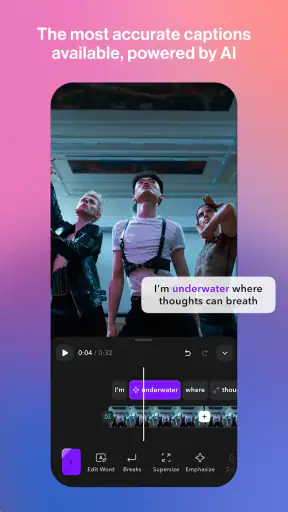
Il punto di partenza più sensato è una clip in cui la voce sia abbastanza nitida. Importo il video, lascio che l’app si occupi della trascrizione e poi controllo il testo mentre riascolto i punti meno chiari. L’automazione fa risparmiare tempo, ma non la tratterei come un correttore infallibile: nomi propri, parole pronunciate in fretta e rumori sovrapposti sono proprio i casi in cui conviene verificare ogni riga.
Un’abitudine che aiuta è preparare la clip prima di aprire l’editor: taglio l’inizio vuoto, elimino le pause che non servono e tengo a portata di mano una versione pulita del filmato. In questo modo la revisione dei sottotitoli si concentra sul contenuto utile, invece di farmi controllare anche silenzi e tentativi scartati. Se registro una spiegazione, cerco inoltre di parlare con frasi brevi: non è necessario recitare in modo artificiale, ma una struttura chiara rende più semplice correggere la trascrizione e seguire il testo sullo schermo.
La revisione conta più dell’effetto sorpresa
Un sottotitolo automatico impreciso può cambiare il senso di una frase, quindi non mi limiterei a dare un’occhiata generale al video finito. Rileggo soprattutto parole che si assomigliano, cifre dette a voce, termini tecnici e passaggi in cui cambio argomento. Poi guardo la clip senza fermarmi: un testo corretto sulla singola schermata può comunque comparire troppo tardi o sparire prima che si riesca a leggerlo.
Per un tutorial, per esempio, provo a far coincidere ogni frase con il gesto mostrato. Se dico «apri il menu» mentre sto già passando alla schermata successiva, il sottotitolo può essere corretto ma poco utile. Sistemare il ritmo prima di aggiungere decorazioni migliora la comprensione più di un effetto vistoso. È uno dei motivi per cui considero l’app soprattutto uno strumento di rifinitura del parlato, non un sostituto del controllo editoriale.
Impostazioni da scegliere con criterio
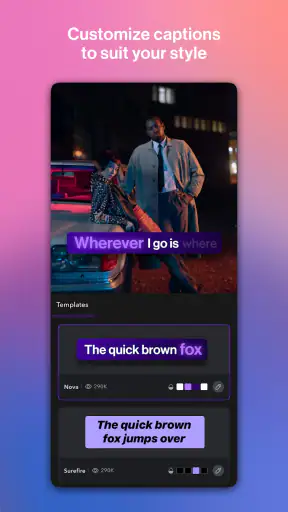
Stile, carattere e leggibilità vanno scelti pensando al video, non solo a ciò che appare più originale nell’anteprima. Su uno sfondo movimentato preferisco un testo ben distinguibile e una dimensione che resti leggibile sullo schermo di un telefono. Se il filmato è già ricco di elementi, uno stile sobrio evita che sottotitoli, adesivi ed effetti si contendano l’attenzione.
Anche la musica richiede moderazione: può dare atmosfera a una clip, ma se copre la voce rende meno efficace proprio il contenuto che i sottotitoli dovrebbero accompagnare. Prima di esportare, ascolto il risultato a volume normale e controllo che il parlato rimanga comprensibile. Lo stesso vale per transizioni e filtri: li uso quando aiutano a distinguere una sezione o a uniformare l’aspetto, non per riempire ogni spazio disponibile.
Le ultime dalla redazione

LinkedIn, una settimana per rimettere a fuoco il proprio percorso professionale

Mapy.com: Navigazione Offline Senza Compromessi

Come PLAYit-All in One Video Player Domina l'Ecosistema Mobile

AR Drawing Sketch Paint App: Rivoluzione nell'Arte Digitale

Dragon City Mobile: Un Mondo Magico di Draghi e Strategie

Microsoft Excel su Mobile: Dominio e Sinergia nell'Ecosistema Tecnologico
Una routine più rapida per chi pubblica spesso
Quando preparo più video simili, mantengo una linea coerente: stessa impostazione visiva, ritmo di montaggio comparabile e revisione sempre nello stesso ordine. Prima correggo la trascrizione, poi verifico la sincronizzazione, infine controllo inquadratura, musica e leggibilità. Questa sequenza mi evita di tornare più volte sullo stesso punto e rende più facile accorgermi di errori diversi a ogni passaggio.
Una situazione quotidiana potrebbe essere registrare un consiglio pratico durante una pausa, aggiungere i sottotitoli mentre l’idea è ancora fresca e rivedere la clip prima di condividerla. In quel caso non cerco un montaggio elaborato: mi interessa che il messaggio si capisca anche in un ambiente rumoroso o con l’audio disattivato. Per una serie di brevi aggiornamenti, invece, conviene stabilire prima una durata e un tono visivo comuni, così ogni video non richiede una nuova fase di sperimentazione.
Quando preferisco un editor più completo
Rispetto a un editor video tradizionale, il vantaggio qui è un percorso più diretto verso contenuti parlati con testo a schermo. Un’app di montaggio generalista può essere preferibile se devo costruire una sequenza lunga, lavorare con molte tracce o controllare ogni dettaglio della timeline. Al contrario, per un breve intervento in cui la trascrizione è centrale, partire da strumenti più articolati rischia di aggiungere passaggi che non migliorano davvero il risultato.
Non la sceglierei come unica soluzione per un progetto che richiede montaggio accurato di scene, audio e materiali diversi. E se il video contiene dialoghi sovrapposti o un parlato molto difficile da distinguere, prevedo più correzioni manuali: l’automazione può essere un buon avvio, non una garanzia di testo perfetto. Per chi pubblica raramente e vuole solo tagliare una clip, anche l’editor già incluso nel telefono potrebbe bastare.
Dettagli pratici prima di farne un’abitudine
L’app è gratuita da installare, ma include acquisti in-app: tramite Play la fascia indicata va da 5,49 € a 699,99 €. Prima di costruire un flusso di lavoro intorno a funzioni che uso spesso, controllo nell’app quali opzioni sono disponibili senza acquisto e quali richiedono un piano o un pagamento. Così evito di iniziare un progetto contando su uno strumento che potrebbe non essere compreso nell’uso gratuito.
La valutazione media è di 3,8, con circa 18 mila valutazioni e 46 recensioni; i download superano il milione. Questi numeri descrivono una presenza consistente, ma non dicono se la trascrizione funzionerà bene con la mia voce, il mio accento o l’ambiente in cui registro. Per questo farei una prova con una clip non importante prima di affidarle un contenuto da pubblicare, soprattutto se contiene termini specialistici o informazioni che devono essere riportate con precisione.
Captions è lo sviluppatore e la versione attuale è la 4.12.0; l’app è stata rilasciata il 9 aprile 2024, richiede Android 9 o successivo e ha classificazione PEGI 3. È disponibile anche su iOS. Sono dettagli utili per capire se il dispositivo rientra nei requisiti e per orientarsi prima dell’installazione, ma nella scelta pratica terrei al centro soprattutto il tipo di video che voglio realizzare e quanto tempo sono disposto a dedicare alla revisione.
Una scelta adatta a un’esigenza precisa
Captions Lite mi sembra più convincente quando il parlato è il cuore della clip e il mio obiettivo è renderlo accessibile e ordinato senza passare da un montaggio lungo. Può essere adatta a creator alle prime armi, insegnanti che preparano brevi spiegazioni, piccoli team che pubblicano aggiornamenti e persone che vogliono aggiungere testo ai propri video social. La userei meno volentieri per lavori in cui la precisione del montaggio o la gestione di molti elementi visivi viene prima dei sottotitoli.
In definitiva, il modo migliore per ottenere un buon risultato è combinare automazione e controllo: registro con un audio pulito, correggo le parole delicate, scelgo uno stile leggibile e guardo la clip intera prima di condividerla. Non mi aspetto che l’app decida al posto mio come raccontare una storia, ma come supporto per preparare rapidamente video parlati può alleggerire una parte concreta del lavoro. Se questa è la necessità, vale la pena provarla con un progetto semplice e giudicarla sul proprio flusso reale.
Quando ho aperto per la prima volta Captions Lite, sono rimasto colpito dalla sua interfaccia intuitiva. Non c'è niente di peggio che sentirsi persi tra mille opzioni, vero? Qui, invece, tutto è chiaro e ben organizzato. Le funzionalità principali sono a portata di mano e anche chi è meno esperto può iniziare subito a lavorare sui propri video.
Funzionalità principali
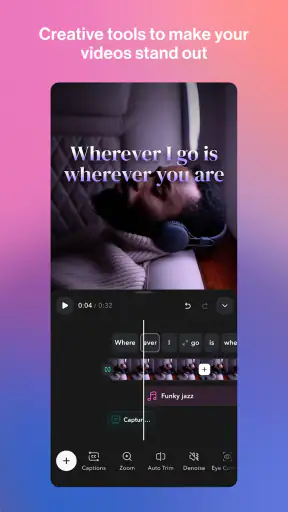
Una delle caratteristiche che mi ha colpito di più è la possibilità di aggiungere sottotitoli in modo rapido e preciso. Non solo puoi scegliere tra vari stili e font, ma puoi anche sincronizzare i sottotitoli con l'audio del video in maniera sorprendentemente semplice. È come se l'app leggesse nella tua mente!
Inoltre, l'app offre una vasta gamma di filtri e effetti. Quindi, se vuoi dare al tuo video un look più professionale o semplicemente divertirti con effetti stravaganti, c'è qualcosa per tutti i gusti.
Performance e compatibilità
Un altro aspetto che non posso non menzionare è la fluidità dell'app. Anche su dispositivi meno recenti, Captions Lite funziona senza intoppi. Non ho riscontrato lag o crash, il che è un grande punto a favore, considerando quante app di editing video tendono a rallentare il telefono.
E parlando di compatibilità, l'app è disponibile sia su Android che su iOS, quindi non devi preoccuparti di quale dispositivo utilizzi. È bello sapere che puoi contare su di essa indipendentemente dalla piattaforma.
Opzioni di personalizzazione
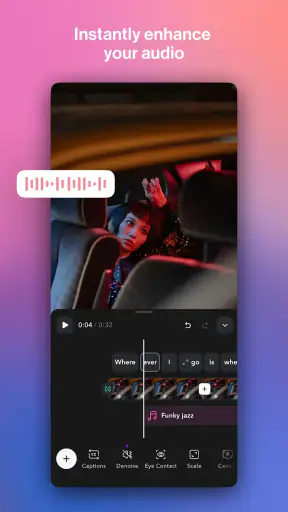
La personalizzazione è un altro punto forte di Captions Lite. Non solo puoi modificare i sottotitoli, ma puoi anche aggiungere musica di sottofondo, adesivi e transizioni cool. È davvero divertente giocare con tutte queste opzioni e vedere il tuo video prendere vita.
Per chi ama i dettagli, c'è anche la possibilità di regolare la velocità del video e tagliare le clip con precisione. Insomma, le possibilità sono quasi infinite.
Conclusione
Alla fine della giornata, Captions Lite offre un'esperienza di editing video che è sia potente che accessibile. Che tu stia creando contenuti per lavoro o per divertimento, quest'app ha qualcosa da offrire. È una di quelle app che, una volta provata, ti chiedi come hai fatto a vivere senza.
Quindi, se sei alla ricerca di un'app di editing video completa e facile da usare, ti consiglio di dare un'occhiata a Captions Lite. Potrebbe diventare il tuo nuovo strumento preferito per esprimere la tua creatività.
FAQ
Che cos'è Captions Lite?
Captions Lite è un'applicazione progettata per creare sottotitoli accattivanti per i tuoi video. Offre una varietà di stili e font per personalizzare i sottotitoli e migliorare l'appeal visivo dei contenuti sui social media. Perfetta per influencer, creatori di contenuti e chiunque desideri dare un tocco professionale ai propri video.
Captions Lite è gratuita?
L'applicazione offre una versione gratuita che consente di accedere a molte delle sue funzionalità di base. Tuttavia, per sbloccare strumenti avanzati e opzioni di personalizzazione aggiuntive, è possibile sottoscrivere un abbonamento premium. Questo abbonamento è disponibile tramite acquisti in-app e offre un'esperienza senza pubblicità.
Quali sono i requisiti di sistema per Captions Lite?
Per utilizzare Captions Lite, è necessario disporre di un dispositivo Android o iOS aggiornato. Su Android, l'app richiede almeno la versione 5.0 o superiore, mentre su iOS, è compatibile con dispositivi che supportano iOS 11 o versioni successive. Assicurati di avere spazio di archiviazione sufficiente per scaricare e installare l'app.
Captions Lite supporta più lingue?
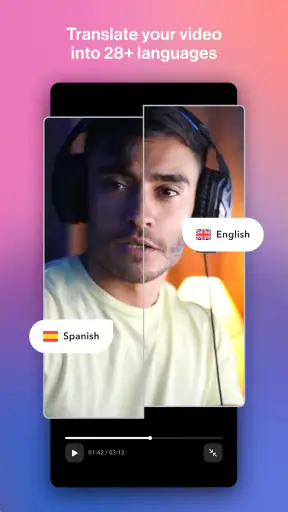
Sì, Captions Lite è progettata per essere utilizzata da un pubblico globale e supporta diverse lingue. Questo rende più facile creare contenuti accessibili per un pubblico internazionale. Le opzioni linguistiche possono essere selezionate nelle impostazioni dell'app, permettendo una personalizzazione completa del testo dei sottotitoli.
Posso esportare i video con i sottotitoli creati in Captions Lite?
Assolutamente sì. Captions Lite ti consente di esportare i tuoi video con i sottotitoli applicati direttamente sul file. Puoi scegliere tra diverse risoluzioni di esportazione per adattare il video alle tue esigenze di condivisione, sia su piattaforme social che per l'archiviazione personale. La qualità dell'esportazione dipende anche dalle impostazioni del tuo dispositivo.
Scarica










