Draw & Paint - Classic & Pixel
3,5Arte e designAggiornata il 7 ottobre 2026
Screenshot

Pro
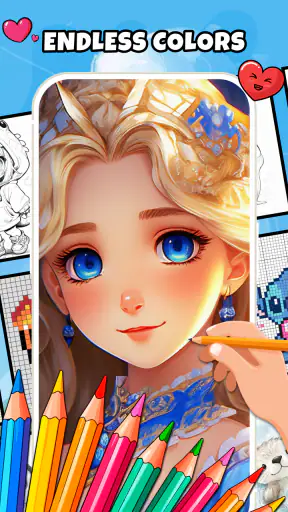
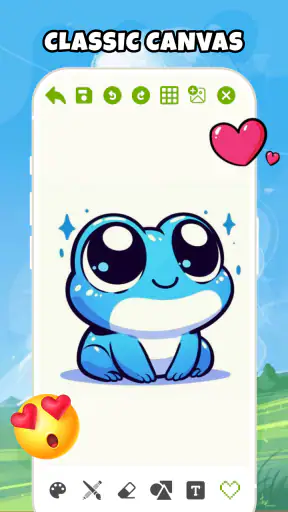
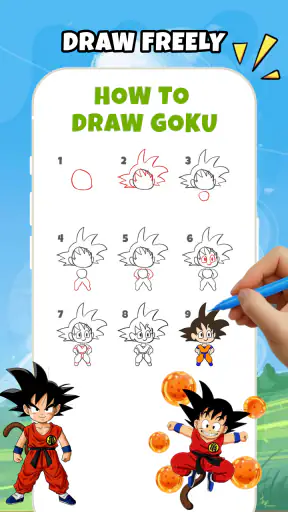
- Include strumenti per disegnare a mano libera e creare immagini in pixel art.
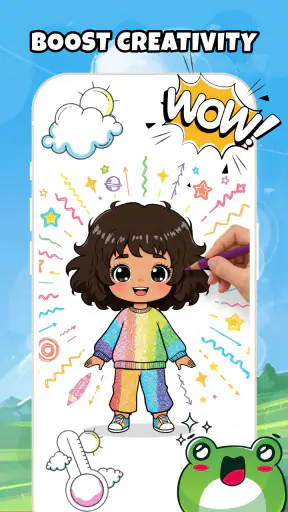
- La scelta di colori e pennelli consente di variare lo stile dei disegni.
- Adatta a schizzi veloci e a progetti creativi semplici.
- L’interfaccia è pensata per essere accessibile anche a chi è alle prime armi.
- Può offrire un modo rilassante per esercitarsi nel disegno su mobile.
Contro
- Disegnare con precisione può risultare difficile su schermi piccoli.
- Non è adatta a illustrazioni professionali o a lavori grafici complessi.
- Gli strumenti disponibili potrebbero essere limitati rispetto alle app specializzate.
- La pubblicità o gli acquisti in-app possono interrompere l’esperienza.
- La comodità d’uso dipende molto dalla sensibilità del touchscreen del dispositivo.
 Analisi di Mobexer
Quando apro un’app di disegno sul telefono, cerco soprattutto un modo semplice per passare dall’idea al gesto: scegliere un colore, tracciare una forma, riempire uno spazio e continuare senza dover imparare un’interfaccia complessa. Draw & Paint - Classic & Pixel mi sembra pensata proprio per quel tipo di uso quotidiano: un’app di arte e design che mette al centro il disegno e la colorazione, adatta tanto a uno scarabocchio improvvisato quanto a una pausa creativa un po’ più concentrata. La sviluppa Neli Creative ed è gratuita da installare, con acquisti in-app.
La sua idea forte è l’accessibilità. Non la sceglierei perché promette strumenti professionali o un flusso di lavoro elaborato, ma perché invita a iniziare subito, senza trasformare ogni tratto in una decisione tecnica. Per me questo cambia il rapporto con il disegno mobile: invece di rimandare perché non ho tempo di preparare un progetto, posso aprirla per pochi minuti e vedere dove mi porta una forma semplice.
Disegnare e colorare senza fare del telefono uno studio complicato
Una proposta centrata sul gesto creativo
Nel catalogo Android, l’app si colloca nell’area arte e design, ma il suo richiamo è molto concreto: disegnare e dipingere con un approccio immediato. Il nome affianca “Classic” e “Pixel”, suggerendo due sensibilità visive diverse; non lo prenderei però come garanzia di una cassetta di attrezzi avanzata per l’illustrazione. Il punto interessante è piuttosto la possibilità di avvicinarsi alla creazione visiva senza partire da un progetto già definito.
Quando voglio provare una palette, abbozzare un personaggio o colorare per rilassarmi, la semplicità è un vantaggio reale. Le app professionali possono offrire un controllo molto più profondo, ma spesso richiedono di organizzare livelli, pennelli e impostazioni prima ancora di divertirsi. Qui ha senso mantenere le aspettative più leggere: è una compagna per il disegno informale e per la sperimentazione, non la sostituta automatica di un software da illustrazione su tablet.
La distinzione conta soprattutto per chi sta scegliendo la prima app creativa. Se l’obiettivo è imparare a osservare forme e colori, non serve cominciare da uno strumento pieno di pannelli. Se invece si lavora già con tavole complesse, si deve preparare materiale per la stampa o si ha bisogno di un controllo meticoloso su ogni passaggio, un’app più specializzata sarà probabilmente più adatta. Il suo valore sta nel ridurre la soglia d’ingresso, non nel promettere il massimo controllo possibile.
Il modo pratico di usarla
Io la vedo bene in sessioni brevi: apro l’app, scelgo un soggetto semplice e mi concentro su una sola decisione alla volta, per esempio il contorno o i colori dominanti. Questo approccio è più utile che cercare di costruire subito un’illustrazione perfetta. Sullo schermo di un telefono, infatti, i dettagli minuti possono diventare frustranti; partire da forme larghe e da pochi colori rende il lavoro più leggibile e aiuta a capire se il disegno funziona prima di rifinirlo.
Un piccolo metodo che consiglierei è usare la prima parte della sessione per esplorare, senza correggere ogni tratto. Poi, se il risultato merita, si può tornare sui punti che attirano davvero l’occhio. In un’app orientata alla creazione semplice, questa divisione evita di confondere il piacere di disegnare con la ricerca della precisione assoluta. È anche un modo pratico per trasformare cinque minuti liberi in un’attività completa, invece di passare tutto il tempo a ritoccare un dettaglio minuscolo.
Ultime notizie

Mapy.com: Navigazione Offline Senza Compromessi

Come PLAYit-All in One Video Player Domina l'Ecosistema Mobile

AR Drawing Sketch Paint App: Rivoluzione nell'Arte Digitale

Dragon City Mobile: Un Mondo Magico di Draghi e Strategie

Microsoft Excel su Mobile: Dominio e Sinergia nell'Ecosistema Tecnologico

Ottimizza i Tuoi Progetti con 3D la Progettazione della Casa
La componente “pixel” può interessare chi ama immagini dall’aspetto essenziale e geometrico, mentre un’impostazione più classica si presta meglio a forme libere e colorazione rilassata. La scelta dello stile, però, non elimina i limiti fisici del dispositivo: con un telefono piccolo la mano copre parte del disegno e i tratti fini sono meno comodi. Per lavorare con cura, conviene orientarsi verso soggetti semplici e ingrandire la visuale quando serve, senza aspettarsi la stessa comodità di una penna digitale su uno schermo ampio.
Una pausa creativa che entra nella giornata
Il caso d’uso che mi sembra più convincente è una pausa tra un’attività e l’altra. Per esempio, mentre aspetto un appuntamento, posso aprire un disegno e concentrarmi su una piccola area, invece di scorrere distrattamente altre app. Oppure posso fare uno schizzo rapido di un oggetto che mi ha colpito e giocare con una combinazione di colori senza dover preparare carta, matite e pennarelli.
È un’attività adatta anche a chi vuole avvicinare un bambino al disegno, pur restando presente e scegliendo contenuti adeguati. L’età indicata è PEGI 3, ma questo non significa che ogni sessione diventi automaticamente un’esperienza educativa o che un adulto non debba supervisionare l’uso del dispositivo. Per un momento condiviso, può essere più stimolante proporre un tema — inventare una creatura, colorare un paesaggio immaginario — che lasciare lo schermo acceso senza un’intenzione precisa.
Un’altra idea concreta è usare l’app come taccuino visivo per provare accostamenti cromatici prima di dipingere su carta. Non la considererei un archivio professionale di campioni, ma una prova veloce sul telefono può aiutare a capire se due colori si separano bene o se una composizione appare troppo uniforme. In questo senso il disegno digitale non deve per forza diventare un’opera finita: può essere una bozza utile per un’attività creativa successiva.
Piccoli accorgimenti per ottenere sessioni più soddisfacenti
Per evitare che il disegno sul telefono diventi una gara contro la propria mano, sceglierei prima una forma grande e una funzione per la sessione: bloccare la silhouette, provare una combinazione cromatica o dare carattere a un personaggio con pochi dettagli. Così il risultato ha un criterio di riuscita chiaro anche se non è rifinito. È un trucco semplice, ma aiuta soprattutto chi tende a cancellare o correggere ogni segno appena lo fa.
Un’altra scelta utile è separare mentalmente la bozza dall’immagine che si vuole mostrare. Invece di puntare subito a un lavoro da condividere, si può fare una prova privata per capire quale direzione visiva funziona. Per esempio, disegnare lo stesso oggetto con una resa più libera e poi con forme più geometriche consente di confrontare l’effetto, senza dover investire tempo in entrambe le versioni. La possibilità di ragionare per tentativi è uno dei vantaggi più pratici del disegno digitale, anche quando lo strumento resta essenziale.
Se uso l’app per un’attività con un bambino, preparerei il tema prima di passargli il telefono e gli lascerei spazio per scegliere i colori. In questo modo l’attenzione resta sulla creazione, anziché disperdersi tra app e notifiche. Non serve impostare un esercizio scolastico: basta chiedere di inventare una copertina immaginaria o un animale con colori insoliti. Per un adulto, lo stesso principio diventa un modo per riprendere in mano un disegno dopo una pausa, sapendo già qual è il prossimo passo.
Le rinunce da valutare prima di installarla
La facilità d’accesso ha un rovescio: chi vuole strumenti dettagliati, controlli accurati o un processo strutturato potrebbe desiderare più profondità. Se il tuo lavoro dipende da modifiche precise e ripetibili, oppure vuoi costruire illustrazioni articolate da rifinire per ore, ti conviene confrontarla con editor pensati esplicitamente per artisti digitali. Il compromesso è abbastanza netto: meno complessità può voler dire meno ostacoli all’inizio, ma non necessariamente abbastanza controllo per un progetto ambizioso.
Va considerato anche il modo in cui si usa un telefono. Disegnare con il dito è immediato, ma non offre la precisione di una penna; uno stilo compatibile può rendere il gesto più naturale, ma non cambia da solo ciò che l’app mette a disposizione. Se la tua priorità è realizzare linee sottili e regolari, verifica prima se il tuo dispositivo e il tuo modo di disegnare sono comodi per questo tipo di lavoro. Per colorare aree ampie o fare schizzi, la limitazione pesa meno.
L’app è gratuita, mentre gli acquisti in-app possono andare da 5,49 a 42,99 euro se la fatturazione passa tramite Play. Prima di spendere, io userei la versione gratuita per capire se il modo di disegnare ti piace e se l’app si adatta al tuo telefono. Non darei per scontato che un acquisto sia necessario per divertirsi: la scelta ha senso solo dopo aver individuato una funzione o un uso che giustifichi la spesa. La valutazione media è di 3,5, un dato da leggere come un invito a provarla con aspettative equilibrate, non come una garanzia di esperienza perfetta per tutti.
Un altro compromesso riguarda la costanza. Le app creative funzionano meglio quando ci si dà un piccolo obiettivo, ma la semplicità da sola non trasforma ogni sessione in un progetto riuscito. Se ti annoi facilmente quando disegni senza una traccia, prova a partire da un tema preciso o da una palette limitata. Se invece desideri lezioni, esercizi guidati o un percorso di apprendimento strutturato, cerca un’app che metta esplicitamente questi elementi al centro.
Come si colloca rispetto alle alternative
Rispetto a un’app da colorare tradizionale, qui l’interesse non è soltanto riempire aree già predisposte: l’idea del disegno lascia spazio a un gesto più personale, almeno per chi vuole partire da una forma propria. Rispetto a un editor professionale, invece, il vantaggio è l’approccio meno intimidatorio, mentre il limite è che non la sceglierei per un flusso di produzione complesso. Sono due confronti utili perché chiariscono che “disegnare sul telefono” può voler dire attività molto diverse.
Se cerchi soprattutto un passatempo guidato, con pagine già pronte e un risultato ordinato senza dover inventare il soggetto, un’app centrata esclusivamente sulla colorazione potrebbe essere più adatta. Se vuoi preparare illustrazioni con molte modifiche successive, livelli e controlli specialistici, orientati invece verso un editor avanzato. Questa app ha più senso nel mezzo: abbastanza libera da consentire di provare idee, ma abbastanza immediata da non trasformare una pausa in una lezione di software.
La differenza si nota anche nel tipo di soddisfazione che si cerca. Colorare un’immagine pronta dà un obiettivo visibile e definito; creare una forma da zero lascia più libertà, ma richiede di decidere cosa disegnare. Per questo non la consiglierei a chi desidera soltanto rilassarsi senza prendere alcuna decisione creativa. A chi, invece, piace aggiungere un piccolo elemento personale a ogni sessione, la combinazione tra disegno e colore può risultare più coinvolgente di una pagina da riempire e basta.
Per chi ha più senso
Draw & Paint - Classic & Pixel può essere una scelta sensata per chi vuole disegnare per piacere, colorare senza preparativi e sperimentare con forme semplici. La vedo adatta a principianti, a chi cerca un passatempo visivo e a chi preferisce un’app meno intimidatoria rispetto agli strumenti professionali. Può interessare anche a chi vuole alternare schizzi liberi e un’estetica più essenziale, senza trasformare il telefono in una postazione di lavoro.
Potrebbe invece non essere la scelta migliore per illustratori che hanno bisogno di un flusso di produzione completo, per chi vuole lavorare comodamente su un’area ampia o per chi si aspetta guide didattiche e strumenti avanzati. In quei casi, un editor più articolato o un’app con lezioni esplicite risponde meglio alle necessità. Anche chi disegna soltanto con il dito e punta alla massima precisione dovrebbe fare una prova pratica prima di affidarle un progetto importante.
La app ha superato il milione di installazioni e raccoglie circa duemila valutazioni, ma per decidere se fa al caso tuo conta soprattutto il tuo obiettivo: una pausa creativa, un disegno da condividere o un lavoro rifinito richiedono strumenti diversi. La versione attuale è la 1.12.1 e il requisito minimo è Android 9; se il tuo dispositivo soddisfa questa condizione, puoi provarla senza costo iniziale e capire direttamente se il suo approccio ti viene naturale.
Se la stai valutando per un uso quotidiano, mi chiederei anche quanto spesso disegno davvero sul telefono e in quali momenti. Se l’idea è aprirla in attesa o sul divano per fare una prova rapida, la portabilità è un vantaggio concreto. Se invece prevedi di lavorare a lungo, confronta prima la comodità del tuo schermo con quella di un tablet o della carta: una buona app non può eliminare la fatica di tenere il dispositivo nella posizione giusta. Per un’attività occasionale il compromesso è ragionevole; per sessioni lunghe può pesare.
Chi ha un telefono compatibile può iniziare senza un esborso iniziale e capire se il gesto gli piace prima di valutare qualunque acquisto. La disponibilità gratuita è utile proprio perché la preferenza per un disegno più libero o per uno stile pixel si scopre meglio provando, non leggendo una descrizione. Io eviterei di pagare sulla base di un’aspettativa vaga: prima farei alcune sessioni con soggetti diversi e solo dopo deciderei se un’opzione a pagamento è davvero rilevante per il mio modo di usarla.
Il mio giudizio finale
Io la consiglierei a un amico che desidera disegnare sul telefono senza affrontare subito un’app complessa. La sua promessa più credibile non è fare tutto, ma rendere facile cominciare: una qualità preziosa quando si vuole colorare per rilassarsi, fare una bozza al volo o ritagliarsi una breve pausa creativa. La sua efficacia dipende però dalle aspettative: per un passatempo e per prove visive leggere può essere una buona compagna; per un lavoro preciso e articolato preferirei uno strumento più completo.
In sintesi, la installerei se mi interessasse soprattutto il gesto di disegnare e colorare, non la gestione di un progetto professionale. Partirei da un soggetto semplice, proverei l’app gratuitamente e valuterei con calma eventuali acquisti solo dopo aver capito quanto la uso. È un consiglio pratico, ma anche il modo più onesto di giudicarla: la semplicità è un punto di forza quando corrisponde a ciò che cerchi, e un limite quando ti serve più controllo.
FAQ
Che cos’è Draw & Paint - Classic & Pixel?
Draw & Paint - Classic & Pixel è un’app di disegno pensata per creare illustrazioni sia in stile classico sia in pixel art. Offre un approccio adatto a chi vuole fare schizzi, colorare o provare composizioni a quadretti direttamente sul dispositivo. Le funzioni precise possono variare in base alla versione e alla piattaforma, quindi conviene controllare la descrizione ufficiale prima del download.
Draw & Paint - Classic & Pixel è adatta a principianti e bambini?
L’app può essere un punto di partenza accessibile per chi desidera sperimentare con il disegno digitale senza usare programmi professionali complessi. La modalità pixel art, in particolare, invita a creare immagini un pixel alla volta, mentre gli strumenti classici sono più adatti a schizzi e colorazione. Per i bambini è consigliabile verificare prima la presenza di pubblicità, acquisti in-app e impostazioni sulla privacy.
Quali strumenti e modalità di disegno include?
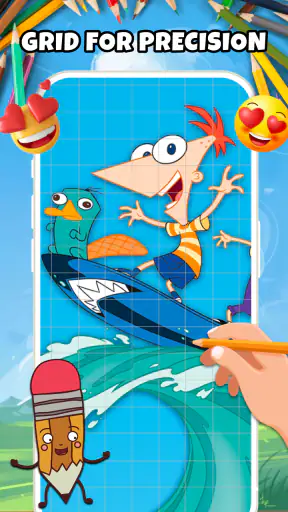
Come suggerisce il nome, l’app combina strumenti per il disegno tradizionale con una modalità dedicata alla pixel art. In base alla versione disponibile, potresti trovare opzioni per scegliere colori, usare pennelli o lavorare su una griglia, ma non è prudente dare per scontate funzioni specifiche come livelli, animazioni o esportazione avanzata. Consulta la scheda dello store per confermare quali strumenti sono inclusi.
È possibile salvare o condividere i disegni realizzati?
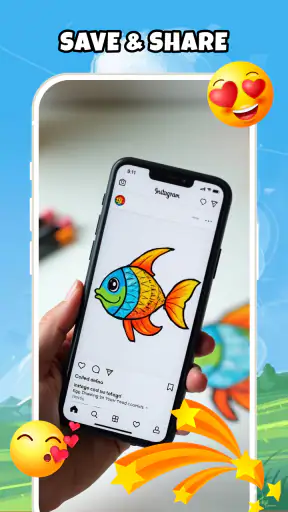
La possibilità di conservare le proprie creazioni e condividerle è importante da verificare prima di iniziare un progetto. Le opzioni disponibili possono dipendere dalla versione dell’app e dal dispositivo: controlla se consente di salvare le immagini nella galleria, esportarle in formati comuni o inviarle ad altre app. Se vuoi usare un disegno per un progetto, verifica anche la risoluzione e le eventuali limitazioni di esportazione.
Draw & Paint - Classic & Pixel è gratuita e richiede una connessione a Internet?
Prezzo, pubblicità e acquisti in-app possono cambiare nel tempo o variare tra Android e iOS, perciò controlla la scheda dello store prima di installarla. Anche l’uso offline non va dato per certo: il disegno potrebbe funzionare senza connessione, mentre annunci, backup o condivisione potrebbero richiederla. Esamina inoltre le autorizzazioni richieste e le informazioni sulla raccolta dei dati, soprattutto se l’app sarà usata da un minore.