Generatore Foto IA – MuseLab
4,7FotografiaAggiornata il 7 ottobre 2026
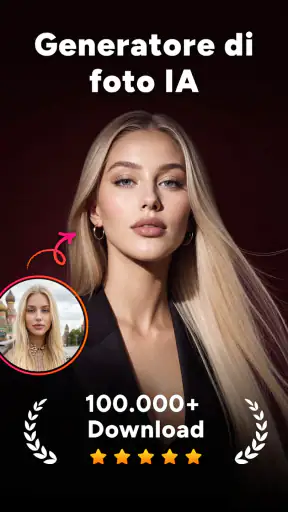
Screenshot

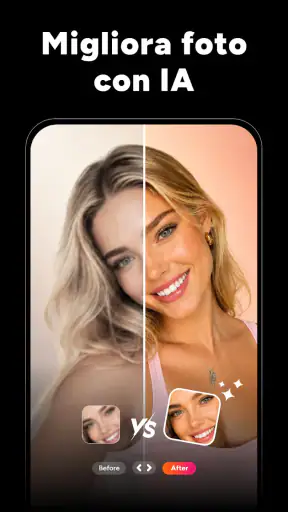
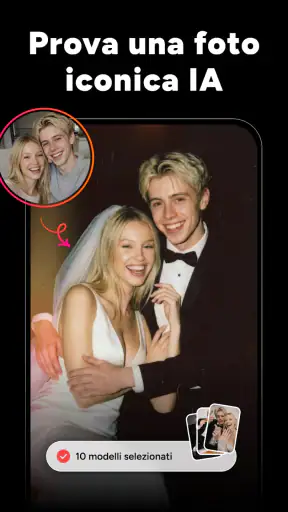
Pro
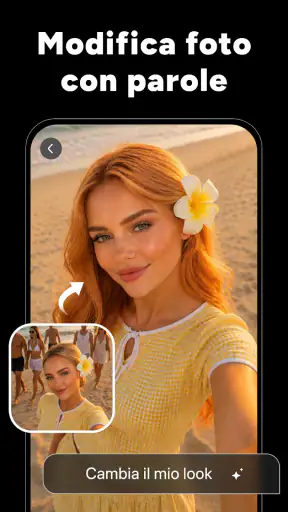
- Crea immagini a partire da descrizioni testuali
- senza richiedere competenze di grafica.
- Permette di sperimentare stili visivi diversi con pochi tocchi.
- Utile per generare rapidamente idee e spunti creativi.
- L’interfaccia è adatta anche a chi si avvicina per la prima volta all’IA generativa.
- Le immagini create possono ispirare contenuti per social e progetti personali.
Contro
- I risultati possono non corrispondere con precisione alla descrizione inserita.
- La qualità delle immagini può variare in base al prompt e allo stile scelto.
- Potrebbero essere presenti limiti o costi per generazioni aggiuntive.
- Per creare immagini è generalmente necessaria una connessione internet.
- È consigliabile non inserire descrizioni contenenti dati personali o sensibili.
 Analisi di Mobexer
Quando una foto di casa passa da una chat all’altra, spesso basta poco per darle un uso nuovo: un ritratto più curato, un’immagine scherzosa o un augurio visivo da inviare a qualcuno. Ho provato Generatore Foto IA – MuseLab partendo proprio da questo tipo di esigenza, tenendo presente che un telefono condiviso non è necessariamente uno spazio condiviso in modo ordinato. L’app invita a sperimentare, ma il risultato dipende anche da chi sceglie la foto, da cosa si vuole ottenere e da come si gestiscono le immagini prima e dopo la prova.
Un telefono condiviso cambia il modo di usare MuseLab
Un’immagine al volo, senza trasformare il dispositivo in un progetto comune
Immagino una scena semplice: qualcuno vuole rendere più interessante una foto per un invito, un profilo o una chat di famiglia; un’altra persona, poco dopo, desidera provare un ritratto dall’aspetto professionale. MuseLab è un’app di fotografia di Shotcut Video Workshop che si presta a questo genere di tentativi creativi, soprattutto quando si vuole partire da un’immagine e vedere come l’IA può reinterpretarla. Non occorre avere esperienza di fotoritocco per capire il motivo per cui può essere utile.
Il vantaggio, in un contesto domestico, è la rapidità dell’idea: invece di mettersi a imparare un editor tradizionale, si può provare un risultato visivo con un obiettivo preciso. La generazione di immagini e la trasformazione di una foto in video allargano le possibilità rispetto al semplice ritocco. Sono però attività diverse, e conviene affrontarle una alla volta: decidere prima se si cerca un ritratto, un’immagine creativa o una scena animata rende più facile giudicare il risultato, anziché accumulare prove senza una direzione.
La userei volentieri per preparare una versione più elegante di una foto personale o per dare un tocco insolito a un’immagine da mandare a un parente. Non la sceglierei, invece, come archivio condiviso della famiglia: la sua vocazione è creare, non coordinare raccolte di foto o gestire più persone. Se più membri della casa usano lo stesso dispositivo, è meglio trattare ogni sessione come un’attività personale e non dare per scontato che l’app separi automaticamente progetti, preferenze o risultati per utente.
Prima di passare il dispositivo, stabilire chi sta lavorando
Un piccolo accorgimento pratico è concordare, prima di iniziare, quale foto si userà e chi sta facendo la prova. Sembra banale, ma evita di confondere immagini originali e versioni generate quando il telefono passa di mano. Io terrei l’originale separato e sceglierei una copia destinata all’esperimento: così posso confrontare il risultato con la foto iniziale e non rischio di perdere di vista quale immagine volevo conservare.
Per un ritratto, partirei da una foto nitida e ben illuminata, senza elementi importanti tagliati ai bordi. È un consiglio di workflow, non una promessa che l’app corregga ogni difetto: gli strumenti d’IA possono interpretare diversamente dettagli del volto, dello sfondo o dell’abbigliamento. Perciò controllerei l’immagine finale con attenzione prima di usarla come foto pubblica o di inviarla come rappresentazione fedele di una persona.
La trasformazione da immagine a video merita la stessa cautela. Un movimento generato può rendere più dinamica una scena, ma non equivale a una ripresa reale e potrebbe introdurre un’impressione diversa da quella della foto di partenza. Per un augurio informale o un contenuto creativo può essere divertente; per documentare un momento o comunicare informazioni precise, sceglierei la foto originale o un video registrato normalmente.
Ultime notizie

Mapy.com: Navigazione Offline Senza Compromessi

Come PLAYit-All in One Video Player Domina l'Ecosistema Mobile

AR Drawing Sketch Paint App: Rivoluzione nell'Arte Digitale

Dragon City Mobile: Un Mondo Magico di Draghi e Strategie

Microsoft Excel su Mobile: Dominio e Sinergia nell'Ecosistema Tecnologico

Ottimizza i Tuoi Progetti con 3D la Progettazione della Casa
Creare insieme funziona meglio con un obiettivo e un turno chiari
Se si vuole provare l’app in compagnia, la coordinazione più efficace è semplice: una persona sceglie l’immagine e descrive il risultato che vorrebbe, l’altra valuta se l’output ci si avvicina. Poi si cambia turno, invece di modificare la stessa prova in modo confuso. Questo metodo aiuta anche a capire quale scelta ha portato a un esito soddisfacente; quando si cambiano più cose insieme, diventa difficile capire cosa abbia davvero migliorato l’immagine.
Un caso d’uso realistico è preparare un’immagine per un biglietto digitale: prima si decide lo stile desiderato, poi si fa una prova con una foto adatta e infine si controllano volto, mani, sfondo e dettagli prima di condividerla. Se il risultato non sembra naturale, non insisterei a correggerlo all’infinito. Un editor fotografico classico è spesso più adatto quando basta regolare luce, ritaglio o colore con precisione, mentre MuseLab ha più senso quando si vuole esplorare una reinterpretazione creativa.
Questa distinzione è importante anche per i contenuti di casa. Se una persona vuole soltanto migliorare una foto di gruppo, un’app di editing manuale può offrire più controllo e meno sorprese. Se invece l’obiettivo è inventare una versione illustrata o provare una trasformazione generativa, MuseLab è più pertinente. Non sostituisce ogni app fotografica: il suo valore sta nel tipo di risultato che si cerca, non nel fare tutto meglio degli strumenti abituali.
Età, immagini personali e aspettative realistiche
La classificazione PEGI 3 indica una fascia d’età adatta anche ai più piccoli, ma non significa che ogni immagine sia automaticamente appropriata da caricare o condividere. Con un dispositivo usato da minori, io farei scegliere a un adulto quali foto usare e controllerei insieme i risultati, specialmente quando ritraggono persone riconoscibili. È un modo ragionevole di affrontare un’app creativa senza inventare strumenti di controllo familiare che non fanno parte della sua funzione.
Prima di caricare una foto, vale la pena chiedersi se tutte le persone ritratte siano d’accordo. Per un ritratto realistico, una foto pubblica o un’immagine che potrebbe essere scambiata per una scena autentica, la trasparenza conta: meglio chiarire che si tratta di una creazione generata. Eviterei inoltre di usare fotografie private di altre persone solo perché sono disponibili sul dispositivo. Il fatto che un’immagine sia a portata di mano non la rende una buona scelta per un esperimento.
La fiducia nel risultato dipende anche dall’uso. Per un’immagine scherzosa o decorativa, qualche imperfezione può persino far parte del gioco. Per un profilo professionale, invece, controllerei che il volto resti riconoscibile e che l’aspetto non prometta caratteristiche che non corrispondono alla persona. In questo genere di app, il risultato visivo può essere gradevole senza essere una riproduzione fedele: io lo considererei un’elaborazione, non una prova di come appariva davvero la scena.
Gratuita da provare, ma con acquisti da valutare
MuseLab è gratuita da scaricare e la versione attuale è la 2.0.0; è indicata per dispositivi Android dalla versione 8.0 in poi. La media è di 4,7 stelle, con oltre 23 mila valutazioni, e ha superato il milione di installazioni. Sono segnali di interesse, non una garanzia che ogni funzione o risultato soddisfi le aspettative personali. Io la proverei partendo da un compito piccolo e concreto, invece di scaricarla aspettandomi un sostituto completo di un editor professionale.
Gli acquisti in-app vanno da 5,49 a 54,99 euro quando la fatturazione avviene tramite Play. Per questo, in una casa dove più persone usano lo stesso dispositivo, chiarirei prima chi può autorizzare acquisti e controllerei le opzioni di pagamento associate al negozio. Non serve trasformare una prova creativa in una spesa condivisa per errore: la scelta prudente è verificare le condizioni mostrate al momento dell’acquisto e decidere in anticipo se si vuole restare all’uso gratuito.
Il punto da tenere presente è che “gratuita” descrive l’accesso iniziale, non necessariamente ogni possibilità disponibile. Se la prova si limita a un ritratto o a un’immagine da condividere, può bastare ciò che si trova senza acquistare altro. Se invece l’idea è usare l’app spesso, conviene valutare con calma quanto l’eventuale spesa aggiunga al proprio flusso di lavoro, senza presumere che pagare garantisca un risultato più realistico o adatto a ogni foto.
Quando conviene scegliere un’alternativa
Il confronto più utile non è con un’altra app che promette genericamente di fare tutto, ma con il tipo di strumento che si usa già. Un editor tradizionale è più prevedibile per correggere esposizione, ritagliare una foto di gruppo o mantenere intatti i lineamenti; un generatore basato sull’IA è interessante quando si accetta che l’immagine venga reinterpretata. Se devo consegnare una foto sobria e fedele, scelgo il primo approccio. Se voglio esplorare un’estetica diversa, MuseLab entra più facilmente nel mio flusso.
C’è anche una differenza pratica fra un’app di ritocco e una di creazione: con la prima posso spesso ragionare per regolazioni locali e reversibili, mentre con la seconda valuto un risultato complessivo e poi decido se mi convince. Per non perdere tempo, terrei una sola foto di prova e un obiettivo ristretto, ad esempio cambiare il tono visivo senza cercare contemporaneamente un volto più professionale, uno sfondo nuovo e un movimento video. In questo modo capisco meglio se l’interpretazione dell’app è adatta a ciò che desidero.
Chi lavora con immagini in cui ogni dettaglio deve restare fedele, chi vuole organizzare album condivisi o chi preferisce non affidare fotografie personali a strumenti generativi potrebbe saltare MuseLab. Per queste esigenze è più sensato un editor manuale, un archivio fotografico o semplicemente la fotocamera del telefono. Al contrario, chi crea inviti, immagini decorative o contenuti leggeri per una chat può trovare utile una prova rapida, purché verifichi il risultato e non lo scambi per una modifica neutra.
Una routine semplice per evitare equivoci in casa
In un pomeriggio ordinario, per esempio prima di una festa, potrei voler ricavare da una foto un’immagine da mettere in un invito digitale. Prima chiederei a chi è ritratto se va bene usare quello scatto; poi farei una copia, sceglierei un solo intento creativo e confronterei l’output con l’originale. Se l’immagine cambia troppo il volto o aggiunge dettagli strani, conserverei la foto iniziale e passerei a un ritocco manuale. È una procedura breve, ma evita che la fretta trasformi una prova simpatica in un contenuto fuorviante.
Quando il dispositivo è condiviso, conviene anche chiudere la sessione lasciando chiaro quale file è l’originale e quale è il risultato elaborato. Non darei per scontato che nomi, cronologia o aree di lavoro siano separati fra le persone: una cartella o una denominazione scelta da chi usa il telefono può aiutare a non confondere le versioni, se il proprio modo di organizzare i file lo consente. È un’accortezza particolarmente utile quando più componenti della famiglia stanno preparando immagini per scopi diversi.
Se si passa dall’immagine statica al video, valuterei prima dove verrà condiviso e con quale contesto. Un breve movimento può attirare l’attenzione in una chat, ma non sempre comunica meglio: per un messaggio pratico, una foto ferma è spesso più chiara e immediata. Per un contenuto creativo, invece, l’animazione può essere il punto della prova. Distinguere l’obiettivo prima di creare evita di produrre un effetto vistoso che poi non serve davvero.
Il mio verdetto per un uso domestico
La consiglierei a chi vuole sperimentare con immagini generate e trasformazioni creative senza affrontare subito un editor impegnativo. È più interessante per chi ha un’idea visiva da provare che per chi cerca ritocchi precisi, gestione ordinata di album o un ambiente pensato per più account. In una casa, può diventare un passatempo creativo o un aiuto per preparare contenuti personali, purché si scelgano con attenzione le foto e si mantengano chiare le aspettative sul risultato.
La eviterei come prima scelta per chi ha bisogno di modifiche fotografiche affidabili e puntuali, per chi non vuole contenuti generati o per chi preferisce che ogni membro della famiglia abbia un’area di lavoro separata. In quei casi, un editor tradizionale o strumenti distinti per ciascun utilizzatore sono più adatti. MuseLab ha senso quando si accetta una componente di sorpresa e si è disposti a controllare ciò che l’IA produce.
In definitiva, Generatore Foto IA – MuseLab mi sembra una scelta interessante per prove occasionali e creative, non una soluzione universale per tutte le foto di casa. La userei con un’immagine non delicata, un obiettivo chiaro e un controllo finale prima di condividere. Così se ne apprezza il lato più divertente, senza confondere una creazione con uno scatto autentico né affidarle esigenze di organizzazione che non le appartengono.
FAQ
Che cos’è Generatore Foto IA – MuseLab e che cosa permette di fare?
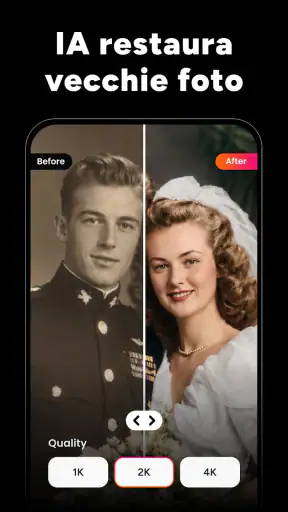
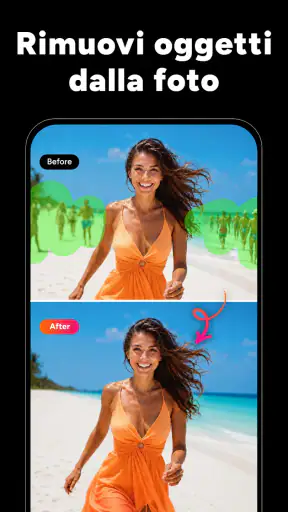
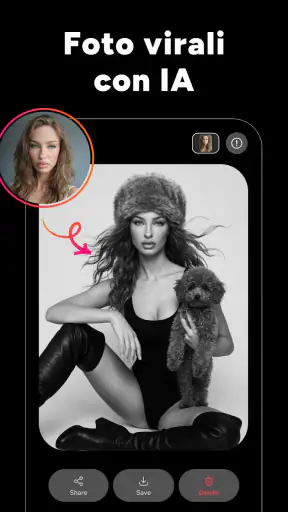
Generatore Foto IA – MuseLab è un’app dedicata alla creazione e alla trasformazione di immagini tramite strumenti di intelligenza artificiale. In base alle funzioni disponibili nella versione installata, puoi partire da una foto o da una descrizione testuale per ottenere ritratti, variazioni stilistiche e altri risultati creativi. Prima di scaricarla, controlla la scheda dell’app e le immagini di anteprima: strumenti e modelli possono cambiare con gli aggiornamenti e non tutte le funzioni sono necessariamente incluse nella versione gratuita.
È possibile usare MuseLab gratis o sono previsti acquisti e abbonamenti?
La disponibilità gratuita può includere un numero limitato di generazioni o l’accesso soltanto ad alcune funzioni; per continuare a creare immagini, rimuovere eventuali limiti o usare strumenti aggiuntivi potrebbe essere richiesto un acquisto o un abbonamento. Prezzi, prove gratuite e condizioni possono variare in base al Paese e cambiare nel tempo. Prima di confermare un pagamento, leggi la schermata dell’offerta e verifica durata, rinnovo automatico e modalità di cancellazione.
Come si crea un’immagine con Generatore Foto IA – MuseLab?
In genere, un’app di questo tipo consente di scegliere una funzione, caricare una foto oppure scrivere una descrizione e poi avviare la generazione. Per ottenere un risultato più vicino alle proprie aspettative, conviene usare immagini nitide e prompt specifici, indicando soggetto, stile e atmosfera. Tempi, qualità e possibilità di modificare il risultato dipendono dalle funzioni effettivamente disponibili nell’app; alcune elaborazioni potrebbero richiedere una connessione Internet.
Le foto caricate su MuseLab sono private e come vengono trattate?
Prima di caricare immagini personali, è opportuno consultare l’informativa sulla privacy e le autorizzazioni richieste dall’app. I contenuti potrebbero essere inviati a server online per l’elaborazione, quindi non dare per scontato che ogni operazione avvenga soltanto sul dispositivo o che le foto vengano cancellate subito dopo l’uso. Evita di caricare immagini sensibili senza aver compreso come vengono conservate, utilizzate e rimosse, e controlla le impostazioni disponibili.
Quali dispositivi e requisiti servono per scaricare l’app?
La compatibilità dipende dalla versione di Android o iOS richiesta e dai requisiti pubblicati nella pagina ufficiale dell’app. Prima del download, verifica che il tuo dispositivo sia supportato e che disponga di spazio libero sufficiente: immagini generate e file salvati possono occupare memoria. Alcune funzioni potrebbero inoltre richiedere una connessione Internet stabile. Scarica MuseLab soltanto dallo store ufficiale, dove puoi controllare sviluppatore, aggiornamenti recenti e disponibilità nel tuo Paese.