

Hype Text - Testo animato & In
4,5Strumenti videoAggiornata il 17 ottobre 2026

Screenshot
 Analisi di Mobexer
Quando voglio dare un po’ di carattere a una foto o a una clip breve, spesso non mi serve un editor video completo. Mi basta aggiungere una frase leggibile, animata al momento giusto e abbastanza curata da non sembrare una scritta messa lì all’ultimo secondo. È proprio in questo spazio che ho trovato utile Hype Text - Testo animato & In, un’app gratuita di strumenti video sviluppata da cerdillac, pensata soprattutto per trasformare parole statiche in testi animati da usare su video e immagini.
La sua idea centrale è semplice: invece di partire da una timeline complessa, parto dal messaggio. Scrivo ciò che voglio comunicare, scelgo un aspetto visivo e costruisco una breve composizione attorno al testo. In pratica, l’app punta sull’effetto immediato più che sul montaggio cinematografico. Dopo averla provata, la considero una soluzione molto comoda per contenuti social, annunci personali, inviti digitali e brevi presentazioni, mentre la trovo meno adatta quando servono tagli precisi, audio elaborato o un controllo professionale su ogni fotogramma.
Il testo animato è il vero punto di forza
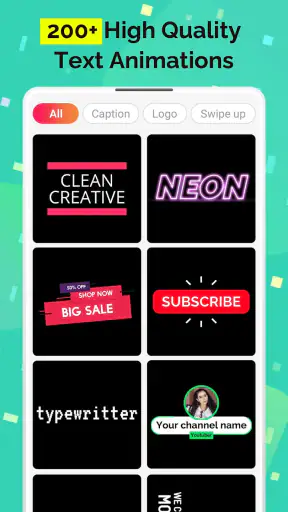
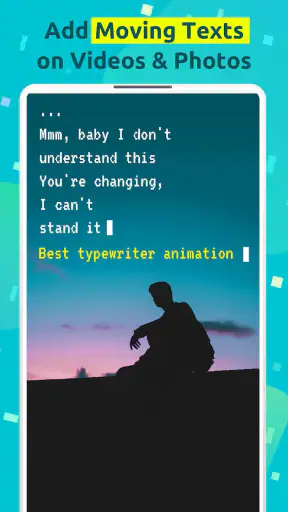
La capacità che distingue davvero questa app è l’animazione delle parole. Non si limita a sovrapporre una didascalia a una fotografia: permette di far entrare il testo nella scena con un movimento e una presenza visiva più evidente. Questo cambia molto il risultato finale. Una frase breve può diventare l’elemento principale del contenuto, non un dettaglio aggiunto sopra un’immagine.
In un video verticale, per esempio, una semplice scritta come “nuovo progetto” rischia di passare inosservata se resta immobile. Con un’animazione ben scelta, la stessa frase accompagna l’occhio e dà ritmo anche quando il filmato di sfondo è molto semplice. Io preferisco usare movimenti moderati, perché l’effetto deve aiutare la lettura e non competere con il messaggio. Le animazioni più vistose possono funzionare per un contenuto scherzoso o musicale, ma diventano facilmente eccessive in una comunicazione informativa.
Il vantaggio più concreto è la velocità con cui si arriva a un risultato presentabile. Non devo imparare subito una serie di strumenti da montaggio, né organizzare una lunga sequenza di livelli. L’app è costruita per chi vuole ottenere un breve contenuto con testo dinamico senza trasformare ogni pubblicazione in un progetto laborioso. Il testo non è un’aggiunta secondaria: è il centro del flusso di lavoro.
Questa impostazione rende l’app interessante anche per chi non ha esperienza con l’editing. Se hai già una foto, un breve filmato o un’idea per una frase, il percorso mentale è molto diretto: scegli il materiale, inserisci il testo, controlla l’aspetto e valuta se l’animazione sostiene davvero il messaggio. È un approccio più vicino alla creazione di una scheda visiva animata che al montaggio tradizionale.
Perché l’animazione cambia la leggibilità
Una cosa che ho imparato usandola è che non basta scegliere un carattere appariscente. Il testo deve restare leggibile anche mentre si muove. Se lo sfondo è pieno di dettagli, una scritta sottile può sparire; se il contrasto è troppo forte, l’immagine può sembrare disordinata. Per questo conviene provare l’anteprima più volte, osservando non solo il primo istante ma anche il momento in cui la frase raggiunge la sua posizione finale.
Le ultime dalla redazione

LinkedIn, una settimana per rimettere a fuoco il proprio percorso professionale

Mapy.com: Navigazione Offline Senza Compromessi

Come PLAYit-All in One Video Player Domina l'Ecosistema Mobile

AR Drawing Sketch Paint App: Rivoluzione nell'Arte Digitale

Dragon City Mobile: Un Mondo Magico di Draghi e Strategie

Microsoft Excel su Mobile: Dominio e Sinergia nell'Ecosistema Tecnologico
Un piccolo accorgimento utile è dividere il messaggio in poche parole importanti invece di inserire una frase lunga tutta insieme. L’animazione risulta più chiara e il pubblico riesce a capire il punto principale senza fermarsi a leggere. Per un annuncio, metterei prima l’informazione essenziale e poi un dettaglio breve; per una storia personale, invece, lascerei che il testo accompagni l’immagine senza descriverla completamente.
Non userei questa app per riempire ogni secondo di scritte. Il movimento funziona proprio perché crea un punto di attenzione. Se tutto entra, esce e cambia continuamente, l’effetto perde forza e può diventare stancante. Il mio consiglio è di trattare l’animazione come una punteggiatura visiva: serve a sottolineare una parola, introdurre un’idea o chiudere il contenuto.
Come la uso nella pratica, dal materiale alla clip pronta
Il mio flusso abituale parte da un contenuto già scelto. Prima individuo l’immagine o il breve video che deve sostenere la frase. Poi penso alla lunghezza del testo e al punto in cui voglio che venga notato. Solo dopo mi concentro sullo stile. Questo ordine è importante: se parto dall’effetto più appariscente, rischio di adattare il messaggio all’animazione invece di usare l’animazione per valorizzare il messaggio.
Una volta inserite le parole, controllo la composizione su uno schermo piccolo. Sul telefono una scritta può sembrare perfetta mentre la sto modificando, ma diventare troppo piccola o poco contrastata quando guardo il risultato senza gli strumenti intorno. Per me questa è una delle verifiche più importanti, soprattutto quando preparo contenuti destinati alla visualizzazione rapida.
La versione attuale è la 4.7.3 e l’app può essere installata su dispositivi con Android 5.0 o versioni successive. La disponibilità su una gamma ampia di dispositivi è utile se lavori con un telefono non recente, anche se l’esperienza concreta dipende sempre dalla fluidità del dispositivo e dalla complessità del progetto. Io eviterei di accumulare troppi elementi visivi nello stesso contenuto quando il telefono mostra rallentamenti durante l’anteprima.
Un altro passaggio che non trascurerei è la rilettura. Le animazioni attirano l’attenzione e, proprio per questo, rendono più evidenti anche gli errori di battitura. Prima di condividere il risultato, guardo la clip senza toccare lo schermo e verifico tre cose: se il testo compare nel momento giusto, se rimane leggibile e se l’ultima schermata non sembra tagliata o troppo affollata.
Un metodo rapido per contenuti social
Per una storia o un breve post, preparo prima una frase principale di poche parole. Poi scelgo uno sfondo che non abbia dettagli importanti proprio nella zona in cui comparirà il testo. Se non posso cambiare l’immagine, preferisco accorciare la frase e usare una disposizione più semplice invece di coprire il soggetto principale.
Il secondo controllo riguarda il ritmo. Se la scritta entra troppo lentamente, il pubblico può scorrere prima di averla letta; se entra troppo velocemente, l’animazione sembra un lampo. Non cerco un valore universale, perché dipende dalla quantità di testo e dal tipo di immagine. Una frase breve può sostenere un movimento più rapido, mentre un messaggio informativo ha bisogno di maggiore calma.
Il terzo controllo è la coerenza. Se preparo più contenuti per lo stesso progetto, cerco di mantenere una logica comune nei colori, nella posizione del testo e nel tipo di movimento. Anche senza un editor avanzato, questa disciplina fa sembrare il risultato più intenzionale. L’app facilita la produzione del singolo contenuto; la coerenza tra più contenuti dipende invece dalle scelte che faccio io.
Il caso quotidiano in cui rende meglio
Immagino una situazione molto comune: devo ricordare a un gruppo di amici l’orario di una cena e voglio accompagnare il messaggio con una foto del luogo. Una semplice immagine con una frase fissa può sembrare fredda. Con Hype Text posso far comparire prima il nome del posto, poi l’orario e infine una breve indicazione. Il risultato è più vivo, ma non richiede di montare un video complesso.
Lo stesso approccio funziona per una piccola attività personale che vuole presentare un prodotto, per chi pubblica una citazione sopra una fotografia o per chi desidera trasformare una serie di immagini in un breve saluto animato. In questi casi non serve una lunga narrazione: serve un messaggio visibile e un minimo di ritmo. Qui l’app è più pratica di un editor completo, perché riduce il numero di decisioni tecniche.
La userei anche per creare un’introduzione breve a un filmato registrato con il telefono. Una frase iniziale animata può separare l’apertura dal contenuto principale e dare una sensazione più ordinata. Non la considererei però un sostituto di un programma per costruire un video lungo: l’introduzione è il suo terreno naturale, non l’intero progetto.
Dove conviene scegliere semplicità e dove invece si sente il limite
Rispetto alle app di montaggio video tradizionali, Hype Text è più immediata quando il testo è il protagonista. Non devo partire da molte tracce, sincronizzare numerosi elementi o cercare a lungo un comando specifico. Questa semplicità è un vantaggio reale per un contenuto veloce, ma significa anche che chi vuole un controllo approfondito potrebbe sentirsi limitato.
Se il mio obiettivo fosse correggere il colore, lavorare con molte clip, costruire transizioni elaborate o sincronizzare con precisione una colonna sonora, sceglierei un editor video più completo. In quel caso l’animazione del testo sarebbe solo una parte del lavoro e avrei bisogno di strumenti più ampi. Qui, invece, il percorso è centrato sulla scritta e sul suo impatto visivo.
Un’altra possibile frizione riguarda la scelta dello stile. Avere molte possibilità può essere stimolante, ma può anche spingermi a cambiare continuamente idea. Per non perdere tempo, io parto da una regola precisa: prima scelgo se il contenuto deve sembrare informale, elegante, giocoso o neutro; poi elimino tutte le animazioni che non rispettano quella direzione. Questo evita di confondere varietà con qualità.
L’app è gratuita, quindi è facile provarla senza un impegno iniziale. Sono presenti acquisti in-app da circa due euro fino a quasi undici euro quando la fatturazione passa da Google Play. Per me questo rende importante controllare con attenzione quali strumenti o elementi sto selezionando prima di confermare un acquisto. La versione gratuita è sufficiente per capire se il flusso di lavoro si adatta alle mie esigenze, mentre chi crea contenuti spesso potrebbe valutare le opzioni aggiuntive in base alla frequenza d’uso.
Non considererei il prezzo l’unico criterio. Se preparo una clip ogni tanto, una soluzione gratuita e focalizzata è probabilmente più sensata di un abbonamento a un editor completo. Se invece lavoro ogni giorno su video articolati, il tempo risparmiato da una suite più ricca può valere più della semplicità di questa app. La scelta dipende dal ruolo che il testo animato ha nel mio lavoro, non solo dal costo.
Tre accorgimenti che migliorano il risultato
- Scrivo prima la versione più corta del messaggio. Se il significato resta chiaro, l’animazione avrà più spazio per respirare e la lettura sarà più immediata.
- Controllo il testo su uno sfondo fermo e su uno sfondo in movimento. Una combinazione che funziona su una foto uniforme può diventare difficile da leggere quando dietro cambiano continuamente colori e forme.
- Uso l’ultima parte della clip come chiusura, non come deposito di informazioni. Una parola conclusiva o un invito breve lascia un’impressione più pulita di una nuova frase lunga inserita all’ultimo momento.
Questi accorgimenti non richiedono funzioni speciali, ma cambiano il modo in cui uso l’app. Il rischio più comune è pensare che un’animazione interessante possa compensare un messaggio confuso. In realtà succede il contrario: più il movimento è evidente, più la frase deve essere semplice e ben posizionata.
Per chi ha davvero senso installarla
La consiglierei a chi pubblica spesso contenuti brevi e vuole dare alle parole più presenza senza studiare un editor video complesso. È adatta a studenti che preparano una presentazione visiva semplice, a persone che curano un profilo personale, a piccoli progetti creativi e a chi vuole trasformare un’immagine in un saluto animato. Il fatto che sia gratuita e classificata PEGI 3 la rende accessibile anche in contesti familiari, sempre con la normale attenzione degli adulti quando il dispositivo viene usato da bambini.
La trovo particolarmente utile per chi ha già un’idea chiara ma poca voglia di occuparsi della parte tecnica. Se sai cosa vuoi dire e ti serve un modo più dinamico per mostrarlo, l’app riduce il percorso tra l’idea e il contenuto finito. Il suo valore non sta nel sostituire tutti gli strumenti di produzione video, ma nel rendere semplice una necessità precisa.
La eviterei, invece, se cerco un ambiente completo per un progetto lungo o se considero indispensabile modificare ogni dettaglio della grafica e della sequenza. In quel caso potrei sentire presto il bisogno di passare a un’app con timeline più articolata e controlli più profondi. Anche chi preferisce contenuti molto sobri dovrebbe provarla con moderazione: alcune animazioni possono risultare troppo vivaci per comunicazioni formali.
Il numero di installazioni ha superato il milione e la valutazione media è di 4,5 su un grande volume di giudizi, segnali che l’app ha trovato un pubblico ampio. Io però leggerei questi numeri come un invito a provarla, non come una garanzia che ogni stile di lavoro sarà soddisfatto. La sua efficacia dipende soprattutto da quanto spesso ho bisogno di testo animato e da quanto controllo voglio sul resto del video.
La mia valutazione dopo l’uso
Hype Text - Testo animato & In fa bene una cosa precisa: rende più espressive le parole inserite su video e immagini. Il risultato migliore arriva quando la frase è breve, lo sfondo è scelto con attenzione e l’animazione viene usata per guidare lo sguardo, non per mostrare quanti effetti posso applicare.
Mi piace perché posso affrontare un contenuto rapido senza entrare nella complessità di un editor tradizionale. Allo stesso tempo, non la presenterei come una soluzione universale. Per un progetto articolato sceglierei altro; per una storia, un annuncio breve, un invito o una piccola introduzione, invece, la sua impostazione focalizzata è proprio ciò che la rende pratica.
In sintesi, la installerei se il mio obiettivo principale fosse far muovere il testo in modo chiaro e riconoscibile. La proverei con un messaggio corto, un’immagine reale dal telefono e un’animazione discreta: in pochi minuti capirei se il suo stile si adatta alle mie pubblicazioni. Per chi cerca questo risultato senza complicazioni inutili, è un’app gratuita che merita un posto tra gli strumenti video da tenere a portata di mano.
FAQ
Che cos’è Hype Text - Testo animato & In e a cosa serve?
Hype Text - Testo animato & In è un’applicazione pensata per creare contenuti visivi più dinamici utilizzando testi animati, effetti grafici, sfondi e modelli pronti all’uso. Durante la prova, l’app si è rivelata utile soprattutto per realizzare Storie, video brevi, post promozionali e contenuti per i social network, anche senza particolari competenze di editing.
Hype Text - Testo animato & In è facile da usare per chi non ha esperienza?
Sì, l’interfaccia è abbastanza intuitiva e permette di iniziare rapidamente scegliendo un modello, aggiungendo una foto o un video e modificando il testo. Le principali opzioni di personalizzazione sono generalmente accessibili senza passaggi complicati. Tuttavia, per ottenere risultati più curati può essere necessario dedicare un po’ di tempo alla regolazione di animazioni, colori, durata e posizione degli elementi.
L’app è gratuita o richiede un abbonamento?
Hype Text - Testo animato & In può essere scaricata gratuitamente, ma alcune funzioni, risorse grafiche, modelli o strumenti avanzati potrebbero essere disponibili soltanto tramite acquisti integrati o abbonamento. Prima di confermare un pagamento è consigliabile controllare con attenzione la schermata dell’offerta, la durata del piano e le condizioni del rinnovo automatico, soprattutto se si desidera utilizzare l’app solo occasionalmente.
È possibile salvare e condividere i contenuti creati con Hype Text?
Dopo aver completato un progetto, l’app consente normalmente di esportarlo sul dispositivo o di condividerlo attraverso le piattaforme social e le applicazioni compatibili. La qualità, il formato e la presenza di eventuali filigrane possono dipendere dal modello utilizzato e dal tipo di account. È quindi utile verificare l’anteprima finale prima di pubblicare il contenuto o inviarlo ad altri utenti.
Hype Text - Testo animato & In funziona su tutti gli smartphone e richiede molte risorse?
La compatibilità dipende dalla versione di Android o iOS installata e dai requisiti indicati nella pagina ufficiale dello store. Poiché l’app lavora con animazioni, immagini e video, può richiedere una quantità significativa di memoria libera e consumare più batteria durante l’editing o l’esportazione. Su dispositivi meno recenti alcune operazioni potrebbero risultare più lente, specialmente con progetti complessi.
Scarica










