

Magisto Editor Montaggio Video
4,4Strumenti videoAggiornata il 17 ottobre 2026

Screenshot
 Analisi di Mobexer
Quando voglio trasformare una manciata di clip del telefono in un video da condividere senza passare la serata a sistemare ogni taglio, cerco un editor che faccia risparmiare tempo senza togliermi ogni scelta. È in questo spazio che si colloca Magisto Editor Montaggio Video: uno strumento di montaggio pensato soprattutto per chi preferisce partire da foto e filmati già pronti e arrivare in fretta a un risultato coerente. La sua impostazione automatizzata è comoda, ma cambia anche il tipo di controllo che hai sul progetto: la trovo adatta a racconti brevi e immediati, meno a un montaggio costruito con precisione scena per scena.
Un montaggio rapido, con aspettative realistiche
Magisto è un’app gratuita di strumenti video sviluppata da Magisto by Vimeo. È disponibile dalla versione 6.0 di Android e la versione attuale è la 6.27.1.21200. La sua storia parte dal 13 agosto 2012; nel tempo ha raggiunto oltre 50 milioni di installazioni e una media di 4,4 stelle, sulla base di circa 1,2 milioni di valutazioni e 16 mila recensioni. La classificazione PEGI 3 la rende adatta anche a un pubblico molto giovane, mentre gli acquisti in-app, se la fatturazione avviene tramite Play, vanno da 0,63 € a 199,00 €.
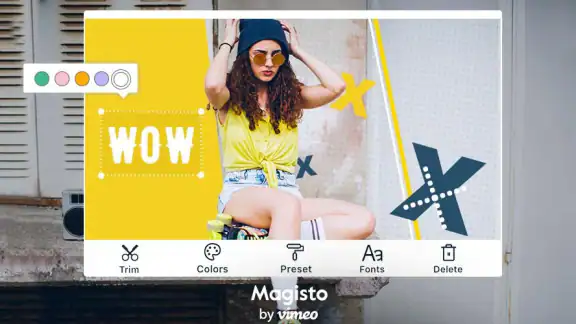
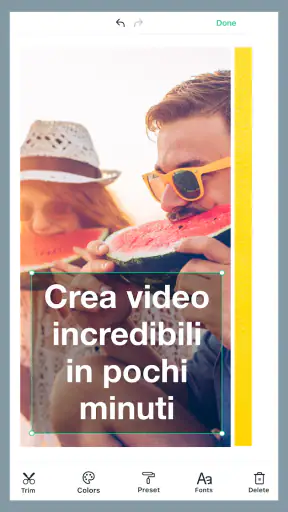
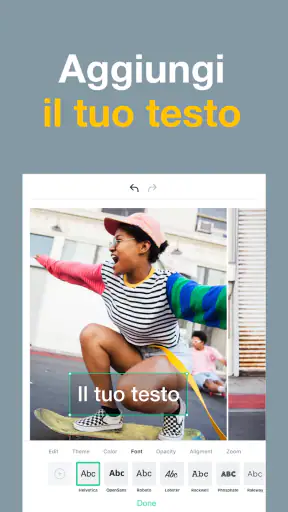
La prima cosa che mi ha colpito di Magisto Editor Montaggio Video è stata l’interfaccia utente. È progettata in modo da essere estremamente intuitiva, anche per chi non ha molta esperienza con il montaggio video. L’app ti guida attraverso il processo, permettendoti di concentrarti sulla creatività piuttosto che sulla tecnica. Puoi importare i tuoi video e foto direttamente dalla galleria del tuo telefono, il che è un punto a favore per la comodità.
La promessa di rapidità va interpretata nel modo giusto. Il vantaggio non è che ogni operazione complessa diventi istantanea: è che l’app riduce il numero di decisioni manuali necessarie per ottenere un montaggio presentabile. Se hai già selezionato i contenuti e sai quale atmosfera vuoi, il percorso è semplice. Se invece stai ancora cercando tra decine di clip o vuoi provare molte combinazioni, la preparazione può richiedere più tempo della parte automatica.
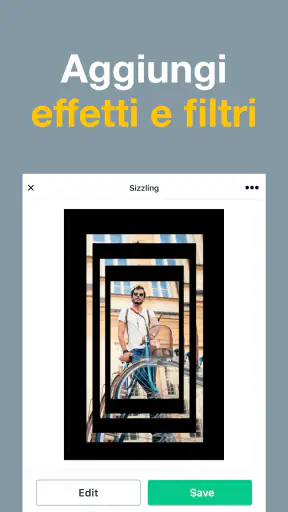
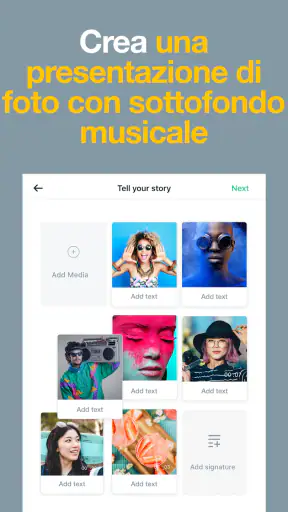
Una volta caricati i tuoi file, l’app utilizza l’intelligenza artificiale per analizzare i contenuti e suggerire tagli, effetti e temi. Questa funzione è davvero utile per chi vuole risultati rapidi senza impazzire su ogni singolo dettaglio. Ho apprezzato particolarmente la possibilità di applicare filtri e transizioni con un solo tocco.
Come ottenere un risultato migliore al primo tentativo
Il consiglio pratico che seguirei è scegliere prima le clip, invece di affidare all’app una raccolta disordinata dell’intera galleria. Per un video di viaggio, per esempio, metterei insieme pochi momenti che mostrano un inizio, un’attività e una chiusura, evitando riprese quasi identiche. In questo modo l’analisi automatica lavora su materiale già orientato verso una storia, e i tagli suggeriti hanno più possibilità di sembrare intenzionali anziché casuali.
Un altro accorgimento è pensare al ritmo prima di scegliere un tema. Le clip molto brevi possono funzionare bene in un montaggio vivace, mentre una scena in cui qualcuno parla o mostra un dettaglio può aver bisogno di più spazio. Se il risultato sembra troppo frenetico, non è detto che serva un effetto diverso: spesso conviene eliminare le riprese ridondanti e ricreare il progetto con una selezione più snella. È un modo semplice per migliorare il video senza trasformare l’editing in un lavoro tecnico.
Le ultime dalla redazione

LinkedIn, una settimana per rimettere a fuoco il proprio percorso professionale

Mapy.com: Navigazione Offline Senza Compromessi

Come PLAYit-All in One Video Player Domina l'Ecosistema Mobile

AR Drawing Sketch Paint App: Rivoluzione nell'Arte Digitale

Dragon City Mobile: Un Mondo Magico di Draghi e Strategie

Microsoft Excel su Mobile: Dominio e Sinergia nell'Ecosistema Tecnologico
Musica ed effetti: utili quando sostengono la storia
Se c’è una cosa che può trasformare un video, è la giusta colonna sonora. Magisto offre una vasta libreria di brani musicali che puoi utilizzare nei tuoi progetti. Ho trovato questa opzione molto utile, soprattutto perché la musica è suddivisa in categorie, facilitando la ricerca del mood perfetto per il tuo video.
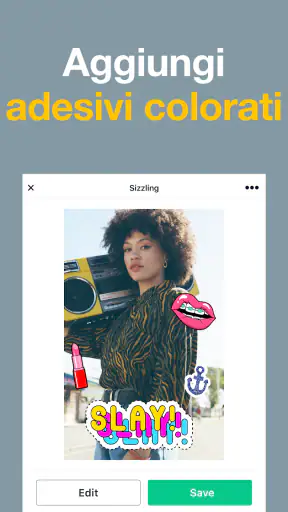
Oltre alla musica, l’app offre molti effetti visivi che possono aggiungere quel tocco speciale ai tuoi video. Che tu voglia un look retrò o un effetto più moderno, ci sono opzioni per tutti i gusti. Personalmente, ho adorato l’effetto "cinema" che dà ai video un aspetto professionale e raffinato.
Qui la scelta più efficace, secondo me, è la moderazione. Un filtro marcato può legare riprese girate in momenti diversi, ma se lo stile visivo domina ogni scena rischia di distrarre da ciò che stai raccontando. Lo stesso vale per la musica: un brano può dare unità a un montaggio di ricordi, ma non sostituisce l’audio originale quando le voci o i suoni del luogo sono parte importante del momento. Prima di finalizzare, guarderei il video una volta concentrandomi sul contenuto e un’altra sul rapporto tra immagini e musica.
Per un uso quotidiano, questo approccio si traduce in un flusso concreto. Immagina di voler condividere una gita in famiglia: selezioni le riprese più diverse tra loro, scegli un tema adatto all’atmosfera e controlli se la musica lascia spazio ai momenti che vuoi ricordare. Il risultato può essere più curato di una sequenza di clip pubblicate una dopo l’altra, senza obbligarti a imparare una timeline complessa. Se invece il punto centrale è conservare conversazioni, rumori ambientali o una scena lunga senza tagli, un editor manuale offre maggiore controllo.
Condivisione semplice, ma da verificare prima di pubblicare
Dopo aver creato il tuo capolavoro, è tempo di condividerlo con il mondo. Magisto rende questo processo incredibilmente semplice. Puoi condividere direttamente su piattaforme come Instagram, Facebook, e YouTube con pochi tocchi. L’app ottimizza automaticamente i video per ciascuna piattaforma, garantendo che la qualità rimanga alta indipendentemente da dove decidi di pubblicare.
Trovo questa funzione particolarmente utile perché elimina il fastidio di dover convertire i video manualmente per ogni piattaforma. Inoltre, se desideri mantenere i tuoi video privati, puoi scegliere di scaricarli direttamente sul tuo dispositivo.
Prima di condividere, farei comunque una revisione completa, soprattutto se il video contiene persone, luoghi riconoscibili o momenti che preferisci non rendere pubblici. Una visione finale aiuta anche a cogliere un taglio che arriva troppo presto, un passaggio poco fluido o una musica che non accompagna bene la scena conclusiva. In un editor automatizzato, il controllo finale non è un passaggio superfluo: è il momento in cui verifichi che le scelte suggerite corrispondano davvero alla tua intenzione.
Per chi è una buona scelta e quando conviene altro
La vedo adatta a chi crea video personali, brevi ricordi di eventi, piccoli riepiloghi di viaggio o contenuti informali da condividere senza dedicare molto tempo alla post-produzione. Può essere un buon punto di partenza anche per chi non ha mai usato un editor e si sente intimidito da tracce, livelli e regolazioni. L’automazione offre una scorciatoia concreta, specialmente quando la priorità è ottenere un montaggio gradevole in pochi passaggi, non imparare un metodo di editing completo.
La scelta cambia se vuoi controllare con precisione la durata di ogni inquadratura, sincronizzare un taglio con una battuta, gestire più tracce o costruire un progetto con una struttura complessa. In quei casi preferirei un editor mobile tradizionale, in cui posso intervenire sulla timeline e decidere esattamente dove iniziano e finiscono le clip. Anche chi produce video regolarmente per un canale o un’attività potrebbe trovare limitante affidarsi soprattutto a temi e suggerimenti automatici: la rapidità iniziale non sostituisce il controllo dettagliato richiesto da un lavoro più rifinito.
Il confronto con le alternative, quindi, non si riduce a stabilire quale app abbia più strumenti. Un editor manuale è più adatto a chi vuole imparare le basi del montaggio e ripetere con coerenza uno stile personale; un servizio orientato a modelli può essere più immediato quando si parte da un formato già definito. Magisto ha senso se il tuo problema principale è passare dalle riprese a un video presentabile con poca manipolazione. Se invece il problema è ottenere una resa precisa, o correggere un singolo dettaglio fino a farlo combaciare con il resto, sceglierei uno strumento che esponga più controlli.
Carichi di lavoro, fluidità e limiti pratici
La rapidità percepita dipende anche dal progetto. Una selezione contenuta di foto e clip è più facile da gestire di una raccolta lunga, e un montaggio con molte scene richiede comunque di rivedere con attenzione il risultato. Per questo non mi aspetterei che l’automazione cancelli ogni attesa o ogni passaggio di controllo: il suo valore sta nel ridurre il lavoro manuale, non nel rendere irrilevanti la quantità e la qualità dei materiali scelti.
Quando preparo un progetto più impegnativo, lavorerei in modo progressivo: prima una selezione essenziale, poi il montaggio automatico, infine la revisione di musica, transizioni e sequenza. Se provo molte versioni partendo ogni volta da tutto il materiale, diventa più difficile capire quale modifica abbia migliorato il risultato. Salvare una copia ordinata delle clip originali e tenere distinta la selezione destinata al video sono abitudini utili anche per recuperare il filo se decido di ricominciare.
Per quanto riguarda stabilità e risorse, non darei per scontato che un progetto ricco si comporti allo stesso modo su ogni telefono. La versione minima supportata è Android 6.0, ma la compatibilità non garantisce da sola la stessa fluidità su dispositivi diversi: numero di clip, dimensioni dei file e spazio disponibile possono influire sull’esperienza di qualunque editor video. Se l’elaborazione sembra lenta, ridurre il materiale e riprovare è una verifica ragionevole prima di concludere che l’app non sia adatta; per progetti importanti, controllerei il filmato finito prima di cancellare o riordinare gli originali.
Un’altra domanda naturale riguarda il costo. L’app è gratuita da installare, ma include acquisti in-app; quando un’opzione o un acquisto passa dalla fatturazione tramite Play, il prezzo può variare da 0,63 € a 199,00 €. Io valuterei ciò che serve davvero al mio flusso prima di acquistare: per un montaggio occasionale ha senso provare prima il percorso disponibile senza spendere, mentre chi crea spesso può confrontare il costo delle funzioni che desidera con quello di un editor più manuale. In ogni caso, controllerei la schermata di acquisto al momento della scelta, così da sapere a quale spesa sto acconsentendo.
Il mio giudizio sulle prestazioni
Nella mia esperienza, Magisto Editor Montaggio Video si è rivelato un alleato prezioso per chiunque voglia creare video di qualità senza investire troppo tempo nel montaggio. La combinazione di un’interfaccia intuitiva, funzionalità avanzate e opzioni di condivisione facili da usare, rende questa app un must per gli appassionati di video.
La definirei però una scorciatoia creativa, non una workstation tascabile. Quando le clip sono già scelte e l’obiettivo è un video breve, l’approccio guidato può rendere il percorso più veloce e leggero rispetto a un editor basato interamente su interventi manuali. Nei progetti lunghi o pieni di dettagli, il tempo risparmiato all’inizio può essere compensato dalle verifiche e dai tentativi necessari per far coincidere il risultato automatico con la propria idea. Il mio giudizio sulle prestazioni è quindi positivo per un uso semplice e mirato, più cauto se cerchi controllo costante o lavori con grandi raccolte di riprese.
Quindi, se stai cercando un’app che possa aiutarti a portare le tue creazioni video al livello successivo, ti consiglio di dare un’occhiata a Magisto. Potrebbe diventare il tuo nuovo strumento preferito per raccontare storie visive.
Una scelta da fare in base al tuo modo di montare
Io la sceglierei per mettere insieme con facilità un ricordo da condividere, soprattutto quando non ho voglia di rifinire manualmente ogni passaggio. La eviterei come strumento principale se il mio obiettivo fosse costruire video complessi, conservare ogni ripresa senza tagli o intervenire con precisione su ritmo e sincronizzazione. Prima di iniziare, preparare una selezione breve e pensare a chi guarderà il video sono due mosse semplici che aiutano più di una lunga serie di effetti.
In definitiva, Magisto è più convincente quando gli si affida un compito ben definito: trasformare foto e clip selezionate in un racconto breve, con un’atmosfera riconoscibile e pronto per essere condiviso o salvato. Per questo uso la trovo pratica e accessibile; per un montaggio che richiede decisioni puntuali, sceglierei un’app con più strumenti manuali. Se riconosci il primo caso nel tuo modo di creare video, vale la pena provarla; se ti ritrovi nel secondo, sapere in anticipo dove finisce la comodità dell’automazione ti aiuterà a scegliere meglio.
FAQ
Quali sono le principali funzionalità di Magisto Editor Montaggio Video?
Magisto offre una vasta gamma di funzionalità tra cui strumenti di editing automatico, effetti video, filtri, e musica integrata. Gli utenti possono creare video professionali con pochi tocchi, grazie alla sua intelligenza artificiale che analizza i filmati per selezionare i momenti migliori.
È possibile utilizzare Magisto gratuitamente?
Magisto offre una versione gratuita con funzionalità limitate. Tuttavia, per accedere a opzioni avanzate come video più lunghi e una libreria musicale estesa, è necessario sottoscrivere un abbonamento premium. Le opzioni di prezzo variano a seconda del piano scelto.
Magisto è adatto per i principianti?
Sì, Magisto è ideale per i principianti grazie alla sua interfaccia intuitiva e ai processi di editing automatizzati. Anche chi non ha esperienza con il montaggio video può creare contenuti di alta qualità senza difficoltà, grazie all'assistenza dell'IA integrata.
Quali formati video supporta Magisto?
Magisto supporta vari formati video, inclusi MP4, AVI e MOV. Questa compatibilità assicura che gli utenti possano importare e modificare la maggior parte dei file video senza problemi. È sempre consigliabile verificare la compatibilità sul dispositivo specifico.
Magisto richiede una connessione Internet per funzionare?
Sì, una connessione Internet è necessaria per caricare i video su Magisto e per sfruttare le sue funzionalità cloud. L'applicazione utilizza server esterni per elaborare i video, quindi una connessione stabile è essenziale per un'esperienza fluida.
Scarica










