

Migliora la Qualità Video
4,5Strumenti videoAggiornata il 17 ottobre 2026
Screenshot
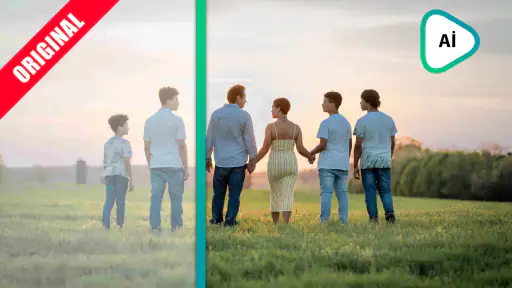
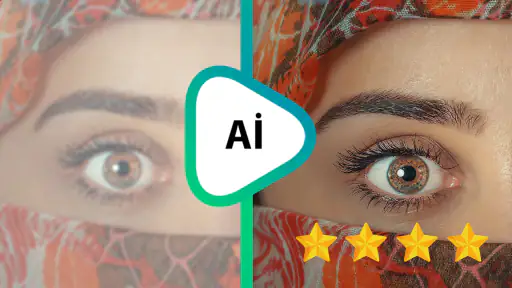
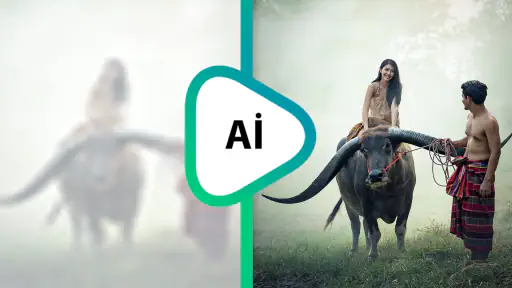
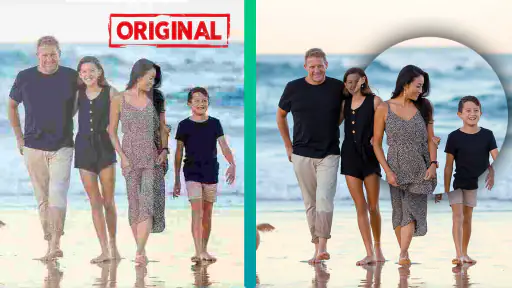
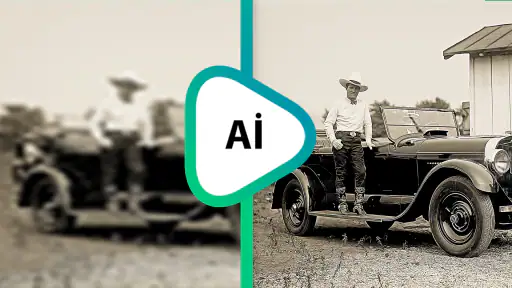
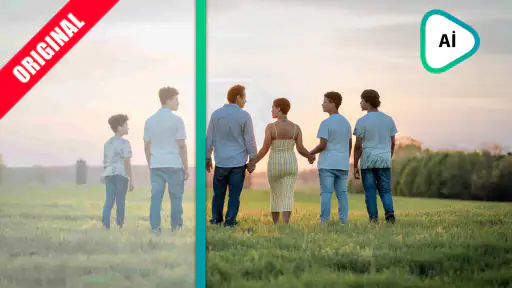
 Analisi di Mobexer
Quando un video sembra sfocato, troppo scuro o pieno di rumore, la prima reazione è spesso cercare un editor complicato. Io ho trovato più sensato provare prima Migliora la Qualità Video, un’app di strumenti video sviluppata da Detective Studio che punta a rendere più leggibili le registrazioni con pochi passaggi. È gratuita, ha classificazione PEGI 3 e si presenta come una soluzione semplice per chi non vuole imparare subito un programma professionale.
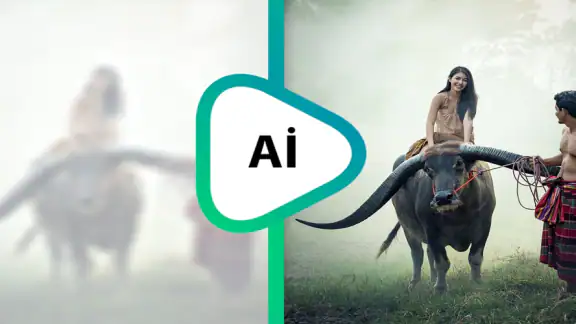
La promessa è interessante, ma va interpretata nel modo giusto: un’app basata sull’intelligenza artificiale può migliorare l’aspetto di un filmato, non ricreare dettagli che la fotocamera non ha mai catturato. Nella mia esperienza, la differenza tra un risultato soddisfacente e uno deludente dipende molto dal file di partenza, dalla pazienza durante l’elaborazione e dal modo in cui si valuta il risultato. Per questo ho preferito usarla come strumento pratico, non come soluzione miracolosa.
Da dove nascono i problemi durante l’uso
Il primo punto in cui molti utenti rischiano di bloccarsi è la scelta del video. Un filmato registrato con luce sufficiente, soggetti relativamente fermi e compressione non eccessiva offre all’intelligenza artificiale qualcosa su cui lavorare. Al contrario, una ripresa molto mossa, completamente buia o già passata attraverso molte app di messaggistica può avere informazioni troppo degradate. In questi casi l’app può rendere l’immagine più uniforme, ma non necessariamente più naturale.
Io consiglio di iniziare con una clip breve e rappresentativa, non con il video più importante della galleria. È un modo semplice per capire come reagisce il materiale personale senza aspettare inutilmente e senza giudicare il risultato soltanto dopo un’elaborazione lunga. Se la prima prova funziona, si può passare alla registrazione completa; se invece il miglioramento appare artificiale, conviene cambiare sorgente o ridurre le aspettative.
Un altro ostacolo è confondere la nitidezza con la qualità generale. A volte un video sembra poco definito perché il soggetto è fuori fuoco; in altri casi il problema è il movimento, il rumore digitale o una luce insufficiente. Aumentare il contrasto o accentuare i bordi può far apparire un’immagine più incisiva sullo schermo, ma può anche evidenziare grana, contorni irregolari e piccoli difetti. Il risultato migliore non è quello più “forte”, bensì quello che resta credibile.
Ho notato che anche l’anteprima può trarre in inganno. Sul display di uno smartphone, una modifica evidente può sembrare utile, mentre su uno schermo più grande rivela dettagli troppo marcati. Prima di conservare il file finale, guarderei almeno alcuni fotogrammi con volti, testo e zone uniformi. Sono tre elementi che mostrano rapidamente se il trattamento ha migliorato davvero il video oppure ha soltanto alterato il suo aspetto.
Il controllo iniziale evita gran parte della frustrazione
Prima di aprire l’app, controllerei che il video originale sia ancora disponibile nella galleria e che non si tratti già di una copia ridotta. Un file ricevuto tramite alcune piattaforme di messaggistica, per esempio, può essere stato compresso prima ancora di arrivare sul telefono. In quel caso lavorare sulla copia più recente può produrre un risultato meno convincente rispetto al file registrato direttamente dalla fotocamera.
Le ultime dalla redazione

LinkedIn, una settimana per rimettere a fuoco il proprio percorso professionale

Mapy.com: Navigazione Offline Senza Compromessi

Come PLAYit-All in One Video Player Domina l'Ecosistema Mobile

AR Drawing Sketch Paint App: Rivoluzione nell'Arte Digitale

Dragon City Mobile: Un Mondo Magico di Draghi e Strategie

Microsoft Excel su Mobile: Dominio e Sinergia nell'Ecosistema Tecnologico
Verificherei anche lo spazio libero sul dispositivo. L’elaborazione video richiede di leggere il file sorgente e creare un nuovo risultato; se la memoria è quasi piena, l’operazione può diventare scomoda o interrompersi. Non è un difetto specifico dell’app, ma è una delle prime cose che controllerei quando un processo non parte o sembra fermarsi.
La compatibilità minima indicata è Android 6.0. Su un telefono più vecchio, però, la compatibilità del sistema non significa automaticamente esperienza fluida. Prestazioni, memoria disponibile e dimensione della clip incidono molto. Io eviterei di usare il dispositivo mentre sta elaborando, soprattutto se tende a scaldarsi o a chiudere le applicazioni in secondo piano.
Vale la pena controllare anche di avere la versione corrente, che è la 92.0.0. Gli aggiornamenti possono cambiare il comportamento dell’interfaccia o risolvere problemi di compatibilità, quindi prima di attribuire un errore al file proverei a usare la versione disponibile più recente. Questo controllo richiede poco tempo e rende più ordinata qualsiasi prova successiva.
Un flusso di lavoro semplice, ma non superficiale
Il mio metodo parte sempre dall’originale. Apro il video, scelgo una porzione breve e osservo il tipo di difetto: sfocatura, rumore, scarsa luminosità o compressione. Poi applico il miglioramento senza modificare contemporaneamente troppe altre cose. Separare i passaggi aiuta a capire quale intervento ha funzionato e impedisce di attribuire all’intelligenza artificiale un risultato ottenuto da altre regolazioni.
Per un ricordo familiare girato in casa, ad esempio, inizierei da una clip in cui il volto è visibile ma l’ambiente è un po’ scuro. Se l’app riesce a rendere più leggibili i lineamenti senza creare contorni innaturali, il trattamento ha senso. Se invece il viso diventa plastico o il rumore si trasforma in macchie, preferirei mantenere l’originale e intervenire soltanto sulla luminosità con un editor tradizionale.
Un consiglio meno ovvio è confrontare sempre originale e risultato con la stessa luminosità dello schermo. Cambiare modalità del display tra una visione e l’altra può far sembrare migliore una versione soltanto perché è più brillante. Io guarderei prima il video senza audio, concentrandomi sui dettagli, e poi con l’audio, per verificare che il file finale sia davvero quello desiderato e non una prova salvata per errore.
Per le registrazioni con testo, come una lavagna o un documento ripreso a mano, non mi affiderei soltanto alla nitidezza. Se la fotocamera si è mossa durante lo scatto, le lettere possono avere bordi doppi che l’elaborazione non riesce a ricostruire correttamente. In questo scenario è spesso più utile ritagliare il momento più fermo, correggere l’inquadratura e solo dopo provare il miglioramento.
La stessa logica vale per i video verticali destinati alla condivisione. Prima di esportare o inviare il risultato, controllerei che l’inquadratura non sia stata cambiata e che le parti importanti non siano troppo vicine ai bordi. Un video tecnicamente più definito ma tagliato male resta meno utile dell’originale. Lavorare prima sulla composizione e poi sulla qualità evita di dover ripetere tutto.
Come recuperare un’elaborazione che non convince
Quando il risultato non mi piace, non ripeterei subito la stessa procedura sul file già migliorato. Ogni nuova elaborazione può accentuare artefatti e rendere più difficile capire l’origine del problema. Tornerei all’originale, sceglierei una clip più corta e confronterei il risultato con la prima prova. Questo piccolo metodo di recupero è più efficace del tentativo casuale di applicare ancora lo stesso trattamento.
Se l’app appare lenta, la prima verifica pratica è chiudere le altre applicazioni e lasciare libero il telefono durante il processo. Controllerei anche la connessione soltanto se l’applicazione mostra chiaramente un passaggio che la richiede; non darei per scontato che ogni attesa dipenda dalla rete. In molti casi il collo di bottiglia può essere il dispositivo, il file scelto o la memoria disponibile.
Se un video non viene riconosciuto, proverei con un’altra registrazione realizzata dallo stesso telefono. Se la seconda funziona, il problema potrebbe essere legato al primo file, alla sua compressione o al modo in cui è stato ricevuto. Se nessuna clip viene gestita correttamente, aggiornerei l’app, riavvierei il dispositivo e ripeterei il test con un filmato breve. Sono passaggi semplici, ma aiutano a distinguere un problema isolato da uno generale.
Quando il processo termina ma non trovo subito il risultato, controllerei la galleria e le cartelle video senza creare molte copie aggiuntive. Un nome simile all’originale può confondere, soprattutto dopo diversi tentativi. Io terrei una sola copia originale intatta e rinominerei manualmente le prove utili, così da non sovrascrivere il materiale di partenza né condividere per sbaglio una versione incompleta.
Un’altra situazione frequente è il risultato apparentemente identico. Questo non significa necessariamente che l’app non abbia lavorato: se la registrazione è già abbastanza pulita, il cambiamento può essere sottile. Per valutarlo, confronterei una scena con dettagli fini e una zona uniforme, come un muro o il cielo. Se la prima migliora ma la seconda mostra più grana, il compromesso potrebbe non valere la pena.
Quando il problema non dipende dall’app
È importante separare i limiti del software dai difetti della registrazione. Una lente sporca produce aloni e perdita di contrasto; nessun trattamento può sostituire la pulizia dell’obiettivo. Allo stesso modo, un video mosso perché il telefono tremava non diventa automaticamente stabile grazie a un miglioramento della qualità. In questi casi la soluzione più efficace è spesso registrare di nuovo, usando più luce e tenendo il dispositivo fermo.
La luce è determinante anche per i volti. In un ambiente buio, il sensore può generare rumore e perdere colore; l’intelligenza artificiale può attenuare parte dell’effetto, ma rischia di rendere la pelle troppo liscia o i dettagli poco realistici. Se il filmato serve per un ricordo importante, preferirei una nuova ripresa vicino a una finestra o con una fonte luminosa davanti al soggetto, invece di puntare tutto sul recupero digitale.
Non userei questa app come sostituto di un vero editor quando devo montare più clip, sincronizzare audio, aggiungere titoli o controllare con precisione colori e inquadratura. In quei casi un’app di montaggio tradizionale offre strumenti più adatti e un controllo più prevedibile. Qui il vantaggio è la rapidità del miglioramento, non la gestione completa di un progetto video.
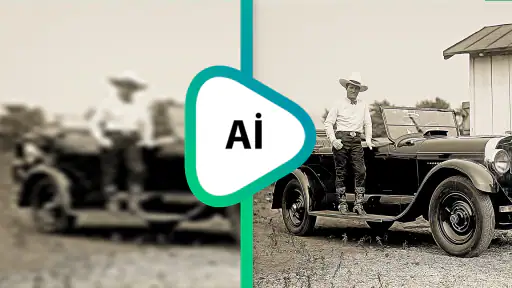
La sceglierei invece per chi ha vecchie registrazioni personali, brevi filmati condivisi sui social o clip che sembrano leggermente peggiori del previsto. Il fatto che sia gratuita abbassa la barriera per fare una prova, mentre la classificazione PEGI 3 la rende adatta a un pubblico molto ampio. La presenza di oltre un milione di installazioni e una media di 4,5 su circa sessantunmila valutazioni suggerisce che abbia trovato un pubblico consistente, anche se la mia decisione dipenderebbe soprattutto dal tipo di video da trattare.
Confronto con le alternative più comuni
Rispetto ai filtri automatici integrati nella galleria del telefono, questa soluzione ha senso quando si vuole dedicare un passaggio specifico al miglioramento del video. I filtri della galleria sono spesso più immediati per luminosità, colore e ritaglio, ma non sempre sono pensati per recuperare la percezione di dettaglio. Io userei prima la galleria per correggere l’inquadratura e poi proverei l’intelligenza artificiale, evitando però di duplicare inutilmente il trattamento.
Rispetto a un editor video completo, l’app è più accessibile per un’operazione singola, ma meno adatta a chi vuole controllare ogni parametro. Un professionista o un creator che deve mantenere coerenza tra molte clip probabilmente preferirà un programma con regolazioni manuali, anteprime precise e strumenti di esportazione più articolati. Per un utente occasionale, invece, la semplicità può essere un vantaggio concreto, soprattutto quando il problema è soltanto una registrazione poco leggibile.
Non la considererei neppure una sostituta delle funzioni fotografiche o video già presenti nei telefoni recenti. Se il dispositivo registra bene in condizioni difficili, la qualità ottenuta al momento della ripresa resterà generalmente più naturale di qualsiasi recupero successivo. L’app dà il meglio quando deve migliorare un materiale già esistente, non quando si pretende che compensi completamente una fotocamera debole o una scena mal preparata.
A chi la consiglierei davvero
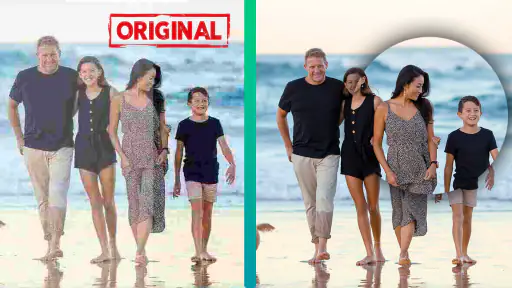
La consiglierei a chi vuole una procedura rapida per provare a rendere più chiaro un filmato senza affrontare una curva di apprendimento lunga. È adatta, per esempio, a chi deve sistemare una breve clip prima di inviarla a un familiare, a chi conserva vecchi video sul telefono o a chi vuole confrontare una versione originale con una trattata dall’intelligenza artificiale.
La userei con particolare cautela per documenti, targhe, volti o altri dettagli che potrebbero avere importanza reale. Un’immagine più nitida non è automaticamente più accurata: l’elaborazione può inventare bordi plausibili o modificare particolari poco visibili. Per questo non prenderei decisioni importanti basandomi soltanto sul risultato migliorato e conserverei sempre il file originale.
La eviterei se cerco un editor completo, se devo lavorare su molti video con impostazioni identiche o se il mio problema principale è il montaggio. La eviterei anche quando la clip è gravemente mossa, quasi completamente nera o già molto compressa. In quei casi la prova può essere interessante, ma non la considererei una soluzione affidabile.
Detective Studio ha scelto un approccio diretto, e la versione attuale 92.0.0 mantiene questa impressione di strumento orientato all’uso immediato. Il punto forte non è la quantità di controlli, bensì la possibilità di tentare un miglioramento senza trasformare ogni correzione in un progetto. Per me questo è utile soltanto se si accetta di verificare il risultato con attenzione e di non confondere l’effetto “più marcato” con una qualità autenticamente superiore.
In definitiva, Migliora la Qualità Video è una buona prima prova per recuperare clip quotidiane e rendere più presentabile un filmato imperfetto. Io la terrei come strumento rapido accanto alla galleria e a un editor tradizionale, non come unica soluzione. Il mio consiglio pratico è partire dall’originale, testare una porzione breve, controllare memoria e versione del sistema, poi scegliere con calma se il miglioramento è davvero utile.
La valutazione positiva di circa 4,5 e la base di utenti superiore a un milione di installazioni mostrano che l’app è riuscita a interessare molte persone, ma non sostituiscono una prova sul proprio materiale. Se i tuoi video hanno difetti moderati e vuoi un percorso semplice, la scaricherei senza spendere nulla e la metterei alla prova con aspettative realistiche. Se invece ti serve precisione professionale o un controllo completo del montaggio, sceglierei direttamente un’alternativa più specializzata.
FAQ
Che cos’è Migliora la Qualità Video e a cosa serve?
Migliora la Qualità Video è un’app pensata per ottimizzare l’aspetto dei filmati presenti sul dispositivo. Può aiutare a rendere più nitide le immagini, correggere alcuni problemi di luminosità, aumentare la risoluzione percepita e migliorare il risultato prima della condivisione. È utile soprattutto per video registrati in condizioni non ideali, anche se non può recuperare perfettamente dettagli che non sono mai stati catturati dalla fotocamera.
Migliora la Qualità Video funziona davvero con qualsiasi video?
L’app può elaborare diversi tipi di filmati, ma i risultati dipendono molto dalla qualità del file originale, dalla durata, dalla risoluzione e dal livello di compressione. I video leggermente sfocati o poco luminosi possono ottenere un miglioramento visibile, mentre i filmati molto danneggiati, estremamente compressi o mossi potrebbero mostrare cambiamenti limitati. È consigliabile fare una prova su una copia del video prima di modificare l’originale.
L’app è gratuita o richiede acquisti e abbonamenti?
Migliora la Qualità Video può includere funzioni gratuite insieme a strumenti avanzati disponibili tramite acquisti integrati o abbonamento, a seconda della versione installata e del sistema operativo. Prima di iniziare l’elaborazione conviene controllare attentamente la schermata dei prezzi, la durata dell’eventuale prova gratuita e le condizioni di rinnovo automatico. Alcune esportazioni potrebbero inoltre essere limitate o accompagnate da pubblicità.
I video elaborati vengono caricati online o rimangono sul dispositivo?
Il trattamento dei video può avvenire direttamente sul dispositivo oppure tramite servizi online, in base agli strumenti utilizzati dall’app. Prima di importare filmati personali, è importante consultare l’informativa sulla privacy e verificare quali autorizzazioni vengono richieste. Se il video viene inviato a un server, è preferibile evitare contenuti sensibili o riservati e controllare per quanto tempo i file e i dati associati vengono conservati.
Quanto tempo richiede il miglioramento e quale spazio occupa?
La durata dell’elaborazione varia in base alla lunghezza del video, alla risoluzione scelta, al livello di miglioramento e alla potenza dello smartphone. I filmati ad alta definizione possono richiedere diversi minuti e consumare una quantità significativa di batteria. Inoltre, l’app potrebbe creare un nuovo file invece di sostituire l’originale, quindi è consigliabile avere spazio libero sufficiente e una connessione stabile quando l’esportazione o il salvataggio lo richiedono.
Scarica










