

MobiPDF: editor PDF e scanner
4,1AffariAggiornata il 17 ottobre 2026
Screenshot

 Analisi di Mobexer
Se c'è un'app che mi ha veramente colpito per la sua versatilità e utilità, quella è sicuramente MobiPDF: editor PDF e scanner. Avendo avuto l'opportunità di provarla a fondo, posso dire che ha rimpiazzato alcune delle altre app che usavo per gestire i documenti. Ecco perché penso che potrebbe essere la soluzione che stavi cercando.
Il punto che trovo più utile non è avere tante funzioni raccolte in un solo posto, ma poter passare dalla scansione di un foglio alla sua gestione come PDF senza cambiare continuamente strumento. Per chi lavora spesso con moduli, ricevute o documenti da condividere, questa continuità può togliere piccoli passaggi che, a fine giornata, diventano una seccatura.
Un compagno fidato per i tuoi documenti
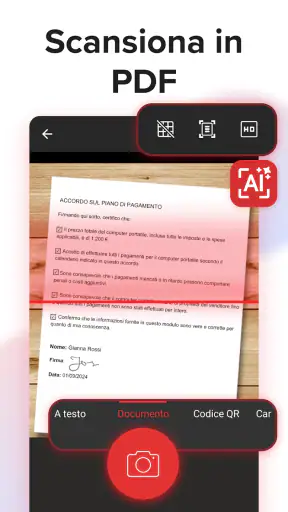
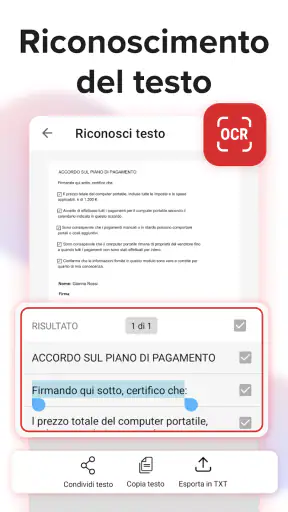
Immagina di avere un'intera cassetta degli attrezzi per i documenti proprio nel palmo della tua mano. È esattamente quello che MobiPDF offre. Non è solo un editor PDF, ma anche un potente scanner che può trasformare il tuo dispositivo in un ufficio portatile. Questa app mi ha permesso di digitalizzare documenti cartacei con una qualità sorprendente. La funzione di scansione è intuitiva: basta puntare e scattare, l'app si occupa del resto.
Approfondimenti su MobiPDF: editor PDF e scanner
Webex: Il Tuo Strumento Essenziale per la Comunicazione Aziendale
LinkedIn, una settimana per rimettere a fuoco il proprio percorso professionale
Mapy.com: Navigazione Offline Senza Compromessi
Come PLAYit-All in One Video Player Domina l'Ecosistema Mobile
AR Drawing Sketch Paint App: Rivoluzione nell'Arte Digitale
Dragon City Mobile: Un Mondo Magico di Draghi e Strategie
La scansione è particolarmente pratica quando il documento nasce su carta e deve finire subito in una cartella digitale: penso a una ricevuta da conservare, a un modulo compilato o a una pagina che serve inviare mentre si è fuori casa. Un accorgimento utile è controllare l'inquadratura e la leggibilità prima di passare alla fase successiva. Una foto ben centrata e con testo nitido rende più semplice consultare il file e riduce il rischio di dover rifare il lavoro.
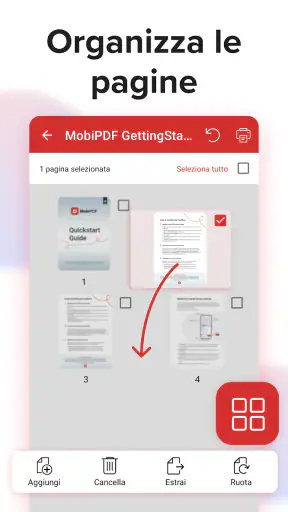
Se devo organizzare più fogli, considero il risultato come un documento da preparare, non come una semplice fotografia da archiviare. Conviene verificare l'ordine delle pagine prima di unire o condividere il PDF: un contratto o una pratica con allegati mescolati può risultare difficile da seguire anche se ogni singola pagina è leggibile. È un controllo breve, ma dà al file un aspetto più ordinato e lo rende più comodo per chi lo riceve.
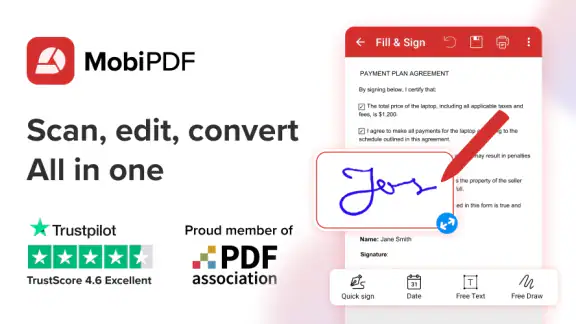
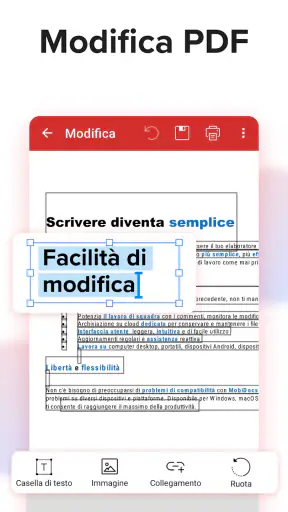
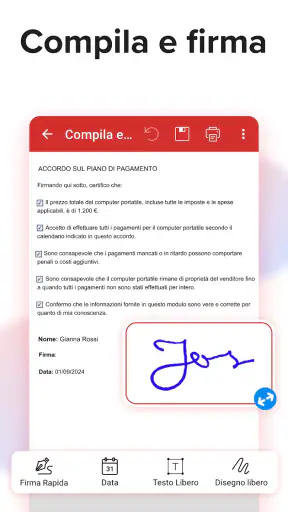
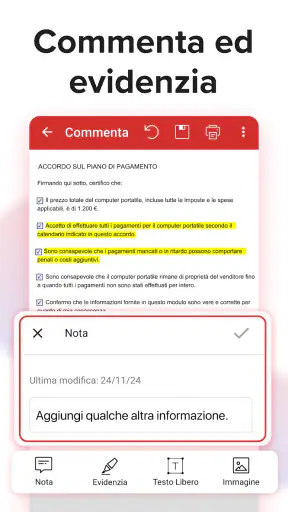
Quando si tratta di modificare i PDF, l'app non delude. Puoi aggiungere annotazioni, evidenziare il testo e persino aggiungere firme elettroniche. Durante i miei test, ho apprezzato particolarmente la facilità con cui si possono unire più documenti PDF. È come avere un mini Adobe Acrobat sempre a disposizione.
Annotazioni ed evidenziazioni sono più adatte a revisioni e promemoria che a riscrivere da zero un documento complesso. Io le userei, per esempio, per segnalare una clausola da discutere, indicare una correzione o lasciare un riferimento visibile prima di inoltrare il file. La firma elettronica è altrettanto comoda per chi deve completare un passaggio senza stampare, ma per documenti con requisiti formali specifici è prudente verificare in anticipo che il tipo di firma richiesto sia quello accettato dal destinatario.
Le ultime dalla redazione

Microsoft Excel su Mobile: Dominio e Sinergia nell'Ecosistema Tecnologico

Ottimizza i Tuoi Progetti con 3D la Progettazione della Casa

Project Makeover: Moda e Puzzle in un'Avventura Coinvolgente

TikTok: L'App che Ridefinisce la Cultura Globale

Perché Geometry Dash Lite Sta Conquistando il Mondo Arcade

Theme Store: La Nuova Frontiera della Personalizzazione Mobile
Un flusso di lavoro pratico, dal foglio al PDF
Un caso quotidiano rende chiaro il vantaggio: ricevo un modulo cartaceo da restituire, lo acquisisco con il telefono, controllo che tutte le pagine siano leggibili e lo tengo insieme agli eventuali allegati. Se devo aggiungere una nota o una firma, posso farlo sul PDF e poi condividere il documento già pronto. Il valore non sta in un singolo passaggio spettacolare, ma nell'avere scansione e strumenti di revisione nello stesso flusso.
Per una pila di documenti, però, non darei per scontato che il telefono sia sempre il mezzo migliore. Una pagina storta, piegata o fotografata con poca luce può richiedere una nuova scansione e un controllo manuale. Per archivi voluminosi o acquisizioni ripetute in serie, uno scanner dedicato o una procedura da computer può essere più rapida e uniforme; MobiPDF mi sembra più convincente per le necessità occasionali e per i documenti che devo sistemare mentre sono in movimento.
Interfaccia utente: un design pulito e semplice
Una delle cose che spesso mi scoraggia con le app multifunzione è l'interfaccia utente confusionaria. Con MobiPDF, questo non è un problema. L'interfaccia è pulita, il che rende facile trovare quello che stai cercando senza dover navigare in un mare di menù e opzioni. Anche chi non è particolarmente esperto di tecnologia troverà l'app accessibile e user-friendly.
La semplicità aiuta soprattutto quando apro un file con un obiettivo preciso: leggerlo, segnare un punto o aggiungere una firma. Al contrario, chi vuole controllare ogni dettaglio dell'impaginazione o fare interventi estesi sul contenuto potrebbe preferire un editor desktop, con uno schermo più ampio e strumenti più adatti a un lavoro minuzioso. Sul telefono guadagno immediatezza, ma lo spazio ridotto resta un limite reale quando il documento è lungo o fitto di testo.
Funzionalità offline: sempre operativo
Vivere in un mondo sempre connesso è fantastico, ma non sempre abbiamo accesso a una connessione Wi-Fi affidabile. Qui entra in gioco una delle caratteristiche distintive di MobiPDF: la possibilità di lavorare offline. Che tu sia in treno o in una località sperduta, puoi continuare a lavorare sui tuoi documenti senza interruzioni. Questa funzionalità mi ha salvato in più di un'occasione, garantendo che il lavoro non si fermi mai.
Per sfruttare bene il lavoro senza rete, il mio consiglio è preparare prima i file che serviranno e controllare di avere sul dispositivo la versione da modificare. È un’abitudine semplice che evita di accorgersi solo all'ultimo momento di stare cercando un documento non disponibile localmente. Questo rende l'uso in viaggio più affidabile, pur senza trasformare l'app in una soluzione ideale per ogni attività: se il lavoro dipende da scambi continui di file o da un flusso condiviso con altre persone, una piattaforma pensata per la collaborazione può essere più adatta.
Quando preferirla alle alternative
Rispetto a un lettore PDF essenziale, qui il vantaggio è poter passare dalla consultazione a operazioni come annotare, firmare o accorpare file, oltre a gestire scansioni. Se invece mi serve soltanto aprire un documento ogni tanto, un visualizzatore già presente sul telefono può bastare e risultare più leggero da usare. Sul versante opposto, un programma desktop è spesso preferibile per modifiche approfondite, confronti accurati o una gestione continuativa di documenti molto lunghi. La scelta dipende quindi meno dal numero di strumenti e più da dove e quanto spesso lavoro sui PDF.
MobiPDF è un'app gratuita per l'attività professionale e la gestione documentale, sviluppata da MobiSystems. Ha una valutazione media di 4,1 basata su circa 168 mila valutazioni e supera i 10 milioni di installazioni: numeri che mostrano una diffusione ampia, ma non sostituiscono la prova sul proprio tipo di file. La classificazione PEGI 3 indica un contenuto adatto a un pubblico molto ampio; l'app è stata pubblicata il 16 agosto 2013 e la versione attuale è la 11.12.270273, con Android 8.0 come requisito minimo.
Il download è gratuito, mentre sono disponibili acquisti in-app; quando la fatturazione passa da Play, gli importi vanno da 3,61 a 184,99 euro. Per questo, prima di affidarle un uso abituale, controllerei quali strumenti mi servono davvero e quali condizioni si applicano alla funzione scelta. Il punto pratico è distinguere tra installare l'app senza costi e dare per scontato che ogni operazione avanzata sia inclusa allo stesso modo: se devo lavorare spesso, ha senso valutare il costo rispetto alla frequenza d'uso, non soltanto alle funzioni elencate.
Sicurezza prima di tutto
Con i documenti, la sicurezza è cruciale, e l'app non sottovaluta questo aspetto. Fornisce opzioni per proteggere i tuoi file con password e crittografia. La serenità di sapere che i tuoi documenti sensibili sono al sicuro non ha prezzo. Durante l'utilizzo, ho apprezzato la facilità con cui è possibile impostare queste misure di sicurezza senza complicazioni inutili.
Per me la protezione ha senso soprattutto quando il PDF contiene dati personali o viene condiviso fuori dal proprio dispositivo: una password può aggiungere un passaggio utile, ma bisogna anche comunicarla in modo sensato a chi deve aprire il documento. Non la considererei una garanzia automatica per qualsiasi esigenza aziendale o legale; è meglio valutare il livello di riservatezza richiesto e le regole del destinatario. In ogni caso, prima di inviare un file, ricontrollare pagine, annotazioni e destinatari resta una precauzione concreta.
In conclusione, MobiPDF: editor PDF e scanner è un'app che ha davvero pensato a tutto. Non solo semplifica la gestione dei documenti, ma lo fa con stile e sicurezza. Se stai cercando un'app che combini scanner e editor PDF in un unico pacchetto, questa potrebbe essere la soluzione che fa per te. Personalmente, non riesco più a farne a meno!
La consiglierei a chi deve spesso acquisire fogli, mettere ordine in PDF ricevuti e aggiungere piccoli interventi senza aspettare di tornare al computer. La salterei invece se cerco soltanto un lettore gratuito per aprire file saltuariamente, oppure se il mio lavoro richiede impaginazione avanzata, gestione di grandi archivi o procedure di firma con requisiti specifici. Per l'uso mobile di tutti i giorni, la combinazione di scansione e modifiche rapide è il motivo più convincente per tenerla a portata di mano.
FAQ
Quali funzionalità offre MobiPDF per l'editing dei PDF?
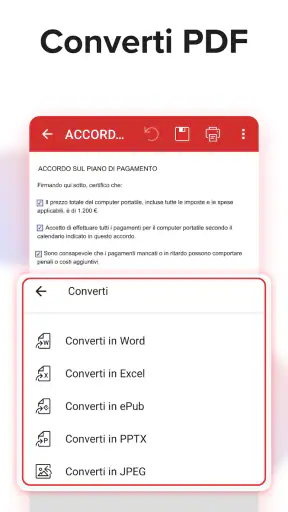
MobiPDF offre una vasta gamma di funzionalità per l'editing PDF, tra cui la possibilità di modificare testo e immagini, aggiungere commenti e annotazioni, e unire o dividere documenti. Inoltre, supporta la conversione di file in diversi formati e l'aggiunta di firme digitali, rendendo il lavoro con i PDF semplice ed efficace.
MobiPDF è disponibile per entrambi i sistemi operativi Android e iOS?
Sì, MobiPDF è disponibile sia per Android che per iOS. Gli utenti possono scaricare l'app da Google Play Store o Apple App Store. La compatibilità con entrambi i sistemi operativi garantisce un'esperienza uniforme su diversi dispositivi mobili, facilitando la gestione dei PDF ovunque ci si trovi.
L'app MobiPDF offre funzioni di scanner integrate?
Sì, MobiPDF include un potente scanner integrato che consente di digitalizzare documenti cartacei con la fotocamera del dispositivo. Le immagini scansionate possono essere facilmente convertite in PDF, modificate e archiviate direttamente nell'app, rendendo la gestione dei documenti più efficiente e organizzata.
Ci sono acquisti in-app o abbonamenti necessari per utilizzare MobiPDF?
MobiPDF offre diverse funzionalità gratuitamente, ma alcune avanzate richiedono acquisti in-app o un abbonamento. Gli utenti possono scegliere tra piani mensili o annuali che sbloccano strumenti professionali, come l'elaborazione batch e l'integrazione con servizi cloud, per migliorare l'efficienza lavorativa.
È sicuro utilizzare MobiPDF per documenti sensibili?
MobiPDF è progettato con un'attenzione particolare alla sicurezza dei dati. L'app offre crittografia dei documenti e protezione tramite password per salvaguardare le informazioni sensibili. Inoltre, i dati non vengono condivisi con terze parti senza il consenso dell'utente, garantendo la privacy dei documenti gestiti.
Scarica










