PhotoBoost: AI Migliora Foto
4,4FotografiaAggiornata il 7 ottobre 2026
Screenshot
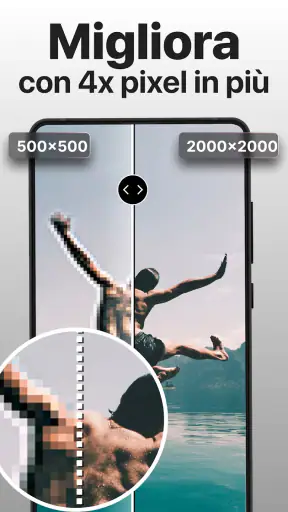
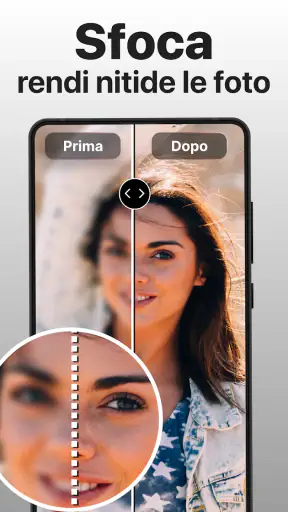
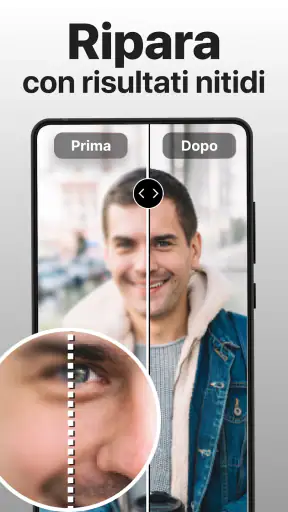
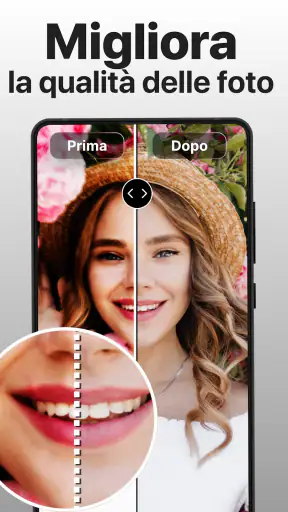
Pro
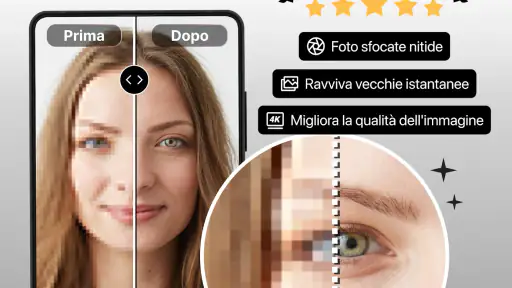
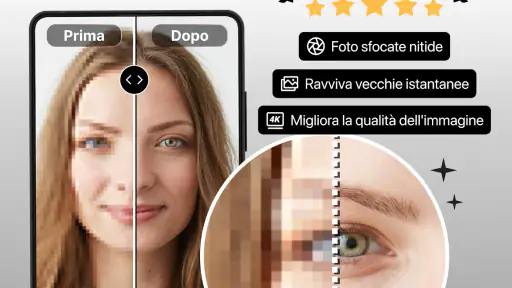
- Migliora la nitidezza delle foto sfocate con pochi tocchi.
- Può recuperare dettagli utili nei ritratti e nelle immagini datate.
- L’interfaccia semplice rende gli strumenti accessibili anche ai principianti.
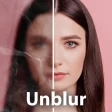
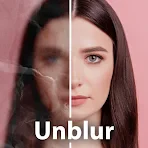
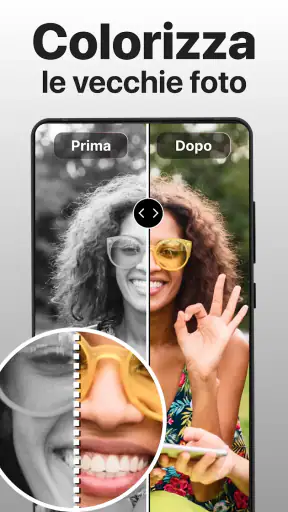
- Consente di valutare il risultato confrontando la foto originale e quella migliorata.
- Utile per dare una seconda possibilità a scatti difficili da rifare.
Contro
- I risultati possono apparire artificiali
- soprattutto sui volti.
- La qualità finale varia in base alla risoluzione e allo stato della foto originale.
- Alcune funzioni o esportazioni potrebbero richiedere un abbonamento.
- L’elaborazione AI può richiedere tempo o una connessione stabile.
- Le foto migliorate potrebbero non conservare fedelmente ogni dettaglio originale.
 Analisi di Mobexer
Quando recupero una vecchia foto sfocata o provo a salvare uno scatto fatto in fretta, non cerco un editor con decine di strumenti: voglio capire subito se posso rendere l’immagine più leggibile senza perderci troppo tempo. PhotoBoost: AI Migliora Foto, l’app fotografica di Tap AI, punta proprio a questo risultato, con un lavoro di miglioramento automatico delle immagini. La trovo più adatta a chi vuole tentare un recupero rapido che a chi desidera intervenire manualmente su ogni dettaglio.
Prima di iniziare: scegliere una foto adatta alla prova
Per capire se l’elaborazione fa al caso mio, partirei da una foto non importante e con un difetto preciso: per esempio, un ritratto leggermente fuori fuoco o un’immagine vecchia che appare morbida. Così posso giudicare se il cambiamento aiuta davvero, senza rischiare di affidare subito un ricordo insostituibile a un risultato che magari non mi piace. Una foto già nitida, invece, offre meno margine per apprezzare un eventuale miglioramento e può rendere più difficile capire se l’intervento abbia aggiunto qualcosa.
Prima di procedere, mi chiederei anche che cosa voglio fare con l’immagine. Per condividerla in una chat, potrebbe bastare che il soggetto si distingua meglio sullo schermo; se voglio conservarla per un album o ritagliarla in seguito, sarò più esigente con la resa dei dettagli. Questo piccolo controllo evita di valutare l’app in astratto: la stessa versione può essere soddisfacente per un uso informale e deludente per un altro.
Un flusso semplice, ma da valutare con calma
Leggibilità e navigazione: il vantaggio è ridurre le decisioni
Il valore pratico di un’app di questo tipo sta soprattutto nel ridurre i passaggi tra la foto originale e una versione che si possa usare o condividere. Invece di regolare separatamente nitidezza, contrasto e altri parametri, posso partire dall’immagine e affidare il miglioramento all’elaborazione automatica. Per chi non conosce i termini della fotografia, questa è una soglia d’ingresso più bassa rispetto a un editor tradizionale.
La semplicità, però, non significa che il risultato sia sempre quello giusto. Un’immagine può sembrare più definita sullo schermo piccolo e apparire innaturale quando la guardo ingrandita. Per questo consiglio di confrontare sempre il risultato con l’originale prima di sostituire o condividere il file: la maggiore nitidezza percepita non equivale necessariamente a più dettagli autentici.
Il nome dell’app è breve e la sua funzione si intuisce, ma la decisione importante non è quanto sia facile avviare un miglioramento: è capire se il risultato conserva l’aspetto che desidero. Se sto sistemando una foto ricordo, accetto volentieri un intervento evidente solo quando rende davvero riconoscibili i soggetti. Se invece l’immagine documenta un dettaglio preciso, preferisco evitare elaborazioni che possano alterarne l’aspetto.
Vista, precisione e sensibilità alle immagini elaborate
La possibilità di affidarsi a un’elaborazione automatica può essere utile a chi non vuole effettuare regolazioni minute o non trova comodo lavorare con cursori e strumenti complessi. È un approccio che riduce la necessità di coordinare molti controlli, ma non posso dedurne che ogni schermata o comando sia adatto a qualunque esigenza motoria o visiva. Conviene provare l’app sul proprio dispositivo e verificare se il flusso è confortevole nell’uso reale.
Ultime notizie

Mapy.com: Navigazione Offline Senza Compromessi

Come PLAYit-All in One Video Player Domina l'Ecosistema Mobile

AR Drawing Sketch Paint App: Rivoluzione nell'Arte Digitale

Dragon City Mobile: Un Mondo Magico di Draghi e Strategie

Microsoft Excel su Mobile: Dominio e Sinergia nell'Ecosistema Tecnologico

Ottimizza i Tuoi Progetti con 3D la Progettazione della Casa
Chi ha una vista sensibile alle immagini molto contrastate o artificialmente accentuate dovrebbe controllare il risultato con particolare attenzione. Un miglioramento aggressivo può rendere più marcati bordi e texture, e questo non è sempre piacevole. Il mio consiglio è di valutare la foto a dimensione normale e poi a un ingrandimento moderato: se la pelle, i capelli o le superfici cominciano a sembrare innaturali, meglio conservare l’originale o scegliere un intervento più leggero con un altro editor.
Un’abitudine semplice aiuta anche chi tende a confondere la nitidezza con la qualità complessiva: guardare prima il soggetto principale, poi lo sfondo. Se il volto è più leggibile ma lo sfondo diventa granuloso o pieno di contorni duri, il miglioramento potrebbe non valere la pena. Questa verifica evita di basarsi soltanto sull’impressione iniziale, spesso influenzata dall’effetto “prima e dopo”.
Quando serve davvero: ricordi, messaggi e piccoli archivi
Un caso quotidiano plausibile è una foto scattata al volo durante una cena, magari con poca luce o con un movimento involontario. Prima di rinunciarci, posso provare a migliorarla e controllare se i volti risultano più facili da distinguere. La stessa logica vale per una vecchia immagine ricevuta in chat, o per una foto di famiglia che voglio conservare in una raccolta digitale. In questi casi il vantaggio non è trasformare uno scatto mediocre in una fotografia perfetta: è capire se l’elaborazione lo rende più fruibile.
Per lavorare con criterio, terrei da parte l’originale e userei la versione elaborata come copia. È una precauzione utile soprattutto per immagini importanti, perché consente di tornare indietro se il risultato enfatizza difetti o cambia troppo l’aspetto. Se devo inviare una foto a qualcuno, controllo anche che la versione finale sia adatta allo scopo: una foto che va bene vista sul telefono potrebbe non soddisfarmi come stampa o come immagine da ritagliare.
Un’altra prova utile è usare due scatti dello stesso soggetto, uno appena sfocato e uno molto mosso, invece di giudicare tutto da una singola immagine. Il confronto aiuta a capire dove l’elaborazione dà un contributo visibile e dove, invece, la qualità di partenza pone un limite. Non serve costruire un archivio di test: bastano immagini comuni, purché non siano le uniche copie di ricordi a cui tengo.
Se sto sistemando una foto di un oggetto, come un’etichetta o un dettaglio domestico, controllerei con particolare prudenza lettere, bordi e trame ripetute. L’elaborazione può rendere un contorno più netto senza garantire che sia più fedele. Perciò non userei una versione migliorata come unica base per leggere informazioni importanti: conserverei lo scatto originale e, se il testo resta poco chiaro, rifarei la foto con più luce e una presa più stabile.
Confronto con gli editor abituali e scelte pratiche
Il confronto con le alternative è abbastanza chiaro. Un editor fotografico classico offre più controllo e di solito è preferibile quando voglio decidere personalmente quanto intervenire; la modifica integrata nella galleria può bastare per una correzione veloce; un’app specializzata nel recupero automatico ha più senso quando il problema principale è la scarsa definizione. PhotoBoost si colloca in quest’ultimo tipo di uso, ma non la sceglierei come soluzione universale per colore, ritocco creativo e composizione.
La differenza pratica è nel tipo di decisione che voglio prendere. Se mi interessa schiarire una foto, correggere un’inquadratura o preparare un’immagine con un aspetto personale, un editor con controlli manuali è più adatto perché mi permette di intervenire proprio su quei punti. Se invece non so da dove cominciare e voglio soltanto verificare se una foto un po’ morbida può diventare più leggibile, l’approccio automatico è più immediato. Per un difetto minimo, partirei comunque dalla galleria già presente sul telefono, così evito un passaggio aggiuntivo quando basta una modifica elementare.
In una giornata normale, potrei trovarmi a recuperare una foto di gruppo prima di inviarla a un familiare: proverei l’elaborazione su una copia, ingrandirei i volti e controllerei che non siano comparsi contorni troppo duri. Se l’immagine appare migliore solo a colpo d’occhio ma perde naturalezza, invierei l’originale o sceglierei una correzione meno marcata. È un uso sensato proprio perché la destinazione è informale; per un’immagine da stampare o da conservare come ricordo principale, prenderei più tempo per confrontare le versioni.
Accesso in situazioni diverse e limiti da mettere in conto
Per una persona che usa lo smartphone soprattutto per condividere immagini, una procedura poco tecnica può essere più pratica che imparare un editor completo. L’app può essere presa in considerazione anche da chi vuole fare un tentativo rapido prima di archiviare uno scatto, senza dover conoscere le regolazioni fotografiche. La valutazione media è di 4,4, con circa 778 mila valutazioni e oltre 10 milioni di installazioni: sono numeri che indicano un’adozione ampia, ma non garantiscono che il trattamento funzioni bene su ogni tipo di foto.
La versione 1.98.1 è disponibile per dispositivi con Android 9 o successivo. L’app è gratuita da scaricare, mentre gli acquisti in-app possono variare da 2,09 € a 209,99 € se la fatturazione avviene tramite Play. Prima di acquistare, leggerei con attenzione le condizioni mostrate nell’app e valuterei se il beneficio è concreto sulle immagini che uso davvero: un miglioramento automatico non è automaticamente indispensabile solo perché è facile da provare.
La domanda pratica, quindi, non è soltanto se si possa iniziare senza pagare, ma se l’uso che ne faccio giustifica un eventuale acquisto. Io proverei prima con fotografie diverse e mi fermerei a valutare il risultato prima di confermare qualsiasi spesa. Chi ha bisogno di migliorare immagini solo ogni tanto potrebbe preferire gli strumenti già disponibili sul dispositivo; chi invece torna spesso su scatti poco definiti può giudicare con più cognizione se il vantaggio vale il costo proposto.
Un limite importante è che la qualità di partenza resta decisiva. Se una foto è molto mossa, scurissima o priva di dettagli, nessun intervento può ricostruire con certezza ciò che la fotocamera non ha registrato. Inoltre, un’immagine elaborata può apparire più pulita senza diventare più fedele alla scena. Per documenti, prove visive o immagini in cui l’accuratezza conta, preferirei conservare il file originale e non presentare la versione modificata come una rappresentazione incontestabile.
Per chi ha bisogno di un’esperienza accessibile in senso specifico, la semplicità del compito è un punto a favore, ma non basta da sola a risolvere ogni barriera. Testi difficili da leggere, controlli scomodi o un flusso che richiede precisione possono rendere l’uso faticoso; la scelta migliore è provare un’immagine non importante e vedere se ogni passaggio è gestibile sul proprio telefono. Se l’interazione non è confortevole, gli strumenti già presenti nel dispositivo o un editor con comandi più familiari possono essere alternative migliori.
La classificazione PEGI 3 indica che l’app è adatta a un pubblico ampio, ma la condivisione di fotografie e gli eventuali acquisti restano aspetti da valutare con attenzione, soprattutto quando lo smartphone è usato da un minore. In famiglia, terrei distinta la facilità di provare un ritocco dalla decisione di inviare o acquistare: il fatto che un’immagine sia stata migliorata non significa che sia pronta per essere condivisa, e una schermata di pagamento merita sempre una verifica prima di procedere.
A chi la consiglierei e quando sceglierei altro
La consiglierei a chi vuole tentare il recupero di scatti poco nitidi senza imparare subito un insieme di controlli manuali, a chi conserva vecchie foto e a chi preferisce un flusso diretto. Non la considererei invece la scelta principale per fotografi che vogliono regolare ogni parametro, per chi cerca un editor completo o per chi ha bisogno di garantire che una correzione non alteri il contenuto visivo. Anche chi è molto sensibile agli effetti artificiali farebbe bene a confrontare con attenzione ogni risultato.
Per chi ha difficoltà con tocchi precisi o con elementi visivi poco leggibili, la decisione dipende dall’esperienza concreta sul proprio telefono: un’attività breve può essere più gestibile di un editor ricco di controlli, ma non elimina eventuali problemi di navigazione. Se devo ingrandire spesso, faticare a individuare i comandi o ripetere passaggi, non insisterei solo perché l’elaborazione è automatica. In quel caso sceglierei uno strumento che già conosco o che posso usare comodamente con le impostazioni del dispositivo.
La classificazione PEGI 3 segnala un’indicazione d’età adatta a un pubblico ampio, ma non sostituisce il giudizio di un adulto sull’uso di acquisti in-app o sulla condivisione di immagini. Il prezzo iniziale gratuito permette di valutare l’app senza pagare subito; la presenza di acquisti rende comunque sensato controllare cosa si sta selezionando prima di confermare una spesa.
Nel complesso, PhotoBoost: AI Migliora Foto mi sembra utile quando il mio obiettivo è semplice e ben circoscritto: provare a rendere una foto più leggibile con poca fatica. La sua comodità è anche il suo limite, perché lascia meno spazio al controllo rispetto a un editor manuale e non può recuperare dettagli che non esistono nell’originale. La terrei come strumento pratico da provare su copie di immagini non cruciali, mantenendo sempre l’originale. Se il risultato appare naturale e l’interazione è comoda per me, ha senso continuare a usarla; se cerco precisione, accessibilità verificabile o ritocco creativo, sceglierei un’alternativa più adatta a quelle esigenze.
FAQ
Che cos’è PhotoBoost: AI Migliora Foto e a cosa serve?
PhotoBoost: AI Migliora Foto è un’app pensata per migliorare l’aspetto delle immagini tramite strumenti basati sull’intelligenza artificiale. Può essere utile per rendere più nitide foto sfocate o a bassa risoluzione e per valorizzare dettagli e colori. I risultati dipendono però dalla qualità dell’immagine originale e dagli strumenti disponibili nella versione installata: un’elaborazione automatica non può sempre recuperare informazioni che la foto non contiene.
Come si usa PhotoBoost per migliorare una foto?
In genere, si seleziona un’immagine dalla galleria o la si acquisisce con la fotocamera, quindi si sceglie una funzione di miglioramento e si avvia l’elaborazione. Una volta pronto il risultato, è possibile confrontarlo con l’originale e salvarlo o condividerlo, se queste opzioni sono disponibili. Prima di procedere, controlla le impostazioni dell’app e verifica se alcune funzioni richiedono un abbonamento o crediti.
PhotoBoost: AI Migliora Foto è gratis?
La possibilità di scaricare l’app gratuitamente non significa necessariamente che tutte le sue funzioni siano gratuite. Alcuni strumenti, elaborazioni o salvataggi potrebbero essere limitati oppure richiedere acquisti in-app o un abbonamento. Le condizioni possono cambiare nel tempo e variare in base alla versione e alla piattaforma. Per evitare sorprese, consulta la scheda ufficiale dello store e controlla attentamente prezzi, rinnovi e periodo di prova prima di confermare un pagamento.
Le foto caricate su PhotoBoost sono private e sicure?
Prima di usare l’app con immagini personali o sensibili, è consigliabile leggere l’informativa sulla privacy e le autorizzazioni richieste. A seconda di come funziona l’elaborazione, le immagini potrebbero essere trattate sul dispositivo oppure inviate a server esterni; non è opportuno dare per scontata una modalità specifica senza verificarla. Controlla anche le regole di conservazione e cancellazione dei dati e concedi accesso soltanto alle foto necessarie.
PhotoBoost: AI Migliora Foto funziona su qualsiasi telefono e migliora sempre le immagini?
La compatibilità dipende dai requisiti indicati nella pagina dell’app, dalla versione di Android o iOS e dalle risorse del dispositivo. Anche su un telefono compatibile, la qualità finale non è garantita: volti, testi e dettagli molto sfocati possono risultare alterati o apparire artificiali dopo il miglioramento. Per immagini importanti, conserva l’originale e prova l’elaborazione su una copia, confrontando il risultato prima di sostituire o condividere la foto.