Rimuovi Sfondo e Oggetti
3,2Arte e designAggiornata il 7 ottobre 2026
Screenshot




Pro
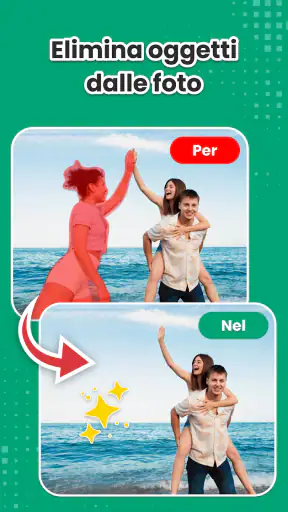
- Rimuove rapidamente oggetti indesiderati dalle foto.
- L’interfaccia è semplice da usare anche per chi è alle prime armi.
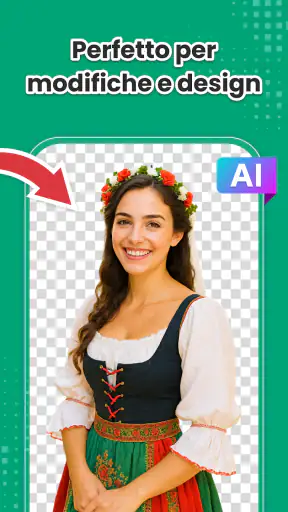
- Consente di isolare il soggetto eliminando lo sfondo.
- Utile per preparare immagini da condividere sui social.
- Permette di ritoccare le foto direttamente dal telefono.
Contro
- I risultati possono richiedere correzioni manuali
- soprattutto sui bordi.
- Capelli e dettagli complessi possono essere ritagliati in modo impreciso.
- La qualità del risultato dipende molto dalla foto originale.
- Alcune funzioni potrebbero essere disponibili solo con acquisti o abbonamento.
- La presenza di annunci può interrompere il flusso di modifica.
 Analisi di Mobexer
Ho provato Rimuovi Sfondo e Oggetti pensando a un compito molto concreto: isolare un soggetto da una foto senza dover aprire un programma di grafica complesso. L’app punta proprio a questo tipo di intervento rapido, utile quando voglio riutilizzare un’immagine in un annuncio, preparare una foto profilo più ordinata o togliere un elemento che distrae. Il suo pregio è la semplicità dell’obiettivo; il limite è che un risultato pulito dipende ancora molto dalla foto di partenza e da quanto sono precisi i bordi del soggetto.
Il suo posto nel flusso di lavoro quotidiano
La vedo soprattutto come uno strumento da tenere a portata di mano quando mi serve una correzione circoscritta, non come il centro di tutto il mio lavoro fotografico. Se devo preparare una singola immagine da inviare o pubblicare, ha senso provare prima qui invece di aprire un editor ricco di pannelli e strumenti che non userò. Per una serie di immagini coerenti, invece, preferisco pianificare il lavoro e verificare se lo stesso livello di controllo è sufficiente su ogni scatto, perché la comodità del primo risultato non garantisce uniformità nei successivi.
Una prova utile prima di affidarle immagini importanti
Per capire rapidamente se il suo approccio mi basta, sceglierei una foto rappresentativa del lavoro che faccio davvero: non la più facile in assoluto, ma nemmeno l’unica copia di un ricordo importante. Una prova di questo tipo chiarisce se i bordi, le rimozioni e il risultato complessivo sono adatti al mio uso. È anche un modo concreto per decidere se vale la pena imparare il flusso dell’app o se conviene passare subito a un editor con strumenti manuali più ampi.
Quando la modifica non riesce al primo tentativo
Il bordo conta più del pulsante
La rimozione dello sfondo sembra un’operazione immediata, ma capelli, foglie, vetro e oggetti sovrapposti rendono difficile ottenere un contorno credibile. Se il soggetto ha colori simili allo sfondo, il ritaglio può sembrare impreciso anche quando l’app ha individuato correttamente la parte principale. Io partirei da una foto ben illuminata, con il soggetto separato visivamente da ciò che gli sta dietro: spesso questa scelta vale più di una lunga correzione successiva.
Lo stesso principio vale per la rimozione degli oggetti. Una macchia o un elemento isolato su una parete uniforme è un caso più favorevole di un oggetto davanti a una trama, a una scritta o a un volto. Quando si cancella qualcosa, lo spazio lasciato libero deve essere ricostruito in modo plausibile; se dietro c’è un motivo complesso, possono restare zone strane o ripetute. Per questo non considero ogni risultato automatico pronto per essere pubblicato senza un controllo ravvicinato.
Un accorgimento pratico è scegliere in anticipo l’immagine con il risultato finale in mente. Per un piccolo ritratto da usare in una chat, un bordo appena imperfetto può passare inosservato; per un catalogo o una grafica grande, invece, gli stessi difetti diventano evidenti. Se la foto serve per un lavoro preciso, conviene tenere l’originale a portata di mano e confrontarlo con la modifica prima di condividerla.
Una foto difficile non è sempre un problema dell’app
Prima di rifare più volte lo stesso intervento, guarderei la fotografia stessa. Una miniatura salvata da una schermata, una foto sfocata o un soggetto tagliato vicino al bordo offre meno informazioni per separare le forme. Anche ombre marcate e riflessi possono confondere l’elaborazione. In questi casi una nuova foto, scattata con luce più uniforme e un po’ più di spazio attorno al soggetto, è spesso la soluzione più sensata.
Ultime notizie

Mapy.com: Navigazione Offline Senza Compromessi

Come PLAYit-All in One Video Player Domina l'Ecosistema Mobile

AR Drawing Sketch Paint App: Rivoluzione nell'Arte Digitale

Dragon City Mobile: Un Mondo Magico di Draghi e Strategie

Microsoft Excel su Mobile: Dominio e Sinergia nell'Ecosistema Tecnologico

Ottimizza i Tuoi Progetti con 3D la Progettazione della Casa
È utile anche distinguere tra un errore di ritaglio e un limite estetico. Se l’oggetto da eliminare copre una parte importante dello sfondo, l’app non può recuperare dettagli che nella foto non sono visibili. Posso provare a ridurre l’area da rimuovere o scegliere un’inquadratura diversa, ma non mi aspetterei che un editor trasformi una scena incompleta in una ricostruzione perfetta. Per immagini decorative e post veloci può bastare; per un restauro accurato, un editor più completo o un intervento manuale offre maggiore controllo.
Prima di iniziare: controlli che evitano tentativi inutili
Preparare l’immagine e il dispositivo
Rimuovi Sfondo e Oggetti è un’app di arte e design sviluppata da Avn Global Application. È gratuita da installare e ha una classificazione PEGI 3; per usarla su Android serve almeno la versione 7.0. Prima di attribuire un blocco all’editor, controllerei che il sistema sia compatibile, che l’app sia aggiornata e che la foto scelta sia davvero disponibile sul dispositivo. Sono verifiche semplici, ma risolvono molti casi in cui l’utente non riesce nemmeno a cominciare.
Quando una foto non compare, partirei dalla raccolta corretta e verificherei che il file sia stato salvato localmente, soprattutto se arriva da un servizio di archiviazione o da una conversazione. Se l’app si chiude durante l’apertura, proverei prima con un’immagine diversa e meno pesante, poi riaprirei l’app. Questo aiuta a capire se il problema riguarda un singolo file o l’intero flusso di lavoro, senza cancellare subito dati o reinstallare tutto.
Per una selezione più pulita, cerco di evitare fotografie con più soggetti ammassati o con parti importanti che si toccano. Un oggetto scuro su uno sfondo chiaro è, in genere, più facile da distinguere di uno scuro su un altro tono scuro. Se sto preparando un prodotto per un annuncio, lo posiziono su una superficie semplice e lascio margine attorno: così è più facile valutare il ritaglio e meno probabile che un bordo venga tagliato troppo vicino.
Capire la scelta economica prima di lavorare
L’app è gratuita, ma prevede acquisti in-app: se la fatturazione passa tramite Play, gli importi vanno da 4,09 € a 46,99 €. Prima di affidarle un flusso di lavoro ricorrente, controllerei con calma quali funzioni richiedono un acquisto e se mi servono davvero. Per una prova occasionale può avere senso iniziare senza spendere; se invece voglio usarla spesso, è meglio valutare il costo in rapporto alle attività che svolgo, senza dare per scontato che ogni strumento sia incluso nella versione gratuita.
La sua diffusione è ampia, con oltre 5 milioni di installazioni, ma l’esperienza pubblica è più mista: la media è di 3,2 stelle, basata su circa 22 mila valutazioni. Questi numeri non dicono da soli se farà al caso mio, però suggeriscono di provarla su un’immagine non importante prima di impostarla come unico strumento. Per me è un buon motivo per giudicare il risultato con il proprio tipo di foto, anziché affidarsi soltanto alla popolarità dell’app.
Recuperare il lavoro senza ricominciare alla cieca
Procedere per piccoli passaggi
Quando una modifica viene male, la tentazione è ripetere tutto dall’inizio con gli stessi parametri mentali. Io farei invece una prova alla volta: sceglierei una foto più semplice, restringerei l’intervento alla parte davvero necessaria e controllerei il risultato prima di passare a un altro oggetto. Questo metodo permette di capire se il problema è l’immagine, l’area selezionata o l’aspettativa di ottenere un bordo perfetto in una scena complicata.
Se sto eliminando un elemento, conviene non includere nella selezione più superficie del necessario. Un’area ampia può coinvolgere dettagli che volevo conservare e rendere meno naturale la ricostruzione. Per contro, una selezione troppo stretta può lasciare un alone o una porzione dell’oggetto. Il compromesso migliore è lavorare con attenzione sui contorni e controllare l’immagine ingrandita, quando possibile, prima di considerare concluso il ritocco.
Per una foto di prodotto, ad esempio, separerei prima il prodotto dallo sfondo e poi valuterei eventuali correzioni minori, invece di cercare di sistemare ogni difetto in un unico passaggio. Per una foto personale con un elemento di disturbo sullo sfondo, farei l’opposto: conserverei il soggetto com’è e limiterei la rimozione al dettaglio che rovina l’inquadratura. Sono due lavori diversi, e trattarli allo stesso modo può far perdere tempo o compromettere parti buone della foto.
Controllare il risultato prima di condividerlo
Non mi fermerei alla prima anteprima. Guarderei il contorno contro uno sfondo chiaro e uno scuro, se l’app o il flusso scelto lo consente, perché frange e bordi irregolari diventano più visibili quando cambia il contrasto. Controllerei anche che non siano spariti dettagli sottili, come una tracolla o una ciocca, e che l’oggetto rimosso non abbia lasciato una macchia evidente. Una revisione breve prima dell’esportazione evita di scoprire il difetto solo dopo aver pubblicato l’immagine.
Se il lavoro si interrompe o il risultato non sembra aggiornarsi, non continuerei a premere comandi senza capire cosa sia successo. Tornerei alla foto originale, riaprirei l’app e proverei un passaggio più semplice. Conservare una copia non modificata è una buona abitudine, perché rende possibile ripartire senza sacrificare l’unica versione della foto. Per modifiche importanti, farei anche una copia del file prima di iniziare, così un tentativo poco riuscito non diventa un problema permanente.
Quando il risultato sembra bloccato
Se un’esportazione o una modifica pare ferma, farei prima una pausa e controllerei se il telefono sta ancora rispondendo normalmente. Chiudere e riaprire l’app può essere un tentativo ragionevole, ma eviterei di cancellare dati o rimuovere l’app come prima reazione: potrei perdere il punto da cui ripartire senza aver capito la causa. Se il problema si ripete solo con una certa immagine, proverei una copia o un altro file per distinguere un intoppo legato alla foto da uno più generale.
Un’altra verifica utile è non confondere l’anteprima con il file finale. Prima di inviare un’immagine, la riaprirei dalla raccolta in cui è stata salvata e controllerei che sia proprio la versione modificata, non l’originale o una copia precedente. È un passaggio banale ma prezioso quando lavoro in fretta, soprattutto se ho scattato più foto simili e i nomi dei file non aiutano a distinguerle.
Per chi è adatta e quando scegliere un’alternativa
Il vantaggio rispetto agli editor generici
Rispetto a un’app fotografica generalista, qui l’attenzione è rivolta a due compiti ben riconoscibili: isolare un soggetto e togliere elementi indesiderati. Questo può essere comodo se non voglio imparare livelli, maschere o strumenti di selezione complessi per sistemare una singola immagine. Per una foto profilo, una composizione semplice o un annuncio informale, un’app dedicata può ridurre i passaggi e rendere più accessibile una modifica che in un editor professionale richiederebbe un po’ di pratica.
Il confronto cambia quando il lavoro richiede precisione ripetibile. Un programma di grafica con maschere e livelli è preferibile se devo rifinire capelli, salvare varianti, correggere colori e controllare ogni bordo. Un editor fotografico più ampio è più adatto se la rimozione è solo una parte di un ritocco che include esposizione, prospettiva e composizione. Rimuovi Sfondo e Oggetti ha senso soprattutto quando voglio affrontare quel compito specifico senza trasformare una piccola modifica in un progetto lungo.
Le persone che ne ricavano più valore
La consiglierei a chi prepara contenuti semplici con il telefono, vende occasionalmente oggetti online o vuole rendere più ordinata una foto da condividere. Un esempio realistico: fotografo una lampada da mettere in vendita, elimino lo sfondo disordinato e controllo che il profilo non abbia bordi seghettati. Se la stanza dietro è molto affollata o il prodotto si confonde con i colori circostanti, prima rifarei lo scatto su uno sfondo più semplice; questo è spesso più rapido che tentare di recuperare un’immagine difficile.
La eviterei come strumento principale per chi lavora con immagini ad alta precisione, deve mantenere dettagli fini o prepara materiali grafici dove ogni bordo viene osservato da vicino. Anche chi cerca un editor completo per tutte le esigenze fotografiche potrebbe trovarla troppo focalizzata. Il punto non è che l’app sia inutile in quei casi, ma che un programma più articolato offre controlli e possibilità di correzione più adatti a richieste rigorose.
Un piccolo flusso per gli annunci
Quando preparo un oggetto da vendere, non partirei subito dalla rimozione: prima sceglierei uno scatto nitido, con l’oggetto intero e un po’ di spazio intorno. Dopo il ritaglio, controllerei soprattutto le parti che toccano il bordo e i punti in cui il prodotto ha dettagli sottili, come manici o cavi. Infine confronterei l’immagine con l’originale per essere sicuro che l’intervento abbia migliorato la leggibilità senza far sembrare il prodotto diverso da com’è. In un annuncio, la pulizia aiuta, ma una rappresentazione fedele conta di più.
Per un’immagine da usare come profilo o in una chat, invece, potrei accettare un ritaglio meno rigoroso se a dimensioni ridotte appare naturale. È una scelta pratica: non tutte le foto devono superare lo stesso controllo di un’immagine destinata a una stampa o a una pagina commerciale. Decidere prima dove apparirà il file evita di spendere tempo su dettagli invisibili nel contesto finale, senza però trascurare difetti che alterano l’aspetto della persona o dell’oggetto.
La versione attuale è 1.8.7_08072026; prima di aggiornare o riprovare dopo un problema, verificherei di avere una connessione stabile e spazio sufficiente sul dispositivo, senza attribuire automaticamente ogni blocco all’app. Se continua a non aprire un file, proverei un’altra immagine e controllerei il funzionamento generale del telefono. Questa distinzione è importante: a volte il difetto è nel file o nel dispositivo, non nell’elaborazione stessa.
Il mio giudizio finale
La sceglierei per ritocchi rapidi e circoscritti, non come sostituto di un editor professionale. Il suo scopo è chiaro e può semplificare lavori quotidiani, soprattutto quando la foto è ben illuminata e il soggetto si distingue dallo sfondo. Mi piace l’idea di avere un’app concentrata su ritaglio e rimozione, ma terrei aspettative realistiche con scene affollate, dettagli sottili e superfici complesse.
Con una valutazione media di 3,2 stelle, non la installerei aspettandomi risultati impeccabili su ogni foto. La proverei prima con un’immagine semplice e senza valore insostituibile, controllerei eventuali funzioni a pagamento e deciderei in base alla qualità ottenuta sul mio caso d’uso. Se mi servisse solo pulire occasionalmente uno scatto, potrebbe essere una soluzione pratica; se il lavoro fosse frequente o destinato a una pubblicazione curata, preferirei strumenti con maggiore controllo manuale.
In breve, Rimuovi Sfondo e Oggetti è più convincente quando la foto è già buona e serve un intervento mirato, non quando ci si aspetta che corregga da sola una ripresa problematica. La userei per annunci semplici, immagini da condividere e piccole pulizie visive; per composizioni complesse o ritocchi professionali sceglierei un editor più completo. È una scelta sensata per chi vuole iniziare senza complicarsi la vita, purché si prenda un momento per verificare il bordo e conservare sempre l’originale.
FAQ
Che cos’è Rimuovi Sfondo e Oggetti e a cosa serve?
Rimuovi Sfondo e Oggetti è un’app per modificare le immagini, pensata per eliminare lo sfondo o cancellare elementi indesiderati da una foto. Può essere utile per creare immagini con sfondo trasparente, preparare contenuti per i social o rendere più pulita una fotografia. Il risultato dipende dalla complessità dell’immagine: contorni ben definiti e sfondi semplici sono generalmente più facili da elaborare.
Come si rimuovono lo sfondo e gli oggetti da una foto?
In genere, si importa un’immagine dalla galleria e si sceglie la funzione di rimozione desiderata. Per lo sfondo, l’app può individuare il soggetto e separarlo dall’ambiente; per gli oggetti, potrebbe essere necessario evidenziare l’area da cancellare. Dopo l’elaborazione è consigliabile controllare bordi e dettagli, usare gli strumenti di rifinitura disponibili e salvare una copia per conservare l’originale.
Rimuovi Sfondo e Oggetti è gratuita?
La disponibilità gratuita e le modalità di accesso alle funzioni possono variare in base alla versione e alla piattaforma. Prima di scaricarla, controlla la scheda dell’app nello store per verificare eventuali acquisti in-app, abbonamenti, limiti d’uso o pubblicità. Se alcune opzioni risultano a pagamento, valuta se gli strumenti inclusi nella versione gratuita sono sufficienti per le modifiche che intendi realizzare.
La qualità delle immagini rimane invariata dopo la modifica?
La qualità finale può dipendere dall’immagine originale, dagli strumenti di esportazione e dalle impostazioni disponibili nell’app. Rimuovere uno sfondo o ricostruire l’area dietro un oggetto può lasciare bordi imprecisi o dettagli artificiali, soprattutto con capelli, trasparenze e scenari complessi. Prima di usare il risultato, ingrandiscilo per controllarlo e verifica formato e risoluzione scelti al momento del salvataggio.
Le foto caricate nell’app sono private e serve una connessione Internet?
Per sapere come vengono gestite le immagini, consulta l’informativa sulla privacy e le autorizzazioni indicate nella pagina ufficiale dell’app: non è prudente presumere che ogni elaborazione avvenga solo sul dispositivo. Anche la necessità di una connessione può cambiare secondo le funzioni e la versione. Prima di importare foto personali, controlla le condizioni d’uso, le informazioni sul trattamento dei dati e i requisiti tecnici aggiornati.