

Tiny Scanner : PDF Scanner App
4,5AffariAggiornata il 17 ottobre 2026
Screenshot
 Analisi di Mobexer
Quando devo trasformare una carta in un file da inviare subito, la parte difficile non è premere il pulsante di scatto: è ottenere pagine leggibili, dritte e raccolte in un PDF che abbia senso anche quando lo riapro giorni dopo. È qui che Tiny Scanner mi è sembrata utile: un’app di affari pensata per portare la scansione sul telefono, senza obbligarmi a passare da uno scanner da scrivania per ogni foglio occasionale. La userei soprattutto per pratiche, ricevute e moduli, non come sostituto automatico di ogni strumento per gestire documenti.
Un flusso semplice, dal foglio al PDF
Il modo più affidabile per usarla è preparare prima il documento: appiattire il foglio, scegliere una superficie che faccia risaltare i bordi e cercare una luce uniforme. Una foto fatta in fretta sotto una lampada con ombre marcate può richiedere più correzioni di quanto valga il tempo risparmiato. Con una pagina ben distesa e il telefono tenuto parallelo, invece, la scansione parte da una base pulita e il risultato è più facile da controllare.
Per un documento di più pagine, conviene trattare la scansione come un’unica pratica: acquisire ogni foglio nello stesso ordine, verificare che non ne manchi uno e solo dopo salvare o condividere il PDF. È un’abitudine semplice, ma evita l’errore comune di inviare una pagina singola quando il destinatario si aspetta il modulo completo. Prima di chiudere, controllo anche che firme, cifre e caratteri piccoli siano davvero leggibili: la schermata sul telefono può far sembrare nitido un testo che, una volta aperto su uno schermo più grande, risulta sfocato.
Impostazioni che incidono sul risultato
La scelta del formato della pagina è più importante di quanto sembri. Se sto preparando un documento destinato alla stampa o a un ufficio, imposto un formato coerente con la carta originale invece di lasciare che il PDF sembri ritagliato a caso. Per una ricevuta o un appunto, invece, ha più senso privilegiare la leggibilità e non forzare il contenuto dentro una pagina standard se questo crea margini inutili.
Controllo anche il file finito prima di condividerlo: un nome descrittivo, come “rimborso viaggio” o “modulo iscrizione”, è molto più utile di una sequenza anonima quando devo ritrovare il documento in seguito. Se la scansione contiene dati personali, la protezione con codice d’accesso può aggiungere una barriera sul telefono, ma non la considero un sostituto di una gestione attenta dei file: scelgo con cura dove inviarli e a chi, soprattutto quando si tratta di documenti finanziari o identificativi.
Abitudini rapide per chi scansiona spesso
Per chi usa Tiny Scanner ogni tanto, basta aprirla quando serve. Se invece digitalizzo spesso ricevute o moduli, trovo più pratico seguire sempre la stessa routine: inquadrare, controllare i bordi, rivedere le pagine, assegnare un nome riconoscibile e poi esportare. Questa sequenza riduce le dimenticanze e rende più facile archiviare file simili senza confondere una fattura con un modulo o una nota.
Un caso quotidiano realistico è una visita in ufficio durante la pausa pranzo: mi consegnano un modulo firmato e devo mandarlo prima di rientrare al lavoro. Scatto le pagine su un tavolo, verifico che la firma non sia tagliata, controllo l’ordine e invio il PDF al contatto corretto. Il vantaggio non è soltanto evitare lo scanner: posso chiudere la pratica mentre il documento è ancora con me. Per le ricevute, invece, una scansione immediata aiuta a non accumulare foglietti sbiaditi in tasca, ma conviene raggrupparli con nomi o cartelle coerenti se poi servono per le spese.
Le ultime dalla redazione

LinkedIn, una settimana per rimettere a fuoco il proprio percorso professionale

Mapy.com: Navigazione Offline Senza Compromessi

Come PLAYit-All in One Video Player Domina l'Ecosistema Mobile

AR Drawing Sketch Paint App: Rivoluzione nell'Arte Digitale

Dragon City Mobile: Un Mondo Magico di Draghi e Strategie

Microsoft Excel su Mobile: Dominio e Sinergia nell'Ecosistema Tecnologico
Dove è comoda e dove cede il passo
Rispetto alla fotocamera usata senza un’app dedicata, un flusso di scansione come questo è più adatto a creare pagine ordinate e un PDF pronto da archiviare o spedire. Rispetto a uno scanner multifunzione, però, dipende dalla mano, dalla luce e dalla fotocamera del telefono: non sceglierei il cellulare per digitalizzare grandi pile di fogli, originali delicati o documenti in cui ogni dettaglio deve restare impeccabile. Per lavori di quel tipo, lo scanner fisico rimane più comodo e costante.
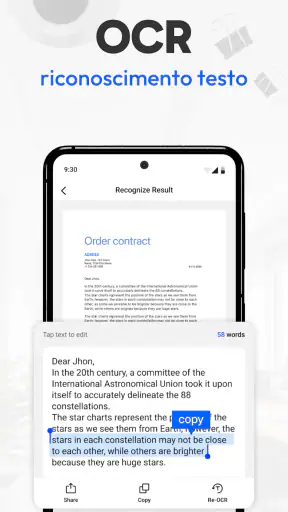
La distinzione tra scansione e riconoscimento del testo è altrettanto importante. Un PDF può apparire chiaro e risultare comunque poco pratico se devo cercare una parola al suo interno o copiare dati in un foglio di calcolo. Quando l’obiettivo principale è estrarre testo e riutilizzarlo, preferisco uno strumento costruito apposta per l’OCR, invece di dare per scontato che una scansione equivalga a un documento modificabile. Tiny Scanner mi sembra più adatta a catturare e condividere pagine che a sostituire un flusso di archiviazione professionale.
Per chi ha senso installarla
Tiny Scanner è sviluppata da TinyWork Apps ed è gratuita da scaricare, con acquisti in-app che, se la fatturazione passa da Play, vanno da 1,99 a 224,99 euro. Ha una valutazione media di 4,5 su circa 485 mila valutazioni, oltre 7 mila recensioni e più di 10 milioni di installazioni: segnali di una diffusione ampia, anche se non dicono da soli se si adatterà al mio modo di lavorare. È classificata PEGI 3; la versione attuale è 8.11.0 e richiede almeno Android 7.1.
La consiglierei a studenti, lavoratori autonomi e persone che devono spedire moduli o conservare ricevute senza avere uno scanner a portata di mano. La salterei se mi servissero soprattutto OCR affidabile, acquisizione sistematica di archivi voluminosi o funzioni avanzate di revisione e gestione documentale: in questi casi un’app più specializzata o uno scanner dedicato può essere una scelta migliore. Il punto forte è la praticità quando devo trasformare poche pagine in un PDF condivisibile; il compromesso è che la qualità finale dipende ancora da come preparo e controllo la scansione.
Se hai mai avuto bisogno di un modo rapido per convertire documenti cartacei in PDF, Tiny Scanner potrebbe diventare il tuo nuovo migliore amico. Ho passato un po' di tempo a smanettare con questa app e devo dire che sono rimasto impressionato. Ti guiderò attraverso la mia esperienza e vedremo se può fare al caso tuo.
Primo impatto e facilità d'uso
La prima cosa che ho notato quando ho aperto Tiny Scanner è stata l'interfaccia pulita e intuitiva. Non sei sommerso da opzioni complesse che ti fanno venire il mal di testa. Invece, hai un design semplice che ti permette di iniziare a scansionare con pochi tocchi. L'app è veloce da installare e non richiede troppe autorizzazioni, il che è sempre un plus per chi è attento alla privacy.
Funzionalità principali
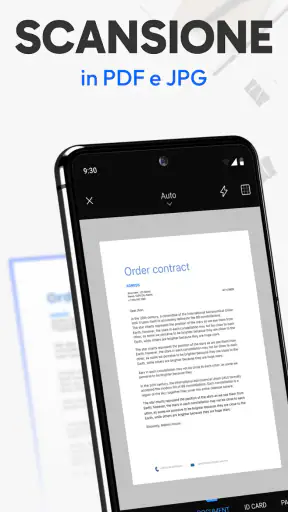
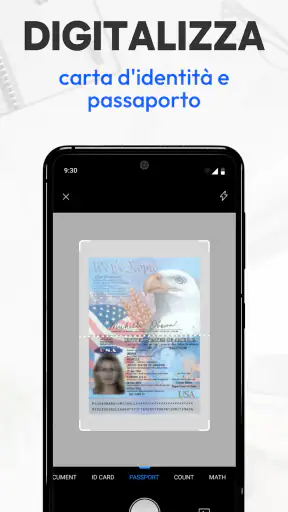
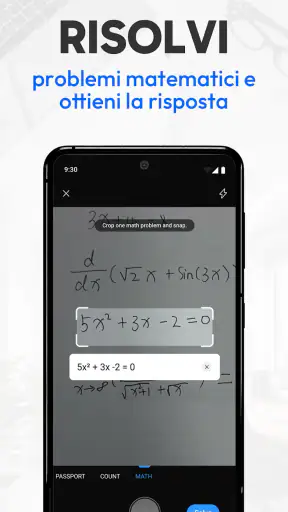
Una delle caratteristiche che mi ha colpito di più è stata la capacità di scansionare non solo documenti, ma anche ricevute, note, foto e persino biglietti da visita. L'app utilizza la fotocamera del tuo dispositivo per catturare l'immagine e la converte in un PDF di alta qualità. Ho provato a scansionare diversi tipi di documenti e la qualità dell'immagine è stata costantemente buona.
Inoltre, puoi modificare le dimensioni della pagina del PDF, scegliendo tra formati come A4, Lettera e altro. Questo è super utile se devi inviare documenti in formati specifici.
Organizzazione e condivisione
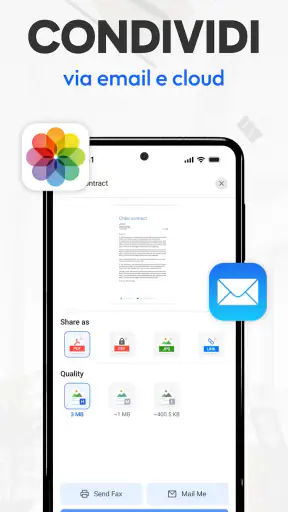
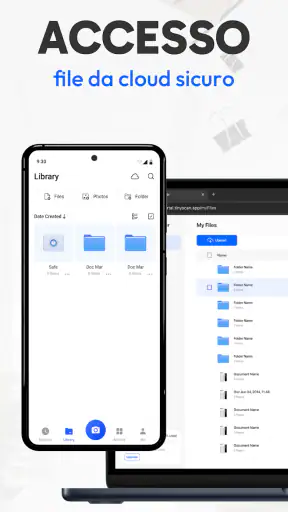
Tiny Scanner ti permette di organizzare i tuoi documenti in cartelle, il che rende facile trovare quello che ti serve senza impazzire. E quando sei pronto a condividere, l'app offre diverse opzioni: puoi inviare i file tramite email, caricarli su cloud come Google Drive o Dropbox, o semplicemente salvarli sul tuo dispositivo. È un gioco da ragazzi.
Sicurezza e privacy
Un aspetto che non posso ignorare è la sicurezza. Tiny Scanner offre la possibilità di proteggere i tuoi documenti con un codice d'accesso. Questo ti dà un ulteriore strato di protezione nel caso in cui il tuo telefono finisca nelle mani sbagliate.
Considerazioni finali
Dopo aver usato l'app per un po', posso dire che Tiny Scanner è un'app indispensabile per chiunque abbia bisogno di una soluzione di scansione semplice e affidabile. È come avere un mini ufficio nel tuo telefono. Certo, ci sono altre app con funzionalità più avanzate, ma per l'uso quotidiano, Tiny Scanner fa il suo lavoro splendidamente senza complicazioni.
Se sei sempre in movimento e hai bisogno di digitalizzare documenti al volo, ti consiglio di dare un'occhiata a Tiny Scanner. Potrebbe essere proprio quello che stavi cercando.
FAQ
Quali formati di file supporta Tiny Scanner?
Tiny Scanner supporta principalmente il formato PDF. Dopo aver scansionato un documento, puoi salvarlo come file PDF. Inoltre, puoi anche esportare le scansioni in formato JPEG, se necessario. Questa flessibilità rende l'app estremamente utile per chi ha bisogno di diverse opzioni di salvataggio.
Tiny Scanner funziona offline?
Sì, Tiny Scanner funziona perfettamente offline. Puoi scansionare documenti senza bisogno di una connessione Internet. Tuttavia, per funzionalità come il backup su cloud o la condivisione via email, sarà necessaria una connessione di rete attiva.
Posso organizzare i miei documenti scansionati in cartelle?
Assolutamente sì, Tiny Scanner offre la possibilità di organizzare i tuoi documenti in cartelle. Questa funzione è essenziale per mantenere i tuoi file scansionati ben ordinati e facilmente accessibili, soprattutto se gestisci un gran numero di documenti.
È possibile modificare i documenti scansionati?
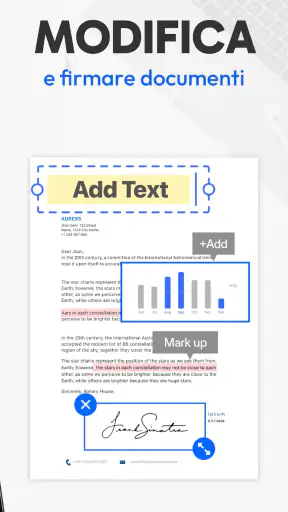
Tiny Scanner offre alcune opzioni di modifica di base, come ritagliare, ruotare e regolare il contrasto delle immagini scansionate. Tuttavia, per modifiche più avanzate, potrebbe essere necessario utilizzare un'app dedicata all'editing di PDF o immagini.
Tiny Scanner è gratuito?
Tiny Scanner offre una versione gratuita con funzioni di base. Tuttavia, per accedere a funzionalità premium come l'assenza di pubblicità, la possibilità di salvare su cloud, e strumenti avanzati, è disponibile una versione a pagamento. Ti consigliamo di valutare le tue esigenze prima di decidere quale versione utilizzare.
Scarica










