TV Cast & Mirroring: All TV
3,4Strumenti videoAggiornata il 7 ottobre 2026

Screenshot
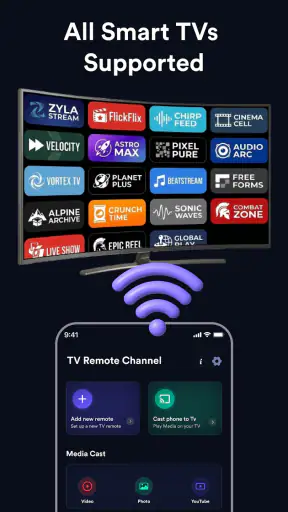
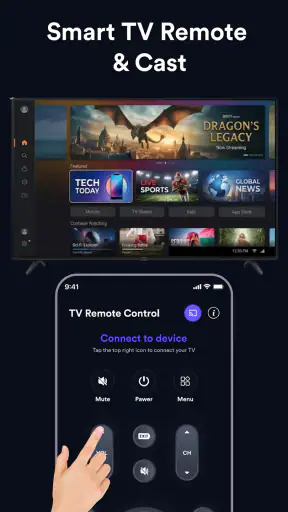
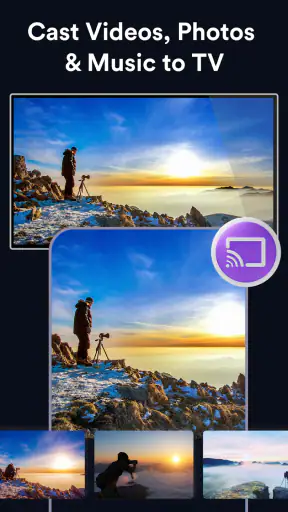
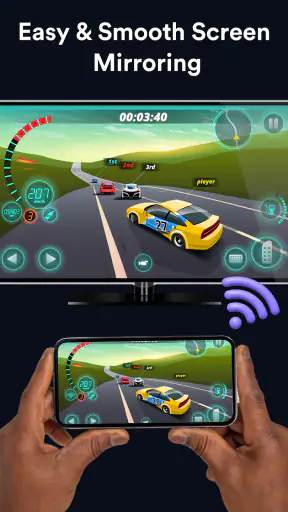
Pro
- Compatibile con molti televisori e dispositivi di streaming
- tra cui Chromecast e Roku.
- Consente di duplicare lo schermo del telefono sulla TV.
- Permette di inviare video e foto dal dispositivo al televisore.
- Interfaccia semplice
- con funzioni principali facili da individuare.
- Utile per condividere contenuti multimediali su uno schermo più grande.
Contro
- La compatibilità effettiva dipende dal modello di TV e dalla rete Wi-Fi.
- La duplicazione può presentare ritardi
- soprattutto con connessioni instabili.
- Alcune funzioni o destinazioni di trasmissione potrebbero richiedere la versione premium.
- La qualità dello streaming dipende anche dalla risoluzione del contenuto originale.
- Non tutti i contenuti protetti da DRM possono essere trasmessi o duplicati.
 Analisi di Mobexer
Un’app per portare un video dal telefono alla televisione sembra semplice finché, proprio quando vuoi mostrare qualcosa, i due dispositivi non si trovano o la riproduzione si interrompe. TV Cast & Mirroring: All, realizzata da Jakka Apps, punta a raccogliere in un solo strumento la trasmissione di contenuti e la duplicazione dello schermo, con anche una funzione di telecomando. Nella mia valutazione, il suo interesse sta soprattutto nella comodità di avere queste operazioni a portata di mano; il risultato, però, dipende anche dalla rete domestica e dalle capacità della TV.
Una scelta utile quando vuoi condividere senza preparare tutto prima
Il caso d’uso più convincente, secondo me, è quello occasionale: hai una foto, un breve video o una schermata da far vedere e vuoi provare a portarla sul televisore senza organizzare in anticipo una configurazione complessa. Può essere utile in visita da amici, durante una serata in famiglia o quando vuoi far seguire a qualcuno un passaggio sul telefono. Non la sceglierei invece come base per una sala riunioni o per un uso quotidiano in cui ogni collegamento deve riuscire al primo tentativo.
La differenza tra questi scenari è importante. Per condividere qualche immagine, una piccola attesa nella ricerca della TV è sopportabile; per una presentazione con tempi stretti, anche pochi passaggi incerti diventano un problema. In quest’ultimo caso preparerei prima un’alternativa, come la funzione di trasmissione già presente nei dispositivi, l’app del servizio installata sulla TV o un collegamento cablato, se compatibile. La comodità di avere un’unica app non elimina la necessità di scegliere il metodo adatto all’occasione.
Un dettaglio pratico che spesso si trascura è il contenuto dello schermo prima di avviare il mirroring. Se stai mostrando un’app a un familiare, aprila e raggiungi la schermata giusta prima di duplicare il display: riduci il tempo in cui la TV mostra passaggi inutili e non devi navigare tra schermate private davanti agli altri. Per una presentazione vale la stessa logica: prepara il contenuto sul telefono prima di collegarti, così la prima cosa visibile sul televisore è quella che vuoi davvero condividere.
Prima di trasmettere: i punti in cui ci si può bloccare
La prima distinzione utile è tra inviare un video o una foto e mostrare lo schermo del telefono. Sono esigenze diverse: trasmettere un contenuto è in genere più adatto a guardare un filmato lasciando il telefono libero, mentre il mirroring mostra sulla TV ciò che avviene sul display, comprese le schermate di altre app e le notifiche. Non conviene aspettarsi che le due modalità si comportino allo stesso modo.
Per esempio, se vuoi far vedere una foto a chi è seduto sul divano, la trasmissione della singola immagine è più pratica che duplicare tutto lo schermo. Per una presentazione improvvisata o per mostrare una pagina che non offre una propria funzione di invio alla TV, invece, il mirroring può essere la strada più diretta. La scelta della modalità prima di iniziare evita passaggi inutili e rende più chiaro dove cercare una soluzione se qualcosa non funziona.
La ricerca della televisione è un altro possibile intoppo. Se la TV non compare nell’elenco, ripetere subito la connessione senza controllare il contesto raramente aiuta. Telefono e televisore devono poter comunicare attraverso la rete disponibile; una connessione instabile o dispositivi collegati a reti differenti possono impedire il rilevamento. Anche la compatibilità della TV conta: il fatto che un’app prometta di lavorare con Smart TV non rende automaticamente ogni televisore adatto a ogni modalità.
Ultime notizie

Mapy.com: Navigazione Offline Senza Compromessi

Come PLAYit-All in One Video Player Domina l'Ecosistema Mobile

AR Drawing Sketch Paint App: Rivoluzione nell'Arte Digitale

Dragon City Mobile: Un Mondo Magico di Draghi e Strategie

Microsoft Excel su Mobile: Dominio e Sinergia nell'Ecosistema Tecnologico

Ottimizza i Tuoi Progetti con 3D la Progettazione della Casa
La scheda di Google Play riporta una valutazione media di circa 3,4 stelle, basata su circa 2.700 valutazioni, e oltre un milione di installazioni. Sono segnali di una certa diffusione, ma non garantiscono che ogni configurazione domestica sia immediata. Per un’app di casting, l’esperienza può cambiare parecchio a seconda del modello di TV, della rete e del tipo di contenuto.
Controlli rapidi prima di riprovare
Quando non riesci a collegarti, partirei da verifiche semplici: controllare che la TV sia accesa e pronta a ricevere una connessione, verificare che telefono e televisore siano sulla stessa rete domestica e riaprire la schermata di selezione dei dispositivi. Se hai cambiato rete di recente, ricontrollare quale rete usa ciascun apparecchio è particolarmente utile: il telefono può passare alla rete mobile o a un’altra rete Wi-Fi senza che te ne accorga.
Non serve trasformare ogni tentativo in una lunga diagnosi. Prova prima con una foto o un breve contenuto, poi passa a un video più impegnativo. Se il test semplice funziona ma il filmato no, il problema potrebbe riguardare quel contenuto o la sua sorgente, anziché la connessione di base. Questo confronto riduce le ipotesi e ti evita di rifare tutta la configurazione alla cieca.
Come capire quale metodo è più adatto al contenuto
Per le foto, il vantaggio di inviare soltanto l’immagine è anche una questione di ordine: chi guarda vede il contenuto scelto, non le icone, i messaggi o il passaggio tra altre app. Se hai molte immagini da mostrare, selezionarle prima sul telefono rende la condivisione più fluida e limita le pause in cui devi cercare il file giusto. Per spiegare come si usa un’app, invece, la duplicazione del display rende visibili i tocchi e i cambi di schermata, ma richiede maggiore attenzione a ciò che resta aperto in background.
Un video può essere un test utile, ma non è sempre il test migliore per capire se il collegamento funziona. Se non parte, prova un contenuto semplice e breve prima di attribuire il problema alla rete: la trasmissione del video e il mirroring non sono la stessa operazione, e una modalità può funzionare mentre l’altra incontra un ostacolo. Questa prova incrociata è un modo concreto per non confondere un limite del singolo contenuto con un guasto generale della connessione.
Una routine di configurazione più affidabile
TV Cast & Mirroring: All è un’app gratuita nella categoria degli strumenti video; la sua presentazione comprende video, foto, schermo e telecomando. La versione attuale è la 1.1 e l’app richiede Android 8.0 o successivo. È classificata PEGI 3, quindi adatta a un pubblico generale sul piano della classificazione dei contenuti. Questi aspetti aiutano a capire se il telefono è compatibile, ma non sostituiscono la verifica che la TV supporti la modalità che vuoi usare.
La userei seguendo un ordine preciso. Prima sceglierei cosa mostrare e deciderei se serve inviare un contenuto o duplicare il display. Poi controllerei la rete e avvierei la ricerca della TV. Infine farei una prova breve prima di affidarmi alla connessione per una serata o per un incontro. È una piccola abitudine, ma permette di scoprire eventuali problemi quando hai ancora tempo per cambiare metodo.
Un’accortezza pratica è tenere il telefono vicino e sbloccato durante la prima connessione, senza saltare eventuali richieste o schermate di conferma mostrate dai dispositivi. Se qualcosa non va, interrompere il tentativo e ricominciare dalla scelta della funzione è spesso più ordinato che avviare più connessioni in successione. Non significa che ogni problema si risolva così, ma mantiene chiaro quale modalità stai provando e quale risultato aspettarti.
Per una serata di foto in famiglia, ad esempio, selezionerei prima poche immagini da mostrare e userei la trasmissione delle foto invece di lasciare visibile tutto ciò che appare sul telefono. Se invece devo spiegare un’app a un’altra persona, il mirroring è più sensato perché mostra i passaggi eseguiti sul dispositivo. In entrambi i casi, fare una prova prima che tutti siano pronti evita di passare il tempo a cercare la TV mentre gli altri aspettano.
La duplicazione dello schermo ha un compromesso da considerare: quello che compare sul telefono può diventare visibile anche in salotto. Prima di attivarla, chiuderei schermate private e metterei in pausa eventuali notifiche che non voglio mostrare. È un consiglio semplice ma importante, soprattutto se stai usando il mirroring per una presentazione o per condividere il telefono con persone che non conoscono bene la tua schermata.
Quando la connessione si interrompe
Se la riproduzione si ferma, il primo passo è distinguere un’interruzione momentanea da un problema legato al contenuto. Controlla se la TV risponde ancora e se la rete è rimasta attiva, quindi prova a riavviare la trasmissione con un altro elemento breve. Se anche la prova alternativa si interrompe, concentrati sulla connessione tra i dispositivi; se invece funziona, torna al contenuto originale e riprova senza cambiare più impostazioni contemporaneamente.
Quando una TV non appare, chiudere e riaprire l’app può aggiornare la ricerca. Se il risultato non cambia, spegnere e riaccendere la TV o riconnettere il telefono alla rete domestica può essere un controllo ragionevole. Eviterei di ripetere a lungo la stessa procedura se la televisione continua a non essere rilevata: a quel punto conviene verificare le opzioni di collegamento già disponibili sul televisore o usare un metodo alternativo supportato dai dispositivi.
Il telecomando integrato può essere comodo per non dover passare continuamente dal telefono al telecomando fisico, ma non lo considererei una sostituzione garantita in ogni situazione. Per un uso occasionale è un extra interessante; se dipendi da comandi precisi o vuoi gestire funzioni specifiche della TV, il telecomando originale resta il riferimento più affidabile. Questa differenza conta soprattutto quando la connessione all’app funziona per trasmettere, ma non offre il controllo che ti serve.
Quando la colpa non è dell’app
Un’app di trasmissione non può correggere una rete domestica che perde la connessione né rendere compatibile una TV che non supporta il collegamento desiderato. Se il telefono non trova il televisore anche dopo aver verificato che siano sulla stessa rete, può essere utile provare una funzione di trasmissione già presente nel sistema del telefono o nelle impostazioni della TV. Alcuni dispositivi offrono percorsi propri, e in quel caso usare lo strumento integrato può essere più semplice di aggiungere un passaggio.
Vale anche la pena separare i problemi di mirroring da quelli della riproduzione. Se il display del telefono si vede sulla TV ma un video non parte, il collegamento di base sta funzionando: il limite potrebbe dipendere dalla sorgente del video o dal modo in cui quel contenuto consente la riproduzione su uno schermo esterno. Per guardare regolarmente film e serie, l’app ufficiale del servizio direttamente sulla TV può risultare più comoda e stabile, quando disponibile.
Rispetto alle alternative usuali, questa app ha senso quando vuoi provare un unico strumento per foto, video, mirroring e controllo. Le funzioni integrate del telefono o della TV possono essere preferibili se vuoi ridurre i passaggi e sai già che funzionano bene con i tuoi dispositivi. Un dispositivo esterno per lo streaming può essere più adatto a chi guarda contenuti sulla TV con frequenza e cerca un percorso dedicato, mentre una connessione cablata può essere più pratica in contesti in cui la rete wireless non è affidabile.
Una serata tipo e il piano di riserva
Immagina di voler mostrare a parenti alcune foto scattate durante una gita. Io controllerei prima che il telefono e la TV siano sulla stessa rete, aprirei l’app e proverei con una sola immagine. Se la TV la mostra correttamente, passerei alle altre; se non compare, non continuerei a selezionare file sperando che cambi qualcosa. Verificherei invece la rete e la modalità di ricezione della TV, poi proverei una funzione nativa. Così separo un problema di rilevamento da un problema legato a un contenuto specifico.
Se la serata prevede invece un film, sceglierei con più cautela. Quando il servizio ha un’app per la TV, partirei da quella: evita di usare il telefono come passaggio intermedio e può essere più adatta alla visione continuativa. Terrei il casting come tentativo pratico per un filmato personale o per un contenuto che si presta a essere inviato dal telefono, non come soluzione universale per qualsiasi video trovato in un’app. Il vantaggio di questa distinzione è risparmiare tempo e non attribuire al televisore o all’app un limite che dipende dalla sorgente.
Per una presentazione improvvisata, farei una prova con la schermata che intendo mostrare e controllerei il risultato prima che inizi l’incontro. Se non riesco a collegarmi rapidamente, passerei al metodo alternativo invece di ripetere la ricerca fino all’ultimo. In un contesto informale si può tentare con calma; in un momento in cui altre persone aspettano, una soluzione già collaudata vale più della possibilità di avere tutte le funzioni riunite nello stesso strumento.
A chi la consiglierei
La consiglierei a chi trasmette contenuti soltanto ogni tanto e vuole tentare di farlo dal telefono senza impostare un sistema più articolato. È adatta anche a chi alterna la visione di foto e video alla necessità occasionale di mostrare lo schermo. La gratuità rende sensato provarla prima di acquistare altri accessori, purché tu abbia aspettative realistiche e controlli la compatibilità della tua configurazione.
La eviterei come scelta principale se hai bisogno di una connessione impeccabile per riunioni importanti, se vuoi guardare spesso contenuti protetti da servizi di streaming o se la tua TV non si collega in modo affidabile alla rete. In questi casi, una funzione nativa del televisore, l’app del servizio installata direttamente sulla TV o una soluzione cablata potrebbero farti perdere meno tempo. Anche chi cerca soltanto un telecomando completo potrebbe preferire quello fisico, soprattutto se deve controllare funzioni che un’app di casting non è pensata per sostituire.
La mia impressione finale è che TV Cast & Mirroring: All abbia più senso come cassetta degli attrezzi per occasioni diverse che come soluzione definitiva per ogni televisore. La comodità di avere trasmissione, duplicazione e telecomando nello stesso posto è reale, ma non rende identici i loro requisiti: la TV deve poter ricevere il collegamento, la rete deve restare stabile e il contenuto deve prestarsi al metodo scelto. La sviluppa Jakka Apps, è gratuita e appartiene agli strumenti video; la valutazione media resta di circa 3,4 stelle, un dato che suggerisce di provarla con aspettative prudenti, non di presumere un’esperienza uniforme.
In definitiva, TV Cast & Mirroring: All è uno strumento pratico da tenere in considerazione, non una garanzia che qualunque telefono e Smart TV comunichino senza attriti. Il suo punto di forza è riunire diversi modi di condividere lo schermo in un’app gratuita sviluppata da Jakka Apps; il limite è che l’esperienza resta legata alla rete, alla compatibilità e al tipo di contenuto. Se sai distinguere mirroring e trasmissione, provi prima con un elemento semplice e tieni pronta un’alternativa nativa, può risolvere bene le occasioni quotidiane. Se invece vuoi una soluzione da usare ogni giorno senza verifiche, sceglierei prima il metodo integrato che funziona meglio con i tuoi dispositivi.
FAQ
Che cos’è TV Cast & Mirroring: All TV e a cosa serve?
TV Cast & Mirroring: All TV è un’app pensata per trasmettere contenuti dal telefono a uno schermo più grande, ad esempio video, foto o altri elementi multimediali, quando i dispositivi e la rete supportano la funzione. Può risultare utile per condividere contenuti durante una serata o una presentazione. Le funzioni disponibili possono variare in base al modello di smartphone, alla TV e alla versione dell’app.
Quali televisori e dispositivi sono compatibili con l’app?
La compatibilità dipende dalle tecnologie di trasmissione supportate dal televisore o dal dispositivo collegato, come una smart TV o un dongle di streaming. In genere, telefono e schermo devono poter comunicare tramite una funzione di mirroring o casting compatibile. Prima di scaricare l’app, controlla la descrizione nello store e le impostazioni della TV: non tutti i modelli, sistemi operativi o ricevitori funzionano allo stesso modo.
È necessario collegare telefono e TV alla stessa rete Wi-Fi?
Per molte modalità di casting, telefono e televisore devono essere connessi alla stessa rete Wi-Fi, così da potersi rilevare e scambiare i contenuti. Una rete instabile può causare ritardi, interruzioni o difficoltà nel trovare la TV. Alcuni dispositivi offrono metodi di connessione diversi, quindi conviene consultare le istruzioni del televisore e verificare che la rete non isoli i dispositivi tra loro.
Si possono trasmettere tutti i video e usare l’app con qualsiasi servizio?
Non necessariamente. L’app può consentire di condividere determinati contenuti, ma la riproduzione dipende dal formato del file, dalle capacità della TV e dalle eventuali limitazioni imposte dai servizi di streaming. Alcune piattaforme proteggono i propri video o richiedono l’uso dell’app ufficiale sulla televisione. Se un contenuto non appare o non parte, prova a usare il metodo di trasmissione consigliato dal servizio e controlla la compatibilità.
TV Cast & Mirroring: All TV è gratuita e quali autorizzazioni può richiedere?
Controlla la pagina dell’app nello store per conoscere con precisione prezzo, acquisti in-app, eventuali abbonamenti e condizioni aggiornate: possono cambiare nel tempo o variare tra Android e iOS. Durante l’uso, l’app potrebbe chiedere accesso alla rete locale o ai contenuti multimediali necessari per individuare la TV e trasmettere file. Concedi solo le autorizzazioni pertinenti e consulta l’informativa sulla privacy prima di procedere.