

VivaCut - Editor di video Pro
4,0Strumenti videoAggiornata il 17 ottobre 2026

Screenshot

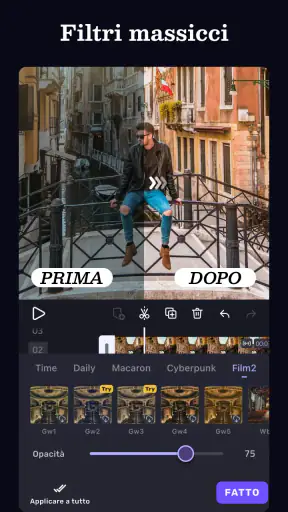
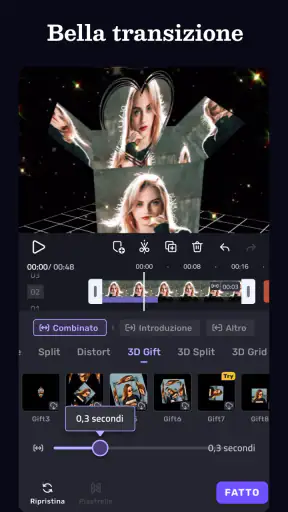
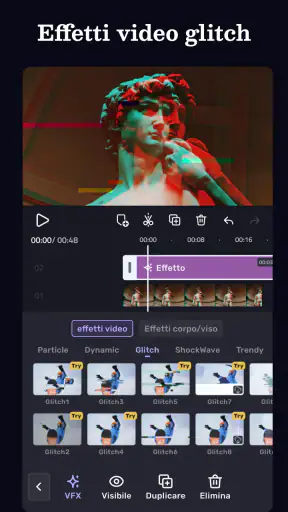
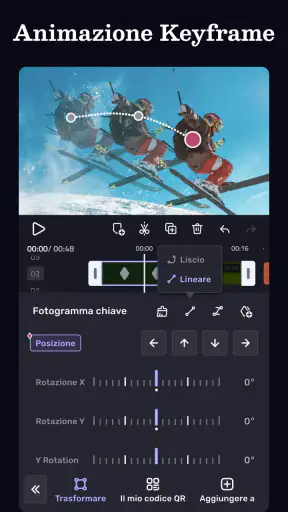
 Analisi di Mobexer
Se stai cercando un'app che possa trasformare i tuoi video in vere opere d'arte, lascia che ti parli di VivaCut - Editor di video Pro. Ho avuto modo di testarla per un po' e devo dire che mi ha davvero impressionato. Vediamo insieme cosa offre questa app, piena di funzioni che possono soddisfare sia i principianti che i più esperti.
Che cosa aspettarsi al primo avvio
VivaCut è un'app gratuita di strumenti video sviluppata da VivaCut professional video editor. Ha una media di 4,0 su 1,4 milioni di valutazioni e supera i 100 milioni di installazioni: numeri che mostrano quanto sia diffusa, ma non significano che ogni funzione sia adatta a tutti. È indicata PEGI 3, è disponibile dalla versione Android 7.0 e la versione attuale è la 4.4.9. L'app è gratuita da scaricare, mentre gli acquisti in-app, se addebitati tramite Play, vanno da 0,99 € a 99,99 €. Io la considererei quindi un punto di partenza accessibile, tenendo presente che alcune opzioni possono comportare una spesa.
Il suo punto d'interesse, per chi comincia, è poter passare da un semplice taglio a un montaggio composto da più elementi senza dover imparare subito un programma desktop. Non serve puntare a un video elaborato al primo tentativo: un breve ricordo di famiglia, una clip per un gruppo di amici o un filmato verticale curato sono obiettivi più sensati. Partire da un risultato piccolo aiuta a capire la timeline e a scegliere gli strumenti solo quando servono.
Un'interfaccia semplice ma potente
Una delle prime cose che ho notato in VivaCut è la sua interfaccia utente. È pulita e intuitiva, il che la rende perfetta per chi è alle prime armi. Ma non lasciarti ingannare dalla semplicità: sotto la superficie c'è una miriade di opzioni avanzate. La schermata principale ti permette di importare facilmente i tuoi video e iniziare a modificarli con pochi tocchi.
Preparare il progetto senza complicarsi la vita
Al primo montaggio conviene scegliere in anticipo le clip che raccontano davvero la scena, invece di importare tutto e cercare di sistemare il materiale in seguito. Io inizierei con tre o quattro momenti brevi: un'inquadratura d'apertura, l'azione principale e una chiusura. Così la timeline resta leggibile e diventa più facile capire se un taglio è troppo brusco o se manca un passaggio.
Prima di aggiungere effetti, controllerei anche l'orientamento delle riprese. Se il filmato è destinato a essere visto sul telefono, mantenere una composizione coerente tra le clip evita cambi di formato che distraggono. Un consiglio pratico è tenere una copia originale dei video: l'editing diventa più sereno quando sai di poter tornare ai file di partenza senza perdere nulla.
Strumenti di montaggio avanzati
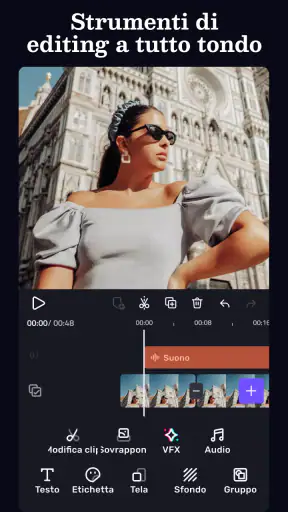
Passando agli strumenti di editing, VivaCut offre una vasta gamma di opzioni. Puoi tagliare, unire e dividere i tuoi video con precisione. Ma la cosa che mi ha sorpreso di più è la possibilità di utilizzare la timeline multilivello. Questo significa che puoi lavorare su più tracce video e audio contemporaneamente, una funzionalità che solitamente si trova solo nei software di editing desktop.
Le ultime dalla redazione

LinkedIn, una settimana per rimettere a fuoco il proprio percorso professionale

Mapy.com: Navigazione Offline Senza Compromessi

Come PLAYit-All in One Video Player Domina l'Ecosistema Mobile

AR Drawing Sketch Paint App: Rivoluzione nell'Arte Digitale

Dragon City Mobile: Un Mondo Magico di Draghi e Strategie

Microsoft Excel su Mobile: Dominio e Sinergia nell'Ecosistema Tecnologico
La timeline a livelli dà il meglio quando ogni traccia ha un compito chiaro. Per esempio, puoi tenere il filmato principale su una traccia, aggiungere una ripresa di dettaglio come sovrapposizione e riservare un altro livello agli elementi audio. Se metti troppi pezzi uno sopra l'altro senza un piano, però, il progetto diventa più difficile da leggere sullo schermo piccolo. Io darei un nome mentale a ogni livello — immagine principale, inserto, audio — e controllerei spesso il risultato riproducendo il montaggio dall'inizio, non soltanto la clip selezionata.
Un flusso di lavoro utile per un video di una gita è costruire prima la sequenza dei momenti, poi aggiungere una traccia musicale e infine rifinire i tagli per far coincidere i cambi d'immagine con il ritmo. Non è necessario sincronizzare ogni stacco: se la musica copre suoni importanti, come una battuta o il rumore di un'azione, abbassare o interrompere la traccia nei punti giusti rende il filmato più naturale. In questo caso la possibilità di gestire più livelli è più utile di una lunga serie di transizioni decorative.
Effetti: quando aiutano e quando distraggono
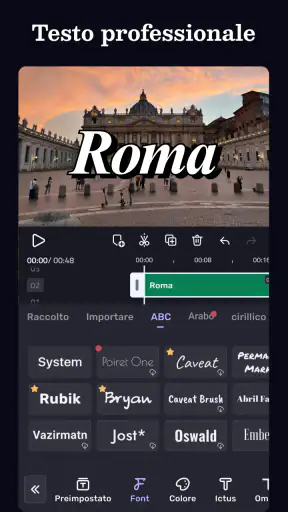
Inoltre, ci sono effetti di transizione accattivanti e filtri che possono dare un tocco professionale ai tuoi progetti. Se ti piacciono gli effetti visivi, puoi divertirti con le animazioni di testo e le maschere personalizzabili. Non è fantastico avere tutto questo nel palmo della mano?
Per un primo progetto, userei una transizione evidente soltanto quando cambia davvero la scena o il momento; tra riprese dello stesso evento, un taglio semplice spesso sembra più pulito. Anche il testo merita una prova prima dell'esportazione: titoli molto lunghi o posizionati vicino ai bordi possono risultare scomodi da leggere sul telefono. Una scritta breve, con buon contrasto rispetto allo sfondo, di solito comunica meglio di un'animazione complessa.
Le maschere possono essere utili per attirare l'attenzione su un dettaglio o sovrapporre immagini con più intenzione, ma richiedono un po' di pazienza per ottenere un risultato ordinato. Io le lascerei per un secondo progetto, dopo aver preso confidenza con tagli e livelli. Se il tuo obiettivo è soltanto mettere insieme alcune clip e inviarle in chat, usarle rischia di allungare il lavoro senza migliorare davvero il video.
Funzioni professionali a portata di mano
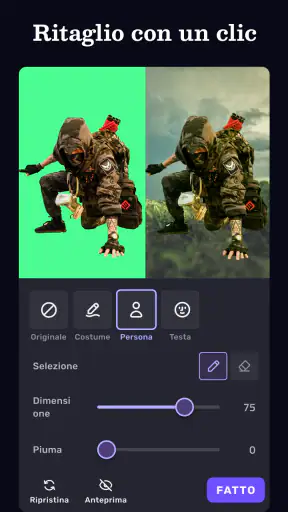
Oltre agli strumenti di base, VivaCut offre anche funzionalità da professionisti. Puoi aggiungere effetti di chroma key per rimuovere lo sfondo verde, una funzione molto apprezzata da chi lavora con i video. E per chi ama i dettagli, ci sono opzioni di correzione del colore che ti consentono di regolare luminosità, contrasto e saturazione.
Il chroma key dà risultati più convincenti quando lo sfondo è illuminato in modo uniforme e il soggetto si distingue bene; una ripresa con ombre marcate o colori simili tra sfondo e vestiti può invece rendere più difficile la separazione. Perciò lo vedo come uno strumento adatto a piccoli esperimenti, presentazioni o clip pensate in anticipo, non come una soluzione automatica per correggere qualunque ripresa. Preparare la scena prima di registrare spesso fa risparmiare più tempo che intervenire dopo.
Con le regolazioni cromatiche, il mio approccio sarebbe altrettanto prudente: modificare un valore alla volta e confrontare spesso l'immagine con l'originale. Se aumenti troppo contrasto e saturazione, un video può sembrare artificiale, soprattutto quando contiene volti o scene all'aperto. Per una serie di clip dello stesso evento, mantenere un trattamento simile tra le inquadrature aiuta a dare continuità, senza pretendere che ogni ripresa abbia lo stesso aspetto.
Un'altra chicca è la possibilità di esportare i video in risoluzione 4K. Sì, hai capito bene, puoi creare contenuti di altissima qualità direttamente dal tuo smartphone. In questo modo, i tuoi video saranno pronti per essere condivisi sui social media o per essere proiettati su uno schermo più grande senza perdere di qualità.
La risoluzione elevata è utile se vuoi conservare un filmato da riguardare su uno schermo grande, ma non è sempre la scelta più pratica per un video da inviare rapidamente. Un file di qualità maggiore può richiedere più spazio e più tempo per essere gestito; per una clip breve destinata alla chat, sceglierei un'esportazione proporzionata all'uso. Prima di iniziare un montaggio lungo, vale la pena verificare di avere spazio sufficiente sul telefono e di poter dedicare qualche minuto all'esportazione, invece di ridursi a farlo mentre si sta per uscire.
Condivisione e scelta del formato
Dopo aver creato il tuo capolavoro, Vivacut rende la condivisione un gioco da ragazzi. Puoi esportare i tuoi video direttamente sui tuoi social preferiti come YouTube, Instagram e Facebook. L'app si assicura che il tuo video mantenga la qualità durante l'upload, così non dovrai preoccuparti di eventuali degradazioni.
Per un esempio quotidiano, immagina di voler condividere in serata un breve filmato di una festa: selezionerei i momenti più chiari, taglierei le pause, aggiungerei una sola traccia musicale e controllerei il volume originale prima di esportare. Poi guarderei il file finale dall'inizio alla fine, perché è facile accorgersi soltanto in riproduzione di un taglio frettoloso o di un testo che resta sullo schermo troppo poco. Questa verifica richiede poco, ma evita di pubblicare una versione che avresti voluto rifinire.
Non darei per scontato che l'export risolva ogni differenza tra dispositivi e piattaforme: il modo in cui un video appare può dipendere anche dal formato scelto, dallo schermo e dal servizio su cui lo carichi. Se il risultato è destinato a una piattaforma specifica, controlla l'anteprima e, quando possibile, prova prima con una clip breve. Così non investi tempo in un progetto lungo prima di capire se l'inquadratura è quella giusta.
Se hai bisogno di un file più leggero, ci sono anche opzioni per comprimere il video senza perdere troppo in termini di qualità visiva. Quindi, sia che tu stia creando contenuti per il pubblico o solo per il tuo archivio personale, hai tutto ciò di cui hai bisogno.
Per chi è adatta e quando scegliere altro
Rispetto a un editor essenziale, pensato soprattutto per accorciare una clip e aggiungere un titolo, qui la timeline multilivello e strumenti come chroma key, maschere e animazioni aprono possibilità più ampie, ma chiedono anche più attenzione. In confronto a un programma desktop, il vantaggio è poter lavorare direttamente dal telefono; il compromesso è che organizzare molti livelli e rifinire i dettagli su uno schermo piccolo può diventare meno comodo. Per brevi contenuti social, ricordi di viaggio e montaggi creativi da condividere, questo equilibrio può avere senso.
La consiglierei soprattutto a chi vuole imparare gradualmente: prima tagli e ordine delle scene, poi audio e sovrapposizioni, infine effetti più elaborati. Se invece ti serve solo unire due riprese in pochi secondi, un'app più semplice può essere più rapida. Se devi gestire un progetto lungo, con molte tracce o un controllo minuzioso, lavorare su un computer può essere più confortevole. E se la priorità è non incontrare acquisti durante l'uso, considera che l'app propone acquisti in-app: non è necessario trasformare subito il primo esperimento in un investimento.
Un dubbio comune per chi è all'inizio è se debba conoscere già il montaggio per ottenere qualcosa di guardabile. Secondo me no: un obiettivo piccolo, clip ordinate e tagli puliti bastano per un primo risultato soddisfacente. Le funzioni avanzate non sono un requisito; puoi ignorarle finché non hai una ragione concreta per usarle. Un altro dubbio riguarda il formato: pensa prima a dove vedrai il video, poi scegli inquadratura e qualità in funzione di quello, senza confondere la risoluzione più alta con la scelta migliore in ogni situazione.
Conclusioni
Alla fine dei conti, VivaCut - Editor di video Pro è davvero un'app che merita di essere provata. Che tu sia un principiante o un esperto, troverai tutto ciò che ti serve per creare video straordinari. La combinazione di strumenti avanzati, facilità d'uso e capacità di esportazione di alta qualità rende questa app un must-have per chiunque ami il video editing.
Se vuoi provare qualcosa di nuovo e sorprendere i tuoi amici con video incredibili, non esitare a scaricare VivaCut. Non te ne pentirai!
FAQ
Quali sono le funzionalità principali di VivaCut?
VivaCut offre una vasta gamma di funzionalità per l'editing video, tra cui la possibilità di lavorare su più tracce, strumenti di mascheramento avanzati, effetti di transizione e filtri personalizzabili. Inoltre, supporta il montaggio in alta risoluzione e l'esportazione in vari formati, rendendolo adatto sia per amatori che per professionisti.
VivaCut è gratuito o a pagamento?
VivaCut è disponibile gratuitamente con funzionalità limitate. Tuttavia, per sbloccare tutte le caratteristiche avanzate, come l'esportazione senza filigrana e strumenti aggiuntivi, è necessario sottoscrivere un abbonamento premium. Le opzioni di pagamento variano e possono includere abbonamenti mensili o annuali.
VivaCut è compatibile con tutti i dispositivi Android e iOS?
VivaCut è compatibile con la maggior parte dei dispositivi Android e iOS moderni. Tuttavia, per garantire un'esperienza d'uso ottimale, è consigliabile avere un dispositivo aggiornato con una buona capacità di memoria e un processore potente, in modo da poter gestire le funzionalità avanzate dell'app senza problemi.
È possibile utilizzare VivaCut senza connessione Internet?
Sì, VivaCut può essere utilizzato offline per la maggior parte delle sue funzionalità di editing video. Tuttavia, per scaricare aggiornamenti, nuovi effetti o per salvare i progetti nel cloud, è necessaria una connessione Internet. Anche le funzionalità di condivisione sui social media richiedono una connessione attiva.
VivaCut supporta l'editing video in 4K?
Sì, VivaCut supporta l'editing video in 4K, permettendo agli utenti di lavorare con video ad alta risoluzione per ottenere risultati di alta qualità. È importante notare che l'editing in 4K richiede dispositivi con una buona capacità di elaborazione per garantire un'esperienza fluida e senza interruzioni.
Scarica










