Web Video Cast | Browser to TV
4,6Strumenti videoAggiornata il 7 ottobre 2026

Screenshot
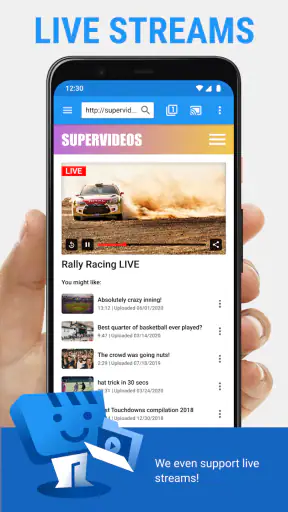
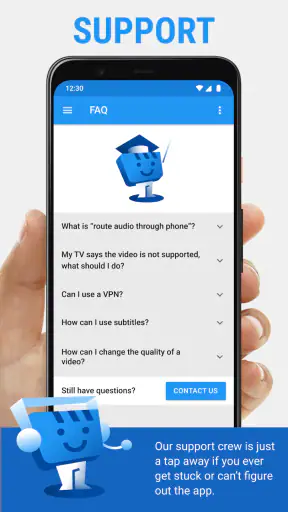
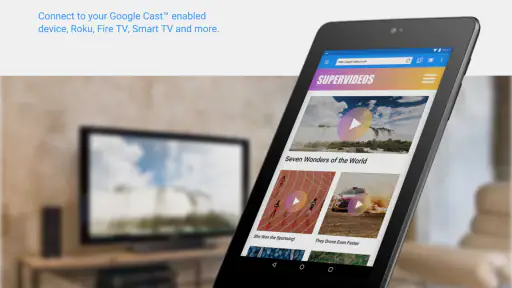
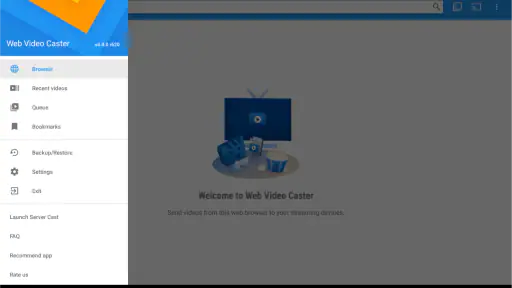
Pro
- Compatibile con Chromecast
- Roku
- Fire TV
- Apple TV e altri dispositivi DLNA.
- Trasmette video e audio trovati nelle pagine web
- senza duplicare tutto lo schermo.
- Include segnalibri per ritrovare rapidamente i siti usati più spesso.
- Consente di aggiungere sottotitoli e di regolarne la sincronizzazione.
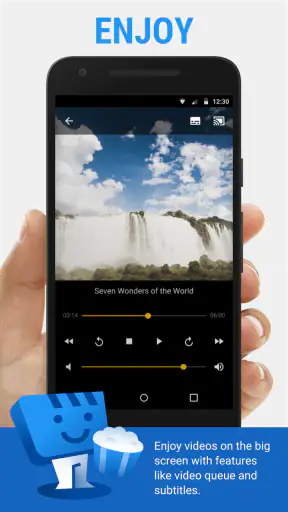
- Offre controlli di riproduzione e gestione della coda direttamente dal telefono.
Contro
- Alcuni siti non consentono la riproduzione o richiedono l'accesso al proprio account.
- La compatibilità varia in base al dispositivo di streaming e al modello di TV.
- Per rilevare i dispositivi sulla rete
- telefono e TV devono essere connessi alla stessa Wi-Fi.
- La versione gratuita include pubblicità e alcune funzioni sono riservate alla versione premium.
- I video protetti da DRM o riprodotti tramite app esterne potrebbero non essere trasmessi.
 Analisi di Mobexer
Quando voglio guardare sul televisore un video trovato dal browser del telefono, il passaggio tra schermo piccolo e grande può essere meno immediato di quanto sembri. Web Video Cast punta proprio a semplificare quel momento: permette di individuare contenuti video online e inviarli a dispositivi compatibili, lasciando il telefono come punto di partenza. Nella mia esperienza, è un’app utile soprattutto quando il video non è già disponibile nell’app ufficiale del servizio che uso sul televisore.
La prenderei in considerazione anche se in casa convivono persone con abitudini diverse: qualcuno preferisce cercare dal telefono, qualcun altro vuole seguire il contenuto sul televisore. Il vantaggio, però, dipende dalla possibilità di completare ogni passaggio senza fretta. Se una persona ha bisogno di comandi particolarmente semplici o di una navigazione prevedibile, vale la pena provare il percorso insieme prima di farne la soluzione abituale.
Non la considero una soluzione universale per ogni tipo di contenuto: la trasmissione dipende dal sito e dal dispositivo di destinazione, e qualche passaggio può richiedere pazienza. Ma per chi guarda spesso video dal browser, il suo approccio è più pratico che cercare ogni volta un’app dedicata o rinunciare allo schermo grande. Qui conta anche un aspetto meno evidente: quanto è comprensibile e gestibile il flusso per persone con abitudini, capacità e contesti diversi.
Orientarsi tra browser e riproduzione sul televisore
Una navigazione pensata per trovare il video
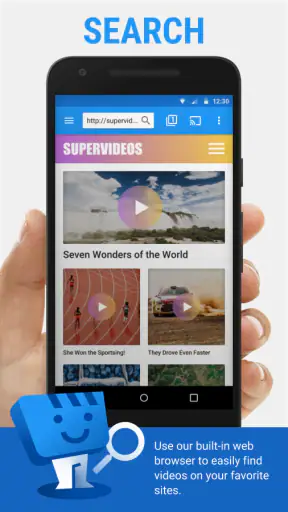
Web Video Cast è un’app di strumenti video sviluppata da InstantBits Inc. Il suo percorso ruota attorno a un browser integrato: si apre la pagina che interessa, si avvia o si individua il filmato e si sceglie la destinazione di trasmissione. Questa continuità evita, almeno nei casi compatibili, di dover copiare indirizzi tra app diverse o passare subito a un computer.
La distinzione tra pagina web e contenuto riproducibile è importante. Un sito può mostrare diversi elementi multimediali, ma non tutti sono necessariamente il video che si vuole vedere sul televisore. Se la selezione automatica non trova quello giusto, conviene controllare con calma la pagina e riprovare dopo aver avviato la riproduzione. È un piccolo accorgimento che spesso rende il processo meno frustrante.
La schermata del telefono svolge quindi due ruoli: serve per navigare e per scegliere dove inviare il video. Questo può risultare familiare a chi usa già un browser mobile, ma il passaggio alla trasmissione non è sempre intuitivo al primo tentativo. Suggerisco di fare una prova con un contenuto breve prima di organizzare una serata di visione: così si verifica sia la compatibilità del sito sia quella del dispositivo, senza trasformare il relax in una sessione di risoluzione problemi.
La valutazione media è di 4,6, sulla base di circa 2,4 milioni di valutazioni; questo segnala un interesse molto ampio, ma non garantisce che ogni combinazione di sito e televisore funzioni allo stesso modo. Con oltre 50 milioni di installazioni, è una scelta conosciuta nella sua categoria, ma il risultato concreto resta legato al contenuto che si apre e alla rete domestica.
Ultime notizie

Mapy.com: Navigazione Offline Senza Compromessi

Come PLAYit-All in One Video Player Domina l'Ecosistema Mobile

AR Drawing Sketch Paint App: Rivoluzione nell'Arte Digitale

Dragon City Mobile: Un Mondo Magico di Draghi e Strategie

Microsoft Excel su Mobile: Dominio e Sinergia nell'Ecosistema Tecnologico

Ottimizza i Tuoi Progetti con 3D la Progettazione della Casa
Comandi, attenzione e comfort visivo
Per l’uso quotidiano, il vantaggio più evidente è poter scegliere il video dal telefono e poi guardarlo sullo schermo più grande. Chi fatica a leggere testi o dettagli su un display piccolo può trovare utile questa possibilità, soprattutto per contenuti in cui il televisore migliora davvero la visibilità. Non significa, però, che ogni elemento dell’interfaccia diventi automaticamente più leggibile: la ricerca e la selezione iniziale continuano a richiedere attenzione sul telefono.
Il controllo da un dispositivo mobile può essere comodo per chi preferisce tenere il telefono in mano anziché usare i menu del televisore, ma comporta anche tocchi precisi e passaggi tra pagina, video e destinazione. Se la motricità fine rende difficili le interazioni rapide, può aiutare procedere senza fretta, stabilire prima quale pagina aprire e limitare i cambi di schermata una volta iniziata la visione. Non darei per scontato che sia più semplice di un’app TV con pulsanti grandi e un percorso lineare.
Ci sono poi differenze importanti tra le esigenze sensoriali. Trasmettere un video su uno schermo più ampio può aiutare chi vuole vedere meglio, mentre il telefono può restare disponibile per consultare i controlli. Ma l’esperienza non risolve da sola eventuali problemi di sottotitoli, contrasto, volume o qualità della riproduzione: queste possibilità dipendono dal contenuto e dal dispositivo usato. Se una caratteristica è essenziale, fare una prova sul titolo specifico è più affidabile che basarsi sul fatto che la trasmissione funzioni in generale.
Per ridurre il numero di azioni mentre si guarda, trovo utile preparare la pagina prima di collegarsi: chiudo mentalmente la fase di ricerca, controllo quale filmato voglio selezionare e solo dopo avvio la trasmissione. Non elimina i tocchi necessari, ma separa due compiti che altrimenti si sovrappongono. È un accorgimento semplice per chi perde facilmente il filo quando deve alternare navigazione e scelta del dispositivo.
In casa, in viaggio e in una visione condivisa
Un caso d’uso concreto è una serata in cui qualcuno manda in chat un video che non si trova facilmente nelle app installate sul televisore. Invece di far guardare il contenuto a tutti attorno a un solo telefono, posso aprire la pagina, verificare che il filmato venga riconosciuto e tentare la trasmissione. Se la pagina è compatibile, il gruppo può seguire il video sul televisore; se non lo è, è meglio avere un’alternativa pronta, come la riproduzione direttamente sul telefono o un’app ufficiale.
Per rendere la serata più scorrevole, farei la prova prima che tutti si siedano: apro il collegamento, controllo che il video giusto sia individuato e verifico la destinazione. Se compare più di un elemento multimediale, non sceglierei in fretta il primo risultato: identificare quello corretto prima di trasmettere evita di dover interrompere la visione e rifare i passaggi davanti al gruppo. È una piccola differenza, ma rende l’app più adatta a un uso condiviso.
È anche utile per chi alterna dispositivi di marche o sistemi diversi. La descrizione del prodotto comprende Chromecast, Roku, DLNA e Fire TV, oltre ad altre possibilità, ma non interpreto questa ampiezza come promessa che ogni singola funzione web si comporti identicamente su ogni schermo. In pratica, prima di affidarmi all’app per un evento o una presentazione informale, controllo che il televisore sia raggiungibile e che il video scelto parta correttamente.
In viaggio, il suo valore dipende da ciò che si ha a disposizione: se il luogo offre un dispositivo di ricezione compatibile e una rete adatta, può essere un modo per spostare la visione fuori dal telefono. Se invece si è in una camera senza apparecchi compatibili, oppure la connessione è instabile, il vantaggio scompare. Per chi desidera semplicemente riprodurre file già presenti sul telefono, un lettore locale può essere più diretto; qui il punto forte è cercare e inviare contenuti web, non sostituire ogni strumento video.
Dove incontra ostacoli e quali alternative considerare
La principale frizione è la compatibilità variabile. Alcuni siti gestiscono il video in modi che non si prestano facilmente alla riproduzione su un ricevitore esterno, e una pagina può includere pubblicità, finestre o più filmati che rendono meno chiara la scelta. In questi casi non è necessariamente un errore dell’utente: può essere un limite del sito o del modo in cui il contenuto viene offerto. Ricaricare la pagina o provare ad avviare il video prima di trasmetterlo sono tentativi sensati, ma non garantiscono il risultato.
Quando qualcosa non parte, eviterei di cambiare insieme rete, pagina e dispositivo: così non si capisce quale elemento stia creando il problema. Proverei prima lo stesso ricevitore con un altro contenuto, oppure la stessa pagina con una destinazione già nota come funzionante. Questo confronto non risolve ogni incompatibilità, ma aiuta a distinguere un limite del singolo sito da una difficoltà più generale di connessione.
Rispetto alle app native dei servizi video, Web Video Cast è più flessibile quando il contenuto arriva da una pagina web, ma meno prevedibile nella navigazione e nella riproduzione. Un’app ufficiale è spesso preferibile per una serie che si guarda regolarmente: può offrire un percorso più stabile, accesso diretto al catalogo e controlli familiari sul televisore. Il browser integrato è invece interessante quando la fonte è un sito, non un servizio già presente sulla TV.
Rispetto al mirroring completo dello schermo, la trasmissione del video può evitare di mostrare sul televisore tutto ciò che appare sul telefono e lasciare quest’ultimo utilizzabile per altre attività. Il rovescio della medaglia è che non si tratta di una soluzione universale per qualsiasi contenuto o pagina. Se il mio obiettivo è mostrare una presentazione, un’applicazione o una schermata che non contiene un video web, il mirroring può essere più adatto, a patto che sia disponibile sul dispositivo.
Per chi guarda quasi sempre contenuti di un unico servizio, quindi, partirei dall’app ufficiale: richiede meno compromessi nella ricerca e riduce la possibilità di incontrare pagine web non compatibili. Se invece il video arriva da fonti diverse e non c’è un’app TV corrispondente, la flessibilità del browser può valere qualche tentativo in più. La scelta dipende meno dal numero di dispositivi supportati e più da dove si trovano davvero i video che si guardano.
Per chi ha esigenze di accessibilità precise, suggerisco di valutare il percorso completo e non solo la schermata iniziale: apertura del browser, scelta del filmato, connessione al televisore e controllo durante la visione. Un’interfaccia di un servizio TV può risultare più semplice per chi usa assistive technology o preferisce tasti fisici; al contrario, scegliere prima il video sul telefono può essere comodo per chi trova più agevole la navigazione mobile. Non c’è un vincitore valido per tutti: conta quale parte del processo è più difficile per la persona che lo userà.
Una prova pratica prima di affidarsi all’app
Per ridurre gli intoppi, partirei da un contenuto breve e da una destinazione già accesa. Una volta stabilito che il dispositivo viene individuato, aprirei il sito desiderato e controllerei se l’app seleziona il video corretto, soprattutto quando la pagina presenta più elementi. Se qualcosa non va, cambierei una variabile alla volta: prima la pagina o la riproduzione, poi la destinazione. Questo metodo aiuta a capire se il problema viene dal contenuto o dalla connessione, invece di ripetere gli stessi tocchi senza sapere perché.
La prova è particolarmente utile per una visione condivisa, per chi non vuole affrontare impostazioni sotto pressione e per chi dipende da sottotitoli o da controlli specifici. Consiglio anche di non basare la scelta sull’idea che qualsiasi video accessibile dal browser possa essere trasferito: il browser rende più comoda la ricerca, ma non elimina le restrizioni tecniche o quelle imposte dal sito.
Prima di contare sulla trasmissione per un’occasione precisa, controllerei anche il ruolo che dovrà avere il telefono durante la riproduzione. Se voglio usarlo per cercare un altro contenuto o rispondere a un messaggio, farei una prova per capire se il flusso resta comodo senza interrompere ciò che viene mostrato. Così posso decidere se preparare tutto in anticipo oppure tenere a portata di mano un’alternativa sul televisore.
La presenza di acquisti in-app non cambia il criterio con cui la valuterei: prima capirei se la funzione centrale, cioè portare sul televisore i video web che mi interessano, si adatta ai miei dispositivi e alle mie abitudini. Solo dopo ha senso chiedersi se le opzioni aggiuntive siano utili nel proprio caso. Chi cerca una soluzione essenziale dovrebbe concentrarsi sul proprio percorso concreto, non installarla aspettandosi che sostituisca tutte le app video già presenti.
Il progetto è arrivato il 7 marzo 2014 e la versione attuale è la 6.0.3. È gratuita da installare, con acquisti in-app che vanno da 1,79 a 7,49 euro se la fatturazione passa da Play. La classificazione PEGI 3 la rende adatta a un pubblico generale sul piano dell’età, ma la presenza di contenuti web significa che la scelta dei siti resta responsabilità di chi usa il dispositivo, specialmente quando lo smartphone è condiviso con bambini.
Per chi la sceglierei, e per chi no
Consiglierei Web Video Cast a chi guarda video online dal browser e vuole provare a portarli su Chromecast, Roku, Fire TV o altri ricevitori compatibili senza cercare sempre una corrispondente app per televisore. La considero anche una buona opzione da tenere pronta per contenuti occasionali che si trovano su una pagina web. Il suo pregio pratico non è la certezza assoluta, ma la possibilità di tentare un percorso che molte app native non coprono.
La eviterei come strumento principale se guardo quasi sempre gli stessi servizi già disponibili sulla TV, se voglio un’esperienza uniforme con pochi passaggi o se la mia priorità è una navigazione sul televisore progettata per comandi semplificati. Anche chi non può tollerare tentativi di compatibilità dovrebbe preferire la riproduzione nativa quando esiste. Un’app browser-to-TV è più utile quando accetto un minimo di verifica prima della visione.
La vedo meno adatta anche a chi usa il televisore soprattutto per contenuti locali già salvati sul telefono o per mostrare schermate diverse dai video web: in quei casi un lettore locale o il mirroring possono essere più coerenti con l’obiettivo. Non è una bocciatura, ma una distinzione utile prima dell’installazione: scegliere lo strumento in base alla fonte del contenuto evita di attribuirgli compiti per cui non è pensato.
Nel complesso, la mia opinione è favorevole ma concreta: è uno strumento mirato, non una bacchetta magica per ogni video. Per l’accessibilità, offre un’opzione in più — scegliere dal telefono e guardare su uno schermo più grande — senza poter sostituire controlli, sottotitoli o impostazioni adeguati quando servono davvero. Se il tuo uso corrisponde a quello per cui è pensata, una prova con il tuo sito e il tuo televisore è il modo migliore per capire se si adatta alle tue abitudini.
FAQ
Che cos’è Web Video Cast | Browser to TV e a cosa serve?
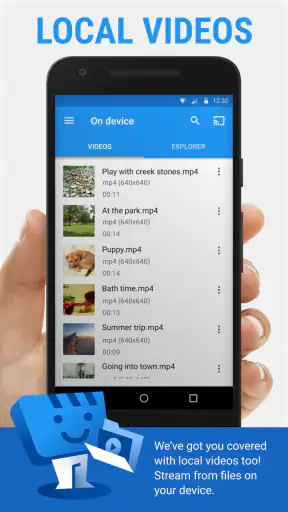
Web Video Cast è un’app che permette di cercare video online tramite un browser integrato e inviarli a una TV o a un dispositivo di streaming compatibile. Può essere utile per guardare sullo schermo grande contenuti ospitati su siti web, oltre a foto, musica e file video salvati sul telefono. Non è un servizio che fornisce film o canali propri: i contenuti e la loro disponibilità dipendono dal sito visitato e dai diritti di accesso.
Quali dispositivi sono compatibili e cosa serve per collegare il telefono alla TV?
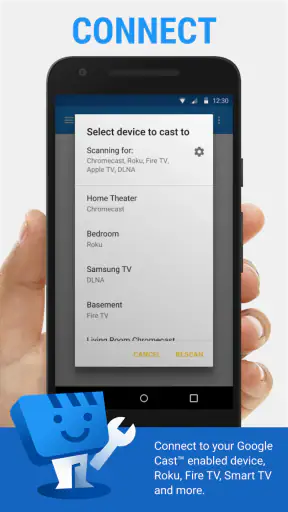
L’app supporta diversi dispositivi di riproduzione, tra cui Chromecast, alcuni dispositivi Roku, Fire TV e smart TV compatibili, ma le possibilità variano in base al modello e alla rete. In genere, telefono e TV devono essere connessi alla stessa rete Wi‑Fi; dopo aver scelto il video, si seleziona il dispositivo dall’app. Prima di scaricarla, è consigliabile verificare la compatibilità specifica della propria TV o del proprio lettore.
Web Video Cast funziona con tutti i siti web e con i servizi di streaming?
No: non tutti i siti e i video sono trasmessi correttamente. Alcune pagine usano formati, lettori o sistemi di protezione che impediscono all’app di individuare o riprodurre il contenuto sul televisore. Anche servizi in abbonamento e video protetti da DRM possono richiedere l’app ufficiale del servizio o non consentire la trasmissione tramite browser. La compatibilità può inoltre cambiare quando un sito aggiorna il proprio lettore.
È gratuita? Ci sono pubblicità o funzioni a pagamento?
Web Video Cast può essere scaricata gratuitamente, ma l’esperienza e le funzioni disponibili possono dipendere dalla versione e dagli acquisti in-app proposti nello store. La versione gratuita può includere pubblicità o limitazioni rispetto a quella premium; prezzi e condizioni possono variare tra Android, iOS e Paesi diversi. Controlla la scheda ufficiale dell’app prima dell’installazione per verificare costi aggiornati, eventuali abbonamenti e quali funzioni sono comprese.
Quali autorizzazioni richiede e l’app riproduce i video direttamente sul telefono?
Per trasmettere contenuti locali, Web Video Cast può aver bisogno di accedere ai file multimediali del dispositivo; per trovare e collegarsi alla TV usa inoltre le funzioni di rete disponibili sul sistema. Le autorizzazioni richieste possono variare secondo la piattaforma e la versione. Quando si invia un video online, il telefono spesso funge da telecomando mentre la TV riproduce il flusso, ma la riproduzione dipende dalla compatibilità del dispositivo e del sito.