

Brother Print Service Plugin
3,1ProduttivitàAggiornata il 17 ottobre 2026
Screenshot
 Analisi di Mobexer
Stampare dal telefono spesso diventa più complicato del necessario: si apre un documento, si cerca il comando di condivisione, si prova a individuare la stampante, poi si passa da un’app all’altra senza capire bene quale servizio stia gestendo il lavoro. Brother Print Service Plugin nasce proprio per ridurre questo giro inutile. Invece di funzionare come un programma completo per creare o modificare documenti, aggiunge la stampa Brother direttamente al menu integrato delle applicazioni compatibili.
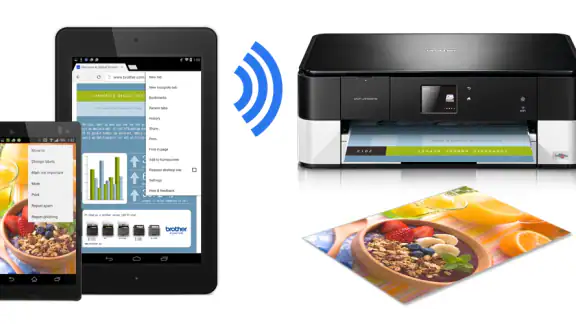
Io lo considero un piccolo strumento di produttività, non un’app da usare continuamente davanti allo schermo. Il suo valore si vede soprattutto quando devo stampare qualcosa in fretta da uno smartphone o da un tablet Android: una ricevuta, un allegato, una pagina web o un documento ricevuto in chat. Il servizio lavora in secondo piano e, quando la configurazione è pronta, evita di dover cercare ogni volta una soluzione diversa.
La prova sul campo: meno passaggi, ma con aspettative realistiche
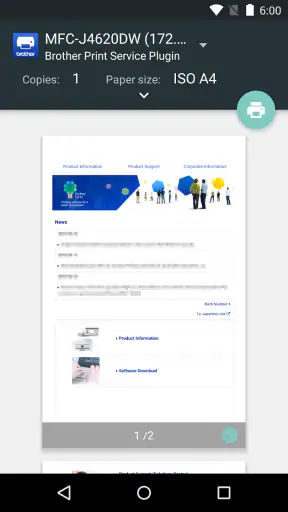
In questa sezione considero il vantaggio concreto del servizio: raggiungere la stampa Brother dal flusso Android già aperto, senza trasformarlo in uno strumento di gestione completo. Mi soffermo anche su un accorgimento pratico: prima di inviare un documento importante, controllo l’anteprima e verifico che il percorso funzioni proprio con l’applicazione e il formato che uso più spesso.
Il problema ricorrente che risolve
La difficoltà principale non è premere “Stampa”. È arrivarci senza perdere tempo. Molte applicazioni Android hanno un menu di condivisione molto affollato, mentre altre propongono comandi diversi a seconda del tipo di file. Quando la stampante non compare subito, il rischio è pensare che serva un’app separata, esportare il documento in un formato diverso o trasferirlo prima a un computer.
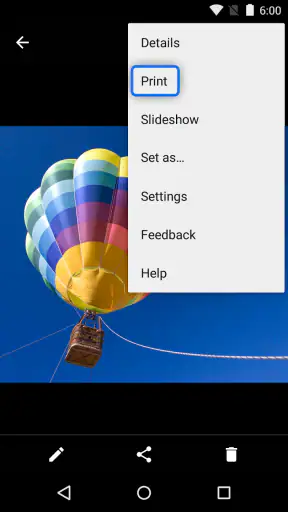
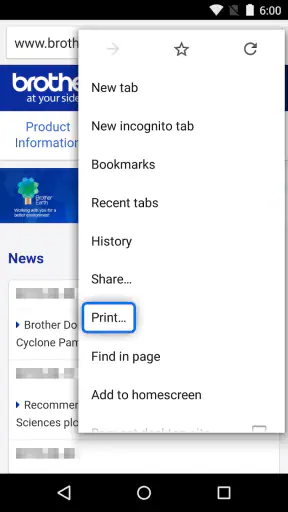
Questo componente di Brother affronta il problema in modo diretto: una volta installato e attivato, porta la funzione di stampa Brother nel menu di stampa del sistema. Non devo quindi aprire un ambiente proprietario ogni volta che voglio mandare su carta un contenuto già presente in un’altra app. È una differenza semplice, ma nella routine si sente perché elimina diversi passaggi ripetitivi.
La sua collocazione nella categoria della produttività è quindi appropriata, anche se l’esperienza è molto più discreta rispetto a quella di un editor di testi o di un’app per appunti. Non serve a organizzare il lavoro; serve a togliere un ostacolo concreto dalla fase finale, quando il contenuto è già pronto e deve arrivare alla stampante.
Installazione e primo utilizzo
Il servizio è gratuito e arriva da Brother Industries, Ltd., un dettaglio importante per chi preferisce usare il componente ufficiale del produttore invece di affidarsi a strumenti generici. Dopo l’installazione, il punto più importante è controllare che il servizio di stampa sia attivo nelle impostazioni del dispositivo. Se questa parte viene saltata, l’app può sembrare inutile perché non appare nel momento in cui si cerca una stampante.
Le ultime dalla redazione

LinkedIn, una settimana per rimettere a fuoco il proprio percorso professionale

Mapy.com: Navigazione Offline Senza Compromessi

Come PLAYit-All in One Video Player Domina l'Ecosistema Mobile

AR Drawing Sketch Paint App: Rivoluzione nell'Arte Digitale

Dragon City Mobile: Un Mondo Magico di Draghi e Strategie

Microsoft Excel su Mobile: Dominio e Sinergia nell'Ecosistema Tecnologico
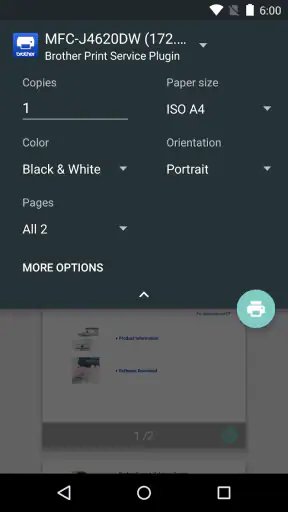
Il mio consiglio è fare la prima prova da un’app semplice, con un documento breve e già salvato sul telefono. In questo modo si può verificare subito se il dispositivo riconosce la stampante Brother disponibile e se il comando compare nel punto previsto. Conviene anche controllare con calma le opzioni mostrate dal sistema prima di confermare: formato, orientamento e numero di copie possono dipendere dall’applicazione da cui si avvia la stampa e dal modello collegato.
Non lo tratterei come un’applicazione tradizionale da aprire per cercare funzioni. È più corretto pensarlo come un’estensione del sistema. Questa distinzione spiega anche perché, dopo l’installazione, potresti non vedere una schermata ricca o un pannello pieno di strumenti. La sua utilità emerge quando selezioni il comando di stampa da un’altra applicazione.
Il requisito minimo indicato è Android 7.0, quindi può essere adatto anche a dispositivi non recentissimi. Sul mio piano pratico, però, la compatibilità non dipende soltanto dalla versione di Android: conta anche il modello preciso della stampante e il modo in cui è collegato alla stessa rete o al dispositivo. Prima di considerarlo la soluzione definitiva, verificherei sempre che la propria combinazione telefono-stampante sia supportata.
Come si inserisce nel flusso quotidiano
Il caso più convincente è quello di chi riceve un allegato mentre è fuori dal computer. Immagino una situazione comune: sono in ufficio, ricevo un PDF in posta elettronica e devo avere una copia cartacea per una riunione. Con il servizio configurato, apro il file, raggiungo il comando di stampa del sistema, scelgo la stampante Brother e controllo l’anteprima. Non devo prima scaricare un’app di gestione documenti né inviare il file a un altro dispositivo.
Un altro scenario utile riguarda le pagine web. Se trovo istruzioni, una conferma o una pagina che devo consultare lontano dallo schermo, posso provare a stamparla direttamente dal browser tramite il menu di sistema. Qui il risultato dipende molto da come il browser prepara la pagina: siti pieni di elementi grafici o impaginazioni adattive possono produrre stampe meno pulite di un documento appositamente formattato.
Per le fotografie, invece, sarei più prudente. Il servizio può essere comodo se l’applicazione galleria espone il comando di stampa e se il modello Brother gestisce bene quel tipo di contenuto, ma non lo sceglierei come strumento per preparare album o correggere immagini. Non offre, per sua natura, l’esperienza di modifica e composizione che mi aspetterei da un’app fotografica dedicata.
In casa può essere utile per stampare una lista della spesa, una ricetta o un modulo ricevuto sul telefono. In un piccolo ufficio riduce la dipendenza dal computer per le richieste veloci. Anche chi lavora spesso in mobilità può apprezzarlo, soprattutto quando il documento è già pronto e il vero problema è solo raggiungere la stampante senza cambiare dispositivo.
Il tempo risparmiato sta nei dettagli
Il vantaggio non è una funzione spettacolare, ma la continuità del percorso. Una soluzione generica di stampa può richiedere di importare il file, scegliere un’app, accettare una nuova interfaccia e capire dove siano le impostazioni. Qui l’idea è più sobria: usare il comando che Android già mette a disposizione e aggiungere la destinazione Brother quando serve.
Questo approccio è particolarmente pratico per chi stampa contenuti provenienti da applicazioni diverse. Non devo imparare un flusso per i PDF, uno per le pagine web e uno per le immagini, almeno quando le app di origine espongono correttamente la stampa di sistema. La coerenza del menu è il beneficio principale.
C’è anche un piccolo vantaggio organizzativo: il documento resta nel suo contesto originale. Se sto leggendo una mail, posso gestire la stampa dalla mail; se sto consultando un file, posso farlo dal visualizzatore che lo ha aperto. Questo riduce il rischio di creare copie temporanee sparse nella memoria del dispositivo e rende più chiaro da dove provenga ciò che sto stampando.
Tre accorgimenti che fanno la differenza
Il primo è controllare l’anteprima, non solo il nome del file. Un allegato può essere leggibile sullo schermo ma avere margini, pagine vuote o testo tagliato quando viene adattato alla carta. L’anteprima permette di accorgersi del problema prima di consumare fogli e inchiostro. Per documenti importanti, preferisco verificare anche il numero di pagine e l’orientamento.
Il secondo è usare il comando di stampa dell’applicazione invece di cercare manualmente il servizio tra le app installate. Questo componente non è pensato per diventare il punto di partenza di ogni lavoro. Se lo si cerca come se fosse un editor, l’esperienza sembra povera; se lo si richiama dal contenuto che si vuole stampare, il flusso è molto più naturale.
Il terzo è distinguere un problema del plugin da un problema di collegamento. Se la stampante non compare, non darei subito la colpa all’app. Controllerei prima che la stampante sia disponibile, che il telefono abbia accesso alla stessa rete quando necessario e che il servizio sia abilitato. Questa verifica evita reinstallazioni inutili e aiuta a capire dove si interrompe davvero il percorso.
Compatibilità e comportamento con applicazioni diverse
La promessa è utile, ma non significa che ogni applicazione Android mostri automaticamente lo stesso comando. Alcune app gestiscono male la stampa, altre permettono soltanto di condividere il contenuto, altre ancora modificano il documento prima di inviarlo. Per questo la qualità dell’esperienza dipende da tre elementi: il sistema Android, l’app da cui parte il lavoro e il modello Brother utilizzato.
Io farei una prova con i contenuti che stampo più spesso, non con un esempio casuale. Se il mio uso principale è stampare allegati, testerei un PDF ricevuto per posta. Se invece mi servono pagine web o immagini, verificherei proprio quei casi. Un’app può funzionare bene con un formato e risultare meno pratica con un altro senza che questo indichi necessariamente un malfunzionamento generale.
Il servizio non sostituisce il pannello completo di una stampante multifunzione. Se devo gestire scansioni, manutenzione, livelli dei consumabili o impostazioni avanzate specifiche del dispositivo, mi orienterei verso gli strumenti Brother dedicati a quelle attività. Qui il compito è più circoscritto: rendere disponibile la stampa dal menu integrato delle applicazioni.
Dove il sistema è meno convincente
La prima frizione è la dipendenza dall’ambiente. Se il telefono non riconosce la stampante, l’installazione da sola non risolve il problema. Anche una rete domestica configurata in modo particolare può rendere meno immediata la rilevazione. In questi casi il servizio non offre una scorciatoia magica: bisogna sistemare prima la comunicazione tra i dispositivi.
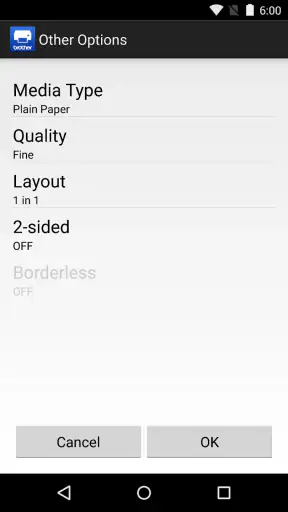
La seconda riguarda le aspettative sulle impostazioni. Chi cerca un controllo molto dettagliato sulla stampa potrebbe trovare più comodo il software completo del produttore o il computer, soprattutto per lavori con impaginazione delicata. Il plugin è forte nella rapidità, non nella preparazione editoriale. Se devo correggere margini, unire file o costruire una composizione complessa, preferisco farlo prima con uno strumento adatto.
La terza è legata alla chiarezza dell’interfaccia. Essendo un servizio integrato, la sua presenza può sembrare poco evidente e il comportamento può cambiare leggermente tra un’app e l’altra. Un principiante potrebbe installarlo aspettandosi una schermata iniziale con una procedura guidata completa. Io lo consiglierei spiegando subito che il suo posto naturale è il menu di stampa del sistema.
Chi dovrebbe usarlo e chi può farne a meno
Lo trovo adatto a chi possiede una stampante Brother e stampa occasionalmente dal telefono, ma vuole evitare passaggi aggiuntivi. È utile anche a famiglie con più persone che usano dispositivi Android diversi per inviare documenti alla stessa stampante, sempre rispettando la compatibilità del modello e della rete.
È una scelta sensata per chi lavora con allegati, moduli e documenti già pronti. Il fatto che sia gratuito rende semplice provarlo senza impegnarsi in un acquisto, mentre la classificazione PEGI 3 indica che non presenta una barriera anagrafica particolare per l’uso quotidiano.
Lo eviterei come unica soluzione se la mia esigenza principale fosse modificare documenti, stampare da piattaforme diverse da Android o controllare ogni dettaglio del processo. In quel caso un computer, un’app Brother più completa o una soluzione di stampa multipiattaforma potrebbe offrire un controllo migliore. Anche chi non stampa mai dal telefono non ricaverà un vantaggio concreto dall’installazione.
La mia valutazione dopo l’uso
Brother Print Service Plugin è un’app di produttività essenziale, con un obiettivo preciso: far comparire la stampa Brother nel posto in cui mi aspetto di trovarla. Non cerca di sostituire un editor, un gestore di documenti o il software completo della stampante. Proprio per questo funziona meglio quando la necessità è piccola ma frequente.
La sua diffusione è ampia, con oltre dieci milioni di installazioni, mentre la valutazione media di 3,1 su 5, basata su circa settantaduemila valutazioni, suggerisce un’esperienza non uniforme per tutti. Io leggerei questo dato come un invito a non fermarsi alla semplice installazione: configurazione, compatibilità e rete incidono moltissimo sul risultato.
La versione attuale è la 1.16.1, e il progetto è disponibile dal 31 marzo 2015. Dopo tanti anni, il suo ruolo resta quello di un componente discreto: non deve intrattenere né guidare ogni operazione, ma togliere attrito a un gesto concreto. Quando il telefono vede correttamente la stampante, il tempo risparmiato è reale perché il passaggio dal contenuto alla carta diventa breve e familiare.
Il mio verdetto è positivo per chi ha già una stampante Brother e vuole stampare spesso dal menu delle app Android. Lo installerei senza esitazione in questo scenario, ma farei subito una prova con il formato più importante per me. Se invece cerco funzioni creative, gestione completa della periferica o compatibilità ampia tra sistemi, sceglierei uno strumento più completo. Per il compito specifico che si propone, però, è una soluzione pratica: poco appariscente, gratuita e capace di eliminare una seccatura ricorrente quando tutto l’ambiente è compatibile.
FAQ
Che cos’è Brother Print Service Plugin e a cosa serve?
Brother Print Service Plugin è un componente per dispositivi Android che consente di stampare documenti, fotografie, pagine web e altri contenuti direttamente su stampanti Brother compatibili. Dopo l’installazione e l’attivazione nelle impostazioni di stampa del telefono o del tablet, il plugin aggiunge il servizio Brother tra le opzioni disponibili, evitando generalmente di dover installare un’app separata per ogni stampa.
Quali stampanti Brother sono compatibili con il plugin?
La compatibilità dipende dal modello specifico della stampante o multifunzione Brother e dalla versione di Android utilizzata. Prima del download è consigliabile consultare l’elenco ufficiale dei dispositivi supportati sul sito Brother, perché non tutti i modelli, soprattutto quelli più datati, funzionano necessariamente con il plugin. Anche la disponibilità di funzioni come stampa a colori, fronte-retro o formato carta può variare.
Come posso configurare Brother Print Service Plugin sul mio dispositivo Android?
Dopo aver installato il plugin, è necessario abilitarlo nelle impostazioni Android, generalmente nella sezione dedicata a Stampa, Servizi di stampa o Dispositivi connessi. Assicurati che smartphone e stampante siano collegati alla stessa rete Wi-Fi, quindi apri un documento o una foto, seleziona Condividi o Stampa e scegli la stampante Brother rilevata. I nomi dei menu possono cambiare in base al produttore del telefono.
È possibile stampare senza collegare la stampante tramite cavo USB?
Sì, sui modelli Brother compatibili è normalmente possibile stampare tramite una rete Wi-Fi condivisa tra dispositivo Android e stampante. In alcuni casi possono essere supportate anche connessioni Wi-Fi Direct o altre configurazioni specifiche, ma dipende dall’hardware della stampante. Se la periferica non viene trovata, controlla che sia accesa, connessa alla rete corretta e che non sia isolata da impostazioni del router.
Brother Print Service Plugin è gratuito e quali autorizzazioni richiede?
Il plugin viene generalmente distribuito gratuitamente e non richiede necessariamente un abbonamento per le funzioni di stampa di base. Per individuare e comunicare con le stampanti, può avere bisogno di autorizzazioni relative alla rete locale o ai dispositivi nelle vicinanze, secondo la versione di Android. È comunque importante scaricarlo da una fonte affidabile e verificare le autorizzazioni richieste prima di completare l’installazione.
Scarica










