

Microsoft OneDrive
4,5ProduttivitàAggiornata il 17 ottobre 2026

Screenshot




 Analisi di Mobexer
Quando scelgo un servizio per tenere in ordine i file, non guardo soltanto quanto sia facile caricare una foto. Mi interessa soprattutto capire se ritroverò il documento giusto dal telefono, dal computer o mentre sono fuori casa, e se condividere una cartella con altre persone sarà semplice anche dopo qualche settimana. È con questi criteri che valuto Microsoft OneDrive: un’app di produttività gratuita sviluppata da Microsoft Corporation, adatta a chi vuole portare con sé documenti e contenuti personali senza affidarsi solo alla memoria del telefono.
La scelta dipende dal modo in cui lavori
OneDrive ha senso se passi spesso da un dispositivo all’altro o usi già Word, Excel e PowerPoint. Invece di spedire un file a te stesso o cercare l’ultima versione in una conversazione, puoi conservarlo nel cloud e riprenderlo da un altro schermo. Per me questo è il criterio decisivo: il vantaggio non è semplicemente avere una copia online, ma ridurre i passaggi tra un’attività e la successiva.
È utile anche per chi non lavora in ufficio. Pensa a una giornata in cui fotografi una ricevuta, salvi sul telefono un documento ricevuto via email e, più tardi, vuoi consultare entrambi dal computer. Un servizio sincronizzato può trasformare quel piccolo trasferimento manuale in un flusso più ordinato. Naturalmente, la comodità dipende da una connessione adeguata quando devi caricare o scaricare file; se sei offline, è meglio preparare in anticipo ciò che ti servirà.
Approfondimenti su Microsoft OneDrive
Microsoft OneDrive: La Scelta di Produttività che Cambia le Regole
Perché Indeed è l'App Indispensabile per la Ricerca di Lavoro
Microsoft Word su Mobile: Potenza e Sinergia nell'Ecosistema Microsoft
Google One: La Forza della Produttività nell'Ecosistema Google
LinkedIn, una settimana per rimettere a fuoco il proprio percorso professionale
Mapy.com: Navigazione Offline Senza Compromessi
Un archivio che segue documenti e progetti
La sincronizzazione è più utile quando la organizzi con criterio. Io partirei da poche cartelle riconoscibili, per esempio documenti personali, lavoro e materiali da condividere, invece di riversare tutto in un unico spazio. In seguito, nomi descrittivi e una struttura stabile rendono più facile ritrovare un file dalla ricerca o sfogliando le cartelle, soprattutto quando l’archivio cresce.
Un accorgimento pratico è decidere quali contenuti devono davvero essere disponibili su tutti i dispositivi. Le foto e i documenti che consulti spesso sono candidati naturali; file pesanti o archivi che apri di rado possono invece essere meno comodi da sincronizzare continuamente, in particolare se usi una rete mobile o hai poco spazio locale. Pensare alla sincronizzazione come a una scelta, non come a un automatismo da applicare a ogni file, aiuta a evitare confusione e consumi inattesi.
La condivisione delle cartelle è comoda per un progetto familiare, una raccolta di documenti per un viaggio o un gruppo di lavoro che deve consultare gli stessi materiali. Prima di inviare un collegamento, però, controllerei che la cartella contenga solo ciò che voglio mostrare: condividere un’intera cartella può essere più rapido che inviare i file uno per uno, ma comporta anche il rischio di includere elementi estranei. Per un singolo documento, condividere soltanto quel file è spesso la scelta più ordinata.
Dove si nota il vantaggio di Microsoft
Il collegamento con Word, Excel e PowerPoint è uno dei motivi più concreti per preferire OneDrive ad altri archivi generalisti. Se modifichi spesso documenti Microsoft, lavorare sul file conservato nel cloud può ridurre il continuo passaggio tra copie locali e allegati. Anche l’integrazione con Microsoft Teams può risultare sensata in un ambiente che già usa gli strumenti Microsoft: in quel caso, i file condivisi e le conversazioni di lavoro possono inserirsi nello stesso flusso.
Le ultime dalla redazione

Come PLAYit-All in One Video Player Domina l'Ecosistema Mobile

AR Drawing Sketch Paint App: Rivoluzione nell'Arte Digitale

Dragon City Mobile: Un Mondo Magico di Draghi e Strategie

Microsoft Excel su Mobile: Dominio e Sinergia nell'Ecosistema Tecnologico

Ottimizza i Tuoi Progetti con 3D la Progettazione della Casa

Project Makeover: Moda e Puzzle in un'Avventura Coinvolgente
Questo non significa che sia la scelta migliore per ogni persona. Se il tuo obiettivo principale è fare una copia occasionale di alcune foto e non usi servizi Microsoft, un’app più essenziale o quella già integrata nel tuo ecosistema potrebbe richiedere meno configurazione. Allo stesso modo, chi preferisce tenere documenti e immagini rigorosamente separati potrebbe voler confrontare un servizio di archiviazione generico con uno centrato soprattutto sulle fotografie.
Il confronto, quindi, non si riduce a quale app abbia più funzioni. Io guarderei a dove sono già i miei documenti, con chi devo condividerli e quali dispositivi uso davvero. Un utente che lavora con file Office può trovare in OneDrive una continuità pratica; chi collabora soprattutto dentro un ecosistema diverso potrebbe trovarsi meglio con la soluzione già adottata dal proprio gruppo. Cambiare solo per provare un’altra interfaccia raramente migliora il flusso di lavoro.
Quanto impegno richiede il passaggio
Cominciare è semplice, ma trasferire un archivio già disordinato richiede un minimo di attenzione. Prima di caricare tutto, farei una pulizia delle cartelle e distinguerei le versioni aggiornate dai duplicati: altrimenti il cloud conserva il disordine invece di risolverlo. Se hai documenti importanti su più dispositivi, stabilire quale copia consideri definitiva evita di ritrovarti con file simili e nomi ambigui.
Per passare da un altro servizio, conviene procedere per gruppi e verificare che i contenuti più importanti siano effettivamente accessibili da un secondo dispositivo. Non cancellerei subito le copie originali: prima controllerei che i file si aprano correttamente e che le cartelle condivise siano impostate nel modo desiderato. È un passaggio prudente, soprattutto quando nell’archivio ci sono documenti di lavoro o materiali che non puoi ricreare facilmente.
Un’altra domanda concreta è se serva pagare. L’app è gratuita, ma include acquisti in-app con importi che, se la fatturazione avviene tramite Play, vanno da circa un euro a 129 euro. Perciò non darei per scontato che ogni necessità di archiviazione sia coperta senza costi: controllerei le opzioni disponibili nel proprio account e valuterei l’uso reale prima di scegliere un piano. Se ti basta archiviare pochi documenti e consultarli ogni tanto, può essere sensato iniziare senza acquistare nulla.
Utilizzo quotidiano, ricerca e piccoli controlli
Un caso d’uso realistico è preparare un viaggio: salvo in una cartella le conferme e i documenti utili, poi li consulto dal telefono senza dover ricordare quale email li conteneva. Se un’altra persona deve vedere alcuni file, posso condividere la cartella pertinente invece di inoltrare più allegati. Il rovescio della medaglia è che l’ordine iniziale conta: una cartella chiamata in modo generico, piena di versioni diverse, non diventa chiara solo perché si trova online.
Per rendere più affidabile questo metodo, terrei i nomi dei file leggibili e aggiungerei un riferimento utile, come il progetto o la data, quando ci sono molte revisioni. Prima di modificare un documento condiviso, verificherei di avere aperto quello corretto: se più persone lavorano su materiali simili, la comodità dell’accesso comune non elimina il rischio di confondere le versioni. È un’abitudine semplice che previene buona parte degli errori quotidiani.
Chi si chiede se l’app sia adatta anche a un uso saltuario può partire proprio da questo: non serve trasformarla subito nell’archivio di tutta la propria vita digitale. Si può cominciare con una cartella di documenti che servono spesso, provare l’accesso da un altro dispositivo e capire se la sincronizzazione si inserisce bene nella routine. Se il risultato è utile, si amplia l’uso gradualmente; se si finisce per dimenticare l’app, una soluzione più vicina alle abitudini già consolidate può essere preferibile.
Valutare sicurezza e aspettative
Per me, affidare file a un servizio cloud significa anche curare l’accesso al proprio account. L’articolo originale descrive protezioni come la crittografia, la password e l’autenticazione a due fattori; in ogni caso, non tratterei la presenza di misure di sicurezza come un motivo per abbassare la guardia. Usare una password robusta, attivare le protezioni dell’account disponibili e fare attenzione ai collegamenti condivisi sono comportamenti importanti quanto scegliere l’app.
Non userei inoltre la sincronizzazione come unica strategia per i file insostituibili. Un archivio cloud rende comodo raggiungere i documenti, ma una copia separata dei contenuti davvero importanti offre maggiore tranquillità se si verifica un errore umano, come eliminare o sovrascrivere il file sbagliato. Per i documenti essenziali, il mio approccio è distinguere tra accessibilità quotidiana e conservazione prudente: OneDrive aiuta nella prima, mentre una copia aggiuntiva può essere una buona precauzione.
La valutazione pubblica è molto alta: l’app ha una media di 4,5 su 5, con circa 7,1 milioni di valutazioni e 23 mila recensioni. È inoltre arrivata a oltre 5 miliardi di installazioni. Sono numeri che indicano un servizio molto diffuso, ma non sostituiscono la prova personale: interfaccia, account, rete e abitudini di lavoro incidono parecchio su quanto ciascuno lo trovi comodo.
La classificazione PEGI 3 la rende adatta a un pubblico generale, ma questo non significa che ogni contenuto condiviso sia automaticamente appropriato o privato. Se usi cartelle in famiglia o con colleghi, controlla sempre quali file sono inclusi e a chi hai dato accesso. È una piccola verifica che vale più di affidarsi al fatto che l’app sia facile da usare.
La mia esperienza con OneDrive
Non so voi, ma io ho sempre avuto un rapporto complicato con lo spazio di archiviazione. Tra foto, documenti e video, il mio telefono sembrava sempre sull'orlo del collasso. Così, ho deciso di provare Microsoft OneDrive, un'app che promette di risolvere tutti i miei problemi di archiviazione in un colpo solo. Spoiler: È stata una svolta.
La prima impressione
La prima cosa che ho notato scaricando Microsoft OneDrive è stata la sua interfaccia pulita e intuitiva. L'app è disponibile sia su Android che su iOS, e l'installazione è stata una passeggiata. Dopo aver effettuato l'accesso con il mio account Microsoft, mi sono trovato davanti a un mondo di spazio di archiviazione praticamente infinito.
Funzionalità principali
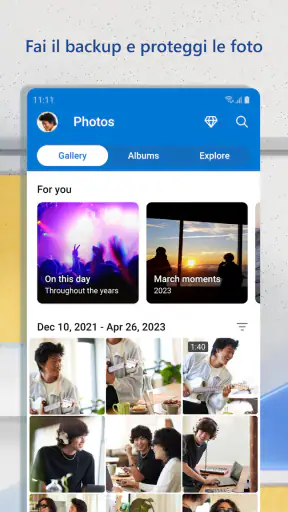
All'inizio, ero un po' scettico. Ma appena ho iniziato a esplorare le funzionalità, ho capito perché questa app è così popolare. Una delle caratteristiche più utili è la sincronizzazione automatica. Tutto ciò che carichi su OneDrive è immediatamente disponibile su tutti i tuoi dispositivi. Immaginate di scattare una foto con il telefono e di ritrovarla istantaneamente sul computer senza fare nulla. Magia pura!
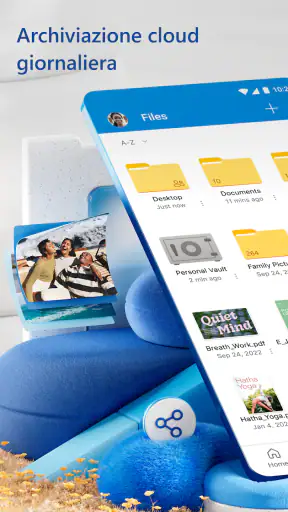
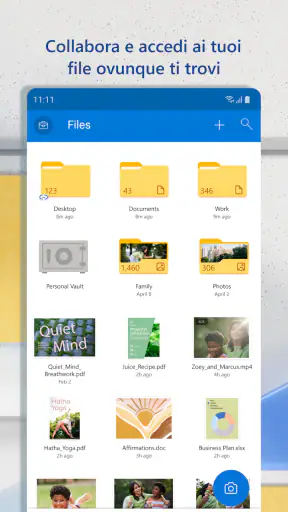
Inoltre, l'app permette di condividere facilmente documenti e cartelle con amici e colleghi. Basta un clic per generare un link condivisibile. Perfetto per quei momenti in cui devi inviare file di grandi dimensioni senza intasare la casella di posta elettronica.
Integrazione con altri servizi
Non posso non menzionare quanto bene Microsoft OneDrive si integri con altri servizi Microsoft come Word, Excel e PowerPoint. È possibile modificare documenti direttamente dal cloud senza doverli scaricare. E se siete degli smanettoni come me, apprezzerete l’integrazione con Microsoft Teams per collaborazioni aziendali più agevoli.
Esperienza utente
Utilizzare l'app è un vero piacere. È leggera e non rallenta il telefono, cosa che molti di noi apprezzano. E anche se non sei particolarmente esperto di tecnologia, troverai l'app semplice e diretta. Gli aggiornamenti sono frequenti e introducono sempre nuove funzionalità o miglioramenti della sicurezza. Non c'è niente di peggio di un'app che non viene aggiornata regolarmente, vero?
Sicurezza e privacy
Una delle mie preoccupazioni principali era la sicurezza dei miei dati. Viviamo in un'epoca in cui la privacy è fondamentale, e Microsoft sembra prenderla molto sul serio. I file sono criptati e protetti da password, e l'autenticazione a due fattori offre un ulteriore livello di sicurezza. Puoi dormire sonni tranquilli sapendo che i tuoi dati sono al sicuro.
Conclusione
In sintesi, se stai cercando una soluzione di archiviazione affidabile e versatile, Microsoft OneDrive è un'opzione eccellente. Offre un'infinita comodità e una sicurezza di livello superiore. Dopo averlo usato, non riesco a immaginare di tornare al vecchio metodo di gestione dei file. Vale la pena provare.
Se siete curiosi di provarlo, vi consiglio di scaricarlo subito e di esplorare tutte le sue funzionalità. Chissà, potrebbe cambiare anche il vostro modo di gestire i file! Buona scoperta!
A chi lo consiglierei
Per chi usa già un account Microsoft e lavora con documenti Office, il vantaggio è immediato: meno invii di allegati, meno copie disperse e un passaggio più naturale tra telefono e computer. Anche studenti e famiglie possono trarne beneficio se hanno bisogno di tenere a portata di mano documenti, immagini e materiali condivisi. La data di lancio è il 28 agosto 2012, e l’app rientra fra gli strumenti di produttività che si sono consolidati nel tempo.
Lo consiglierei meno a chi cerca soltanto un archivio fotografico essenziale, a chi ha già costruito un flusso efficace con un altro servizio o a chi preferisce non dipendere da un account Microsoft. In questi casi, migrare non è automaticamente un miglioramento: bisogna spostare i file, ricreare le cartelle condivise e abituarsi a un’interfaccia diversa. Se il bisogno è minimo, mantenere la soluzione che già funziona può essere più pratico.
In definitiva, io sceglierei OneDrive quando la continuità fra documenti e dispositivi conta più della semplicità di un archivio usato ogni tanto. La versione gratuita permette di provarlo senza impegno iniziale, mentre gli acquisti in-app rendono opportuno valutare le proprie esigenze prima di ampliare l’uso. Per iniziare, caricherei pochi file utili, testerei l’accesso da un secondo dispositivo e solo dopo organizzerei il resto: è il modo più semplice per capire se entra davvero nella propria routine.
FAQ
Quali sono le funzionalità principali di Microsoft OneDrive?
Microsoft OneDrive offre uno spazio di archiviazione cloud sicuro per tutti i tuoi file, accessibile da qualsiasi dispositivo connesso a Internet. Le principali funzionalità includono il backup automatico delle foto, la sincronizzazione dei file, la collaborazione in tempo reale con Microsoft 365 e l'accesso offline ai documenti.
È possibile utilizzare Microsoft OneDrive senza una connessione Internet?
Sì, è possibile accedere ai file offline su Microsoft OneDrive. Per farlo, è necessario scaricare i file sul dispositivo quando si è connessi a Internet. Una volta scaricati, sarà possibile visualizzarli e modificarli anche quando non si è online, e le modifiche verranno sincronizzate al ritorno della connessione.
Come si protegge la privacy dei file su OneDrive?
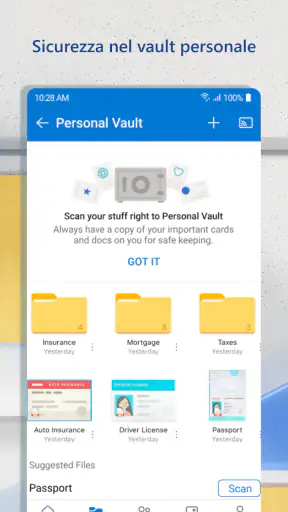
Microsoft OneDrive utilizza la crittografia avanzata per proteggere i file sia durante la trasmissione che a riposo nei data center. Gli utenti possono anche attivare l'autenticazione a due fattori per un ulteriore livello di sicurezza. Inoltre, il 'Vault Personale' offre un'ulteriore protezione per i file più sensibili.
Esistono limiti di archiviazione su Microsoft OneDrive?
Microsoft OneDrive offre diversi piani di archiviazione. L'opzione gratuita include 5 GB di spazio, mentre i piani a pagamento offrono da 100 GB fino a 1 TB o più, a seconda dell'abbonamento scelto con Microsoft 365. È importante valutare le proprie esigenze di archiviazione prima di scegliere un piano.
Posso condividere i miei file su OneDrive con altre persone?
Sì, Microsoft OneDrive consente di condividere facilmente file e cartelle con amici, familiari o colleghi. Puoi inviare un link di condivisione via email o generare un link condivisibile. Inoltre, puoi impostare permessi specifici per il file, come la visualizzazione o la modifica, per garantire la sicurezza dei tuoi dati.
Scarica










