

Plugin per i servizi di stampa
4,2ProduttivitàAggiornata il 20 ottobre 2026

Screenshot


 Analisi di Mobexer
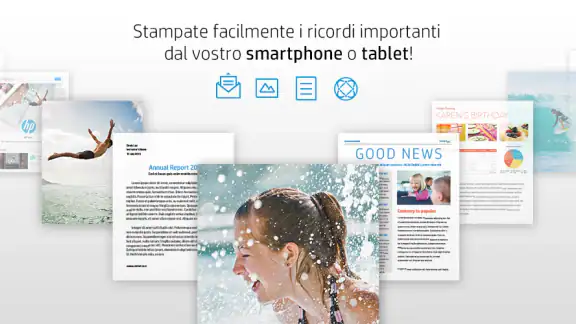
Quando devo stampare dal telefono, la parte complicata non è sempre premere «Stampa»: spesso è capire quale servizio del dispositivo deve intervenire e se riconoscerà la stampante. È qui che può essere utile il Plugin per i servizi di stampa, un’app di produttività sviluppata da HP Inc. La sua funzione è fare da collegamento tra le app Android e le stampanti HP, così da inviare documenti senza passare ogni volta da un computer.
Il suo ruolo, senza aspettative sbagliate
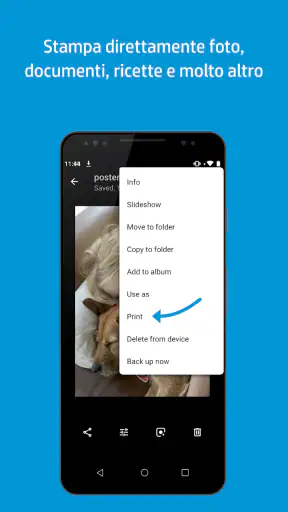
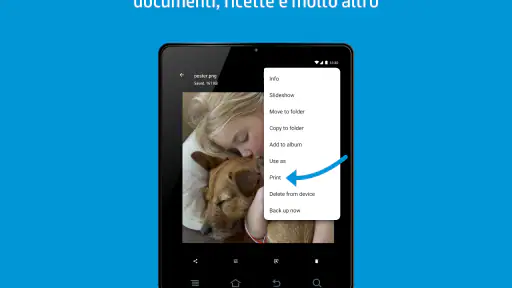
La prima cosa da tenere a mente è che non si tratta di un editor di documenti né di un’applicazione completa per gestire ogni aspetto di una stampante. È un componente che rende disponibile la stampa alle altre app compatibili. Perciò il modo più naturale di usarlo è aprire un documento, una foto o un contenuto in un’altra app e cercare la funzione di stampa nel menu di condivisione o nelle opzioni disponibili.
Questo approccio è pratico quando il telefono è già il posto in cui consulto ricevute, biglietti o file di lavoro. Invece di trasferire il documento a un computer solo per stamparlo, posso avviare il flusso dal dispositivo che sto già usando. La differenza rispetto a un’app autonoma per stampanti è proprio questa: il plugin interviene nel sistema di stampa delle app, anziché proporsi come una destinazione separata in cui importare ogni file.
Una scelta sensata per le stampe occasionali
Lo trovo più adatto a chi stampa ogni tanto che a chi deve controllare una produzione di documenti complessa. Un genitore può voler mettere su carta un modulo ricevuto via email; chi lavora da casa può stampare una pagina di appunti prima di una riunione; un viaggiatore può preferire una copia cartacea di una conferma che ha già sul telefono. In tutti questi casi, ridurre i passaggi tra file, computer e stampante è un vantaggio concreto.
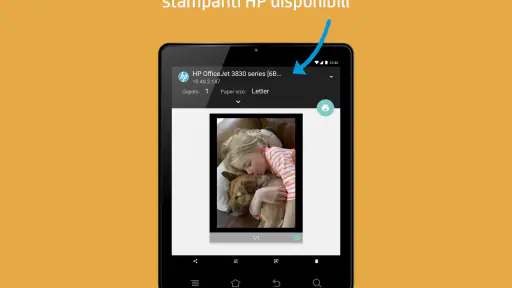
Un esempio quotidiano: ricevo un allegato, lo apro nell’app che uso per leggerlo e avvio la stampa dal menu del documento. Se il servizio è disponibile e la stampante HP è raggiungibile, posso restare in quel flusso invece di scaricare il file, cercarlo in una cartella e poi trasferirlo altrove. Il consiglio pratico è controllare l’anteprima prima di confermare: un documento pensato per lo schermo può avere pagine, margini o interruzioni diverse da quelle che mi aspetto su carta.
Quando il plugin è meglio di un passaggio dal computer
Rispetto alla stampa tramite computer, il vantaggio è soprattutto la comodità, non un controllo professionale maggiore. Per una pagina o un documento breve, il telefono è spesso la strada più diretta. Se invece devo sistemare un’impaginazione con attenzione, combinare più file, verificare colori o intervenire sul contenuto, preferisco preparare il documento con gli strumenti adatti e usare il computer o l’app specifica del produttore.
Rispetto a un’app di gestione della stampante, il plugin ha un compito più circoscritto: far arrivare alla stampante ciò che un’altra app può inviare. Le applicazioni dedicate possono risultare più appropriate quando voglio esplorare impostazioni o funzioni specifiche della macchina. Non le considererei alternative perfettamente sovrapponibili: una serve a inserirsi nel normale gesto di stampa, l’altra può offrire un’esperienza più ampia di gestione, a seconda del modello e delle opzioni disponibili.
Le ultime dalla redazione

LinkedIn, una settimana per rimettere a fuoco il proprio percorso professionale

Mapy.com: Navigazione Offline Senza Compromessi

Come PLAYit-All in One Video Player Domina l'Ecosistema Mobile

AR Drawing Sketch Paint App: Rivoluzione nell'Arte Digitale

Dragon City Mobile: Un Mondo Magico di Draghi e Strategie

Microsoft Excel su Mobile: Dominio e Sinergia nell'Ecosistema Tecnologico
Questa distinzione evita una delusione comune: installare il plugin aspettandosi che risolva qualsiasi problema di connessione o che aggiunga controlli avanzati a ogni applicazione. La sua utilità dipende anche dal percorso di stampa offerto dall’app da cui parte il documento e dalla possibilità per il dispositivo di trovare la stampante. Se il comando non compare dove lo cerco, verifico prima le opzioni del menu dell’app e la connessione alla stampante, invece di presumere subito che il file sia incompatibile.
Piccole verifiche che evitano sprechi
Una stampa mobile può fallire per ragioni molto pratiche: il telefono e la stampante potrebbero non trovarsi nella condizione di comunicare, la macchina potrebbe essere occupata oppure il documento potrebbe non essere formattato come desidero. Prima di reinviare più volte lo stesso file, controllo lo stato della stampante e la coda: evitare duplicati è particolarmente utile con documenti lunghi o quando la risposta tarda ad arrivare.
Un’altra abitudine utile è fare una prova con una sola pagina quando sto stampando un file che non conosco. Così posso accorgermi subito se il formato è sbagliato o se l’orientamento non corrisponde alle mie aspettative, senza consumare carta inutilmente. Non è una funzione particolare del plugin, ma un modo prudente di usarlo, soprattutto quando il documento arriva da un’app che offre poche opzioni prima dell’invio.
Per i file conservati in servizi online, il passaggio può dipendere da come l’app di archiviazione apre e condivide il documento. In alcuni flussi il file viene inviato direttamente; in altri può essere necessario aprirlo o renderlo disponibile sul dispositivo prima di stamparlo. Se la stampa non parte, provo a usare il menu di condivisione del file o a salvarne una copia accessibile, invece di ripetere alla cieca lo stesso comando.
Fiducia e attenzione ai documenti personali
Per valutare un componente di sistema penso anche a ciò che faccio passare attraverso di esso. Una stampa può contenere dati personali, informazioni di lavoro o dettagli di una prenotazione. Per questo considero importante scegliere con cura il documento e la stampante prima di inviare il lavoro, specialmente se mi trovo in un luogo condiviso o sto usando una macchina accessibile ad altre persone.
Il plugin ha una funzione precisa: consentire alle app di inviare lavori di stampa alle stampanti HP. Questa descrizione, da sola, non basta a dedurre quali autorizzazioni siano richieste in ogni situazione o quali pratiche relative ai dati si applichino a ogni dispositivo. Io mi baso sulle schermate e sulle richieste effettivamente visibili sul mio telefono, leggo ciò che viene chiesto e concedo solo ciò che ritengo necessario per completare l’operazione. Se una richiesta non mi è chiara, mi fermo e verifico le impostazioni del sistema invece di accettarla automaticamente.
La stessa cautela vale per i documenti: prima di mandare in stampa un file sensibile, controllo che la destinazione selezionata sia quella giusta e che qualcuno non possa ritirare la pagina al posto mio. È una forma di controllo semplice, ma più utile di affidarsi all’idea che la comodità del telefono renda automaticamente privata la stampa.
Controlli pratici e margini di autonomia
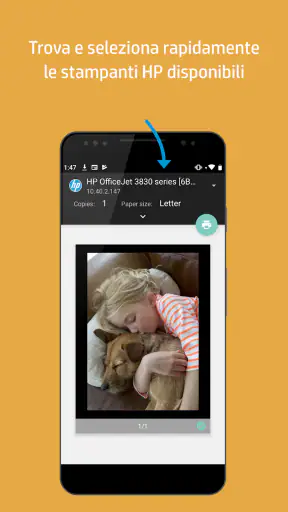
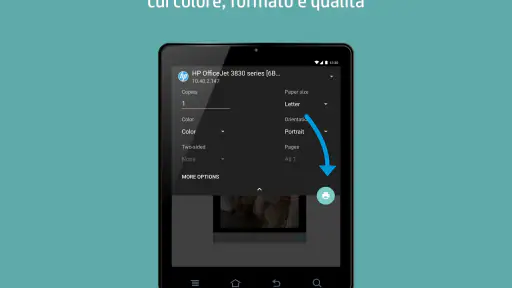
Il punto di partenza per decidere se usarlo è il comando di stampa offerto dall’app in cui si trova il contenuto. Da lì posso verificare ciò che il sistema mostra, scegliere la stampante disponibile e controllare le opzioni effettivamente presentate prima di inviare il lavoro. Le possibilità possono variare in base all’app e alla stampante: non darei per scontato che ogni documento esponga gli stessi controlli o che ogni modello gestisca le opzioni nello stesso modo.
Se cambio idea dopo aver avviato una stampa, ha senso controllare la coda o i controlli di stampa del dispositivo e intervenire da lì, se l’opzione è disponibile. Per i lavori importanti preferisco non affidarmi all’invio automatico: guardo l’anteprima, ricontrollo il numero di pagine e confermo soltanto quando sono soddisfatto. Questo piccolo passaggio restituisce all’utente una parte del controllo che si perde quando si stampa in fretta da un telefono.
Per chi condivide una stampante in casa o al lavoro, è utile anche stabilire un’abitudine: verificare il nome della destinazione ogni volta, anziché selezionare sempre la prima voce che appare. Quando sono presenti più stampanti raggiungibili, questo controllo riduce il rischio di mandare un documento nel posto sbagliato. Non aggiunge passaggi complicati, ma rende più consapevole un’azione che altrimenti si conclude con un tocco distratto.
Compatibilità: cosa aspettarsi nella pratica
La funzione è pensata per la stampa da app verso stampanti HP, quindi è questa la combinazione da considerare quando valuto se installarla. Non la sceglierei come soluzione universale per una stampante di un altro produttore. Se in casa convivono dispositivi di marche diverse, confronterei il servizio di stampa già presente sul telefono con le applicazioni ufficiali dei rispettivi produttori, invece di supporre che un solo plugin copra tutto.
È anche utile distinguere tra installare il componente e avere una stampante pronta all’uso: il primo non sostituisce la necessità che la stampante sia configurata e raggiungibile. Se la stampante non appare, partirei dai controlli più semplici, come la connessione del dispositivo e lo stato della macchina, poi proverei a riaprire il documento e richiamare la stampa. Quando serve una configurazione più specifica o una gestione completa del dispositivo, l’app dedicata di HP può essere la scelta più adatta.
Un componente poco vistoso, ma utile al momento giusto
La pagina dell’app la colloca nella produttività e indica HP Inc. come sviluppatore. È gratuita, ha una valutazione media di 4,2 basata su circa tre milioni di valutazioni, oltre un miliardo di installazioni e circa 61.000 recensioni. È classificata PEGI 3; la versione attuale è 23.2.6.3179, richiede Android 6.0 o successivo ed è stata pubblicata il 14 maggio 2013. Numeri così ampi suggeriscono che molte persone incontrano il servizio nel proprio flusso di stampa, ma non garantiscono che funzioni allo stesso modo su ogni telefono, app o stampante.
Per me, il valore non sta nell’aprire spesso il plugin, ma nel poterlo trovare quando un’app deve mandare qualcosa su carta. Se stampo raramente e ho una stampante HP, averlo disponibile può rendere meno macchinoso un compito occasionale. Se invece non possiedo una stampante compatibile, cerco controlli avanzati, oppure voglio organizzare e modificare documenti prima di stamparli, sceglierei strumenti più adatti a quelle esigenze.
Semplicità d'uso e compatibilità
Una delle prime cose che ho notato del Plugin per i servizi di stampa è la sua interfaccia intuitiva. Non serve essere un guru della tecnologia per utilizzarla. Una volta installata, l'app si integra perfettamente con il sistema operativo del tuo dispositivo, sia esso Android o iOS. Non ci sono configurazioni complicate o impostazioni da modificare: basta installare e sei pronto per partire.
Ma la vera magia avviene quando si scopre la compatibilità dell'app. Funziona con una vasta gamma di stampanti e, grazie al supporto per i principali protocolli di stampa, non avrai problemi nel collegare il tuo smartphone o tablet alla tua stampante di casa o dell'ufficio. Niente più cavi o driver da installare!
Funzionalità avanzate
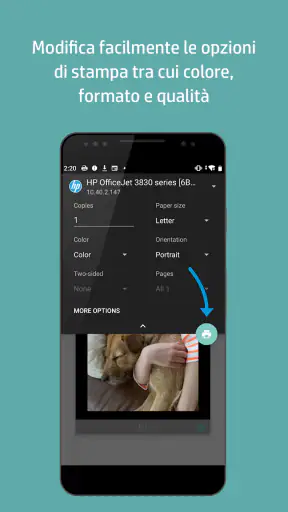
Parliamo ora di ciò che rende davvero speciale questa app: le sue funzionalità avanzate. Oltre alla semplice funzione di stampa, l'app offre una serie di opzioni che ti permettono di personalizzare le tue stampe. Vuoi stampare fronte-retro? Nessun problema. Hai bisogno di impostare margini personalizzati o scegliere tra diversi formati di carta? Fatto.
Una delle caratteristiche che ho trovato più utili è la possibilità di stampare direttamente dai servizi cloud. Questo significa che, se hai dei documenti salvati su Google Drive o Dropbox, puoi stamparli direttamente senza doverli prima scaricare sul dispositivo. Un risparmio di tempo incredibile!
Affidabilità e performance
Naturalmente, una delle preoccupazioni principali quando si utilizza un'app di questo tipo è l'affidabilità. Nessuno vuole che la stampa si blocchi a metà o che ci siano errori di connessione. Fortunatamente, il Plugin per i servizi di stampa ha dimostrato di essere estremamente stabile. Durante il mio utilizzo, non ho mai riscontrato crash o problemi di connessione, anche quando stampavo documenti di grandi dimensioni.
La velocità è un altro fattore chiave. L'app gestisce la coda di stampa in modo efficiente, riducendo al minimo i tempi di attesa. Anche con documenti complessi, i tempi di elaborazione sono stati sorprendentemente rapidi.
Conclusione: un'app indispensabile
In conclusione, se stai cercando un modo per semplificare la tua esperienza di stampa dai dispositivi mobili, il Plugin per i servizi di stampa è sicuramente l'app che fa per te. Con la sua facilità d'uso, le funzionalità avanzate e la straordinaria affidabilità, è diventata rapidamente una delle mie app preferite.
Se vuoi migliorare la tua produttività e dire addio ai vecchi metodi di stampa complicati, ti consiglio di provarla. Non solo renderà la tua vita più semplice, ma ti farà anche risparmiare tempo prezioso. E alla fine della giornata, chi non vuole un po' più di tempo libero?
FAQ
Cos'è il Plugin per i servizi di stampa?
Il Plugin per i servizi di stampa è un'applicazione che consente di stampare documenti e foto direttamente dal tuo dispositivo Android o iOS. Questa app supporta una vasta gamma di stampanti e rende la stampa mobile semplice e accessibile.
Quali stampanti sono compatibili con il Plugin per i servizi di stampa?
La compatibilità varia a seconda del marchio e del modello della stampante, ma l'app supporta la maggior parte delle stampanti wireless moderne. È consigliabile verificare l'elenco delle stampanti supportate sul sito ufficiale o all'interno dell'app prima di procedere con l'installazione.
È necessaria una connessione a Internet per utilizzare il Plugin per i servizi di stampa?
Sì, generalmente è necessaria una connessione Wi-Fi per connettere il dispositivo alla stampante. Tuttavia, alcune funzioni possono essere disponibili anche offline, a seconda delle specifiche della stampante e delle impostazioni del dispositivo.
Come si configura il Plugin per i servizi di stampa sul mio dispositivo?
Dopo aver scaricato e installato l'app, è necessario seguire le istruzioni per connettere la stampante al dispositivo attraverso la rete Wi-Fi. L'app guiderà l'utente passo dopo passo, rendendo il processo di configurazione semplice e rapido.
Il Plugin per i servizi di stampa è gratuito?
Sì, il Plugin per i servizi di stampa è disponibile gratuitamente su Google Play e App Store. Tuttavia, alcune funzionalità avanzate potrebbero richiedere acquisti in-app o abbonamenti per essere sbloccate. Verifica i dettagli nell'app per ulteriori informazioni.











