

Samsung Print Service Plugin
3,8ProduttivitàAggiornata il 20 ottobre 2026

Screenshot
 Analisi di Mobexer
Quando devo stampare qualcosa dal telefono, per me la difficoltà non è solo inviare il file: è capire se la stampante verrà trovata, se l’app che sto usando offrirà il comando giusto e se riuscirò a controllare il risultato prima di sprecare carta. Samsung Print Service Plugin affronta proprio questo passaggio, integrandosi con Android per rendere la stampa accessibile da app compatibili. È un’app gratuita di produttività sviluppata da HP Inc.; la sua scheda riporta una valutazione media di 3,8 su 468 mila valutazioni e oltre un miliardo di installazioni. Questi numeri indicano un uso molto diffuso, ma non garantiscono che ogni combinazione di telefono e stampante sia altrettanto semplice: nella pratica, contano soprattutto la rete, il modello e le opzioni offerte dal dispositivo.
Leggibilità e orientamento: dove si trova il comando di stampa
La prima cosa che ho notato subito dopo aver installato il Samsung Print Service Plugin è stata la sua facilità d'uso. Non ci sono complicate configurazioni da fare. Una volta installata, l'app si integra perfettamente con il sistema operativo Android, rilevando automaticamente le stampanti compatibili sulla stessa rete Wi-Fi. È come avere un mago della stampa nel tuo telefono!
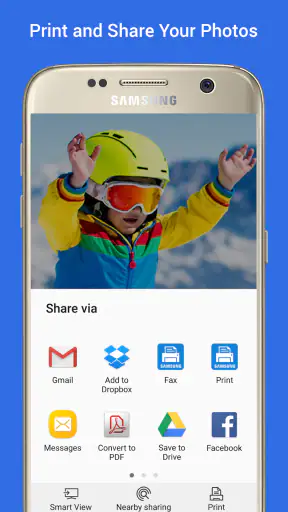
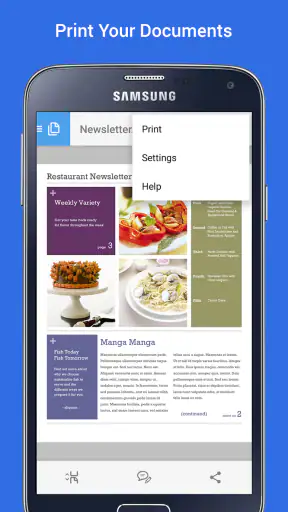
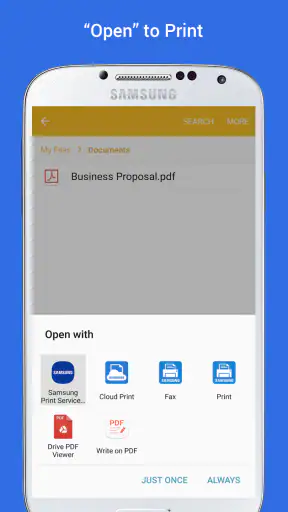
Per iniziare, basta aprire un documento o una foto sul tuo dispositivo, selezionare "Stampa" dal menu delle opzioni, e voilà, l'app si prende cura del resto. La semplicità è davvero il punto di forza principale qui, e devo dire che ho apprezzato molto questo aspetto. In un mondo in cui abbiamo già troppe complicazioni tecnologiche, è bello trovare un'app che faccia esattamente quello che promette senza alcun dramma.
Il vantaggio pratico è che non serve imparare un’interfaccia separata per ogni singolo file: quando l’app da cui stai lavorando espone la funzione di stampa di Android, il plugin può inserirsi in quel flusso. Per un documento aperto da un lettore PDF, per esempio, conviene controllare prima l’anteprima e il numero di pagine, poi scegliere la stampante. In questo modo si evita di mandare in stampa un intero fascicolo quando basta una pagina. La chiarezza dipende però anche dall’app di partenza: se il comando è nascosto nel menu di condivisione o in un menu secondario, il plugin non può renderlo più evidente.
Compatibilità e funzionalità nel lavoro quotidiano
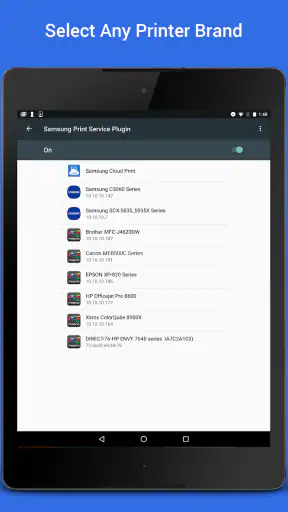
Un'altra cosa che mi ha colpito è la compatibilità del plugin. Funziona con una vasta gamma di stampanti, non solo quelle Samsung. Questo lo rende una soluzione versatile per chiunque, indipendentemente dal marchio della stampante che possiedi. Ho provato a stampare da una stampante HP e, sorprendentemente, ha funzionato perfettamente.
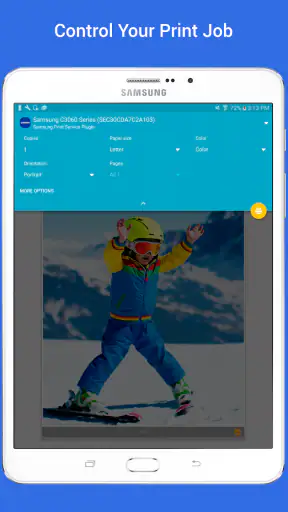
Le funzionalità sono piuttosto standard ma efficaci. Puoi scegliere tra diversi formati di carta, orientamenti e tipi di qualità di stampa. Inoltre, se la tua stampante supporta la stampa fronte-retro, il plugin ti consente di attivare facilmente questa opzione. È un piccolo tocco, ma fa una grande differenza quando stai cercando di risparmiare carta.
Quando stampo un modulo da compilare o una ricevuta da archiviare, trovo utile distinguere tra ciò che deve essere leggibile e ciò che è solo una copia di consultazione. Se il menu propone le relative opzioni, una qualità non massima può bastare per una bozza, mentre un documento da consegnare merita un controllo più attento di formato e orientamento. Per il fronte-retro, verifico sempre l’anteprima e le impostazioni disponibili: è una scelta comoda per ridurre i fogli, ma non è ideale per ogni documento, per esempio quando una pagina deve restare separata o essere consegnata a un’altra persona.
Le ultime dalla redazione

LinkedIn, una settimana per rimettere a fuoco il proprio percorso professionale

Mapy.com: Navigazione Offline Senza Compromessi

Come PLAYit-All in One Video Player Domina l'Ecosistema Mobile

AR Drawing Sketch Paint App: Rivoluzione nell'Arte Digitale

Dragon City Mobile: Un Mondo Magico di Draghi e Strategie

Microsoft Excel su Mobile: Dominio e Sinergia nell'Ecosistema Tecnologico
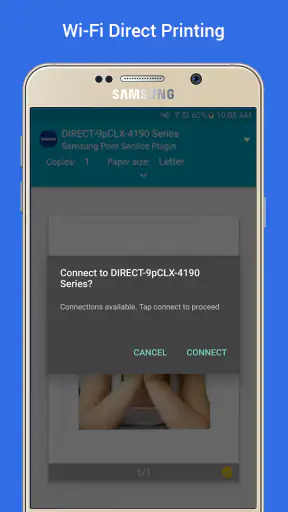
La compatibilità di marchio non significa che ogni stampante sia automaticamente pronta a ricevere il lavoro. Prima di concludere che il plugin non funziona, controllo che telefono e stampante siano collegati alla stessa rete Wi-Fi e che la stampante sia accesa e disponibile. Questo semplice controllo evita spesso di cercare il problema nell’app quando la causa è la connessione o lo stato della macchina. Se la stampante non compare, vale la pena riaprire il menu di stampa dopo aver verificato la rete; se continua a non apparire, l’app specifica del produttore può essere una soluzione più adatta per quel modello.
Controlli utili prima di inviare un documento
Una delle mie preoccupazioni iniziali era la velocità di stampa. Non so te, ma odio aspettare che la mia stampa venga elaborata, specialmente quando ho fretta. Fortunatamente, il Samsung Print Service Plugin non mi ha deluso. I documenti vengono inviati alla stampante velocemente e senza intoppi. Non ho riscontrato blocchi o crash dell'app durante l'uso, il che è sempre un buon segno di affidabilità.
È anche interessante notare che l'app non consuma molte risorse del sistema. Non rallenta il telefono e funziona in background senza problemi. Questo è un grande vantaggio, dato che nessuno vuole un'app che drena la batteria o che occupa troppo spazio nella memoria del dispositivo.
Per una stampa importante, il mio piccolo metodo è aprire il file, controllare quante pagine contiene e verificare se l’orientamento appare corretto, prima di confermare. Se sto stampando una foto, considero anche che il risultato finale dipende dalla carta e dalla stampante, non soltanto dall’opzione di qualità scelta sul telefono. Un plugin di stampa può trasferire le impostazioni disponibili, ma non sostituisce la valutazione visiva del risultato né corregge automaticamente un documento impaginato male. Se il testo è minuscolo sullo schermo, ingrandirlo per leggerlo non cambia necessariamente la dimensione con cui verrà stampato: è meglio verificare il file originale o l’anteprima, quando disponibile.
Uso con diverse abilità e in situazioni diverse
Per chi ha difficoltà a digitare a lungo, il flusso può essere più semplice di trasferire un file al computer, aprirlo di nuovo e avviare la stampa da lì: il telefono permette di partire direttamente dal documento già aperto. Anche chi preferisce ridurre i passaggi tra più dispositivi può trovare comodo questo approccio. Non lo considererei però una soluzione che elimina ogni barriera: la leggibilità dei menu, la dimensione dei controlli e l’accessibilità dell’anteprima dipendono anche da Android, dall’app in uso e dalla stampante selezionata.
In un contesto condiviso, come una casa con una stampante usata da più persone, il plugin può essere pratico per inviare una pagina senza accendere il computer. In ufficio o in un luogo pubblico, invece, mi fermerei un momento prima di stampare: conviene controllare che il nome della stampante selezionata sia quello giusto e che il documento non contenga informazioni personali non destinate a chi si trova vicino. È un accorgimento semplice, ma importante quando si stampa da un telefono che passa rapidamente da un’attività all’altra.
Anche gli aspetti sensoriali cambiano l’esperienza. Se una persona fa fatica a leggere testo piccolo, può aumentare la leggibilità generale del telefono tramite le impostazioni di sistema, ma i dettagli della schermata di stampa possono comunque variare. Se il rumore della stampante o l’attesa in un ambiente affollato sono un problema, inviare il file dal telefono non rende la stampa silenziosa: il vantaggio riguarda il passaggio digitale, non il funzionamento fisico della macchina. Per chi ha una limitazione motoria, evitare di spostare file tra dispositivi può essere utile, mentre raggiungere la stampante per prendere i fogli resta un passaggio separato.
Quando preferire un’altra soluzione
Rispetto alle app proprietarie dei produttori, il punto di forza qui è l’integrazione nel flusso di stampa di Android e la possibilità di usarlo con stampanti di marchi diversi. Se ti serve soltanto stampare un documento occasionale da un’app compatibile, questa strada può essere più lineare che installare e imparare un’app dedicata per ogni marca. Al contrario, se vuoi gestire opzioni specifiche della stampante, controllarne lo stato o usare strumenti che il menu Android non presenta, l’app ufficiale del produttore può offrire un percorso più adatto. Per chi lavora spesso da computer, anche la stampa dal computer rimane preferibile quando servono controlli più articolati sull’impaginazione.
Una situazione quotidiana in cui lo trovo sensato è ricevere un biglietto o un modulo sul telefono e doverne fare una copia cartacea prima di uscire. Apro il file, scelgo la stampa dal menu dell’app, verifico la stampante e controllo il numero di pagine. Se la macchina non compare, non insisto a inviare ripetutamente il documento: verifico prima la rete e poi considero un metodo alternativo. Questo è particolarmente utile quando si ha fretta, perché evita di trasformare un’operazione breve in una serie di tentativi senza sapere quale passaggio stia fallendo.
Lo consiglierei soprattutto a chi usa Android, ha già accesso a una stampante compatibile in rete e desidera stampare saltuariamente documenti o immagini senza passare da un computer. Lo salterei, o lo affiancherei a un’altra soluzione, se la stampante è collegata solo in un modo non rilevato dal telefono, se il modello richiede funzioni proprietarie non presenti nel flusso standard o se si stampano spesso documenti complessi che richiedono un controllo preciso dell’impaginazione. In questi casi l’app del produttore o un computer possono essere una scelta più prevedibile.
Una scelta utile, con qualche limite concreto
In sintesi, il Samsung Print Service Plugin è un'app essenziale se hai bisogno di stampare documenti o foto dal tuo dispositivo mobile. È semplice, affidabile e funziona con una vasta gamma di stampanti. Mi ha davvero colpito per la sua facilità d'uso e la sua affidabilità.
Il nome può far pensare a una soluzione riservata ai dispositivi Samsung, ma l’app è sviluppata da HP Inc. e punta a supportare la stampa mobile anche con stampanti di altri marchi. È gratuita e ha una classificazione PEGI 3; risulta disponibile dal 5 novembre 2013 e la versione attuale indicata è la 3.12.260420. La valutazione media di 3,8, insieme a 1,6 mila recensioni, suggerisce che l’esperienza non è identica per tutti: la compatibilità dichiarata aiuta, ma non cancella le differenze tra reti, modelli e applicazioni usate per aprire i file.
Se stai cercando una soluzione di stampa mobile senza complicazioni, ti consiglio vivamente di dare un'occhiata a questa app. Non solo risparmierai tempo, ma trasformerai il tuo smartphone in un potente strumento di stampa. Vai sul sicuro e provala, non te ne pentirai!
Il mio consiglio più misurato è di provarla con un documento semplice prima di affidarle una stampa importante: così puoi verificare che la stampante venga trovata e capire quali controlli compaiono sul tuo telefono. Se il tuo obiettivo è una stampa rapida e ordinaria, l’integrazione può togliere passaggi inutili; se invece incontri problemi di rilevamento o ti servono strumenti specifici del modello, passare all’app del produttore non è una sconfitta, ma una scelta pratica. Per me è una soluzione inclusiva soprattutto quando riduce il bisogno di trasferire file e cambiare dispositivo, pur lasciando alcuni ostacoli legati alla rete, alla macchina e alla schermata di stampa.
FAQ
Cos'è il Samsung Print Service Plugin?
Il Samsung Print Service Plugin è un'applicazione che permette di stampare facilmente documenti e foto direttamente dal tuo dispositivo Android. Funziona con una vasta gamma di stampanti Samsung e di altre marche compatibili, senza necessità di configurazioni aggiuntive. Una volta installato, si integra perfettamente con il sistema operativo, consentendo la stampa da app come e-mail, galleria e browser.
Quali dispositivi sono compatibili con il Samsung Print Service Plugin?
Il Samsung Print Service Plugin è compatibile con la maggior parte dei dispositivi Android con sistema operativo Android 4.4 (KitKat) o versioni successive. Inoltre, supporta un'ampia gamma di stampanti Samsung e di altre marche che utilizzano protocolli di stampa standard come Mopria. Assicurati di verificare la compatibilità della tua stampante per una migliore esperienza d'uso.
Come si configura il Samsung Print Service Plugin?
La configurazione del Samsung Print Service Plugin è semplice e veloce. Dopo l'installazione, vai nelle impostazioni del tuo dispositivo, accedi alla sezione 'Stampa' e attiva il plugin. Da lì, puoi selezionare la tua stampante di rete. Non è necessario alcun software aggiuntivo; il plugin rileva automaticamente le stampanti disponibili.
Il Samsung Print Service Plugin è gratuito?
Sì, il Samsung Print Service Plugin è completamente gratuito da scaricare e utilizzare. Non ci sono costi nascosti o abbonamenti richiesti. Tuttavia, è importante disporre di una connessione internet per scaricare l'applicazione dal Google Play Store e per eventuali aggiornamenti futuri che potrebbero migliorare le funzionalità e la compatibilità.
È sicuro utilizzare il Samsung Print Service Plugin?
Sì, il Samsung Print Service Plugin è considerato sicuro da utilizzare. L'applicazione è sviluppata da Samsung, un'azienda rinomata per la sicurezza dei suoi prodotti. Tuttavia, è sempre consigliabile scaricare l'app da fonti ufficiali come il Google Play Store per evitare rischi di sicurezza legati a versioni non autorizzate o modificate.











