

Microsoft PowerPoint
4,7ProduttivitàAggiornata il 17 ottobre 2026

Screenshot

 Analisi di Mobexer
Quando in casa bisogna preparare qualcosa da mostrare, una presentazione può diventare un progetto condiviso: una persona raccoglie le foto, un’altra sistema le idee e qualcuno controlla il risultato sul telefono prima di inviarlo. In questo genere di situazione, Microsoft PowerPoint è una scelta familiare e pratica, soprattutto se si alternano computer e dispositivi Android. Io lo considero utile non soltanto per il lavoro: può servire a organizzare un viaggio, raccontare una ricorrenza o spiegare un argomento scolastico, purché si tenga presente che modificare slide su uno schermo piccolo richiede più attenzione che farlo al computer.
Usarlo in casa senza confondere i progetti
Quando in casa si lavora sulla stessa presentazione, io trovo utile distinguere fin dall’inizio chi prepara i contenuti e chi fa il controllo finale: così le modifiche sul telefono restano mirate e non si sovrappongono. Anche il nome del file può diventare un piccolo punto di riferimento comune, soprattutto quando sul dispositivo convivono progetti scolastici e personali. Prima di passare alla condivisione, però, vale la pena chiarire con quale account e su quale versione si sta lavorando.
Un’attività condivisa, con ruoli chiari
Immagino una situazione molto comune: la famiglia vuole creare una presentazione con le tappe di una vacanza. Una persona prepara la scaletta, un’altra sceglie le immagini e chi ha in mano il telefono può correggere un titolo o controllare l’ordine delle slide. Il vantaggio è avere un formato visivo facile da scorrere e da mostrare; il limite è che il lavoro simultaneo funziona meglio quando ciascuno sa quale parte sta curando. Se tutti cambiano lo stesso contenuto senza accordarsi, diventa facile perdere il filo, anche con strumenti di collaborazione disponibili.
Approfondimenti su Microsoft PowerPoint
Microsoft PowerPoint: L'App Essenziale per la Produttività Mobile
Microsoft PowerPoint: Innovazione Mobile per la Produttività
Microsoft PowerPoint Mobile: Potenza Creativa a Portata di Mano
Microsoft Teams: La Rivoluzione della Collaborazione Aziendale
LinkedIn, una settimana per rimettere a fuoco il proprio percorso professionale
Mapy.com: Navigazione Offline Senza Compromessi
Per un progetto condiviso, io partirei da una struttura semplice: una slide per ogni tappa, titoli brevi e immagini selezionate prima di mettersi a rifinire gli effetti. Sul telefono conviene concentrarsi sulle modifiche rapide e lasciare gli interventi più delicati, come allineare molti elementi o rivedere ogni dettaglio grafico, a uno schermo più ampio. Così l’app resta comoda per coordinarsi e fare correzioni, invece di trasformare un compito leggero in una lunga sessione di tocchi imprecisi.
Account e dispositivi: separare prima di modificare
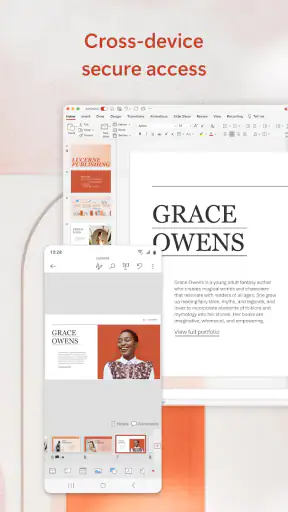
Se un tablet viene usato da più persone, la prima domanda pratica è chi sta aprendo e salvando il file. Lavorare con il proprio account e verificare il nome della presentazione prima di intervenire aiuta a non mescolare un compito scolastico con un progetto personale. La sincronizzazione con OneDrive può rendere accessibili i documenti su dispositivi diversi, ma richiede comunque un minimo di ordine: sapere dove si trova il file e con quale account si sta lavorando evita versioni duplicate e modifiche nel posto sbagliato.
Un’abitudine semplice che consiglio è concordare un nome riconoscibile per il documento e stabilire chi si occupa delle modifiche principali. Prima di una presentazione importante, aprire il file dal dispositivo che verrà usato e controllare che sia la versione giusta è più prudente che affidarsi alla memoria. Non è una funzione speciale: è un piccolo metodo che riduce gli equivoci quando un dispositivo passa da una persona all’altra.
Coordinarsi senza trasformare le slide in una chat
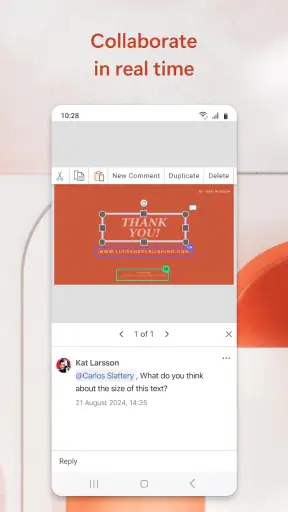
I commenti sono utili quando una persona deve proporre una correzione senza riscrivere subito il contenuto: per esempio, può indicare che una didascalia va accorciata o chiedere di verificare un dato. In un lavoro di gruppo, questo mantiene le osservazioni vicino alla slide interessata e rende più facile decidere cosa accettare. Per ottenere un risultato ordinato, io distinguerei le note di revisione dal testo destinato al pubblico e cancellerei o risolverei quelle non più necessarie prima di condividere la versione conclusiva.
Le ultime dalla redazione

Come PLAYit-All in One Video Player Domina l'Ecosistema Mobile

AR Drawing Sketch Paint App: Rivoluzione nell'Arte Digitale

Dragon City Mobile: Un Mondo Magico di Draghi e Strategie

Microsoft Excel su Mobile: Dominio e Sinergia nell'Ecosistema Tecnologico

Ottimizza i Tuoi Progetti con 3D la Progettazione della Casa

Project Makeover: Moda e Puzzle in un'Avventura Coinvolgente
La collaborazione ha però una condizione: tutti devono sapere quale file è quello attivo e quanto è pronto per essere modificato. Se una persona sta ancora scegliendo immagini e un’altra sta già sistemando la grafica, il risultato può diventare incoerente. Un giro di revisione per i contenuti e un secondo per l’aspetto visivo sono spesso più efficaci dei cambiamenti simultanei fatti senza un piano.
Adatta anche ai più piccoli, ma con supervisione
La classificazione PEGI 3 rende l’app adatta a un pubblico ampio, ma non sostituisce la supervisione di un adulto quando un minore usa un dispositivo condiviso. Una presentazione può essere un modo concreto per esercitarsi a riassumere una ricerca o raccontare un’esperienza; è anche un’occasione per insegnare a scegliere immagini pertinenti e a non riempire ogni slide di testo. Il controllo dell’account e dei documenti resta una responsabilità pratica di chi gestisce il dispositivo, non qualcosa da dare per scontato perché l’app è semplice da aprire.
Per un’attività scolastica, suggerirei di far lavorare il ragazzo prima sulla scaletta e poi sul formato. Il modello può aiutare a partire, ma non decide quali informazioni siano davvero importanti. Se l’obiettivo è imparare a esporre un argomento, poche slide leggibili e ben ordinate valgono più di una sequenza piena di animazioni. L’app offre possibilità creative, ma usarle con misura è parte del lavoro.
Se in casa non c’è una persona che possa controllare gli account o aiutare a recuperare un documento salvato nella posizione sbagliata, meglio tenere i progetti semplici e non affidare al telefono l’unica copia di un lavoro importante. Per presentazioni con molti elementi, un computer offre inoltre più spazio per correggere con precisione. Il telefono resta comodo per rivedere e apportare piccoli cambiamenti, non è sempre il posto migliore per costruire da zero un progetto elaborato.
Chi ne trae più vantaggio e chi può preferire altro
Consiglierei PowerPoint a chi deve aprire, ritoccare o presentare file di slide mentre si sposta, e a chi già usa questo formato per scuola, lavoro o attività personali. L’app è sviluppata da Microsoft Corporation e ha una presenza molto ampia: supera il miliardo di installazioni e mantiene una media di 4,7 su 5, un segnale di familiarità per molti utenti, non una garanzia che ogni flusso di lavoro sia adatto a tutti. È gratuita da installare; alcune funzioni o condizioni d’uso possono dipendere dall’account e dagli acquisti disponibili nell’app.
Chi crea spesso presentazioni complesse dal telefono potrebbe trovare scomodo gestire con precisione caselle di testo, immagini e spaziature su uno schermo ridotto. In quel caso preferirei lavorare al computer e usare l’app mobile per le revisioni. Per una persona che deve soltanto condividere fotografie in sequenza, una galleria o un album possono essere più immediati; se invece serve collaborare su un testo lungo, un documento condiviso è spesso più adatto di una serie di slide. PowerPoint dà il meglio quando le informazioni beneficiano di una struttura visiva e di una presentazione guidata.
Rispetto ad alternative per creare presentazioni, il suo punto di forza pratico è la continuità per chi riceve già file PowerPoint o li prepara su altri dispositivi. Un’app concorrente può risultare più gradevole per chi desidera partire da modelli molto curati o lavorare soprattutto nel proprio ecosistema, ma scegliere in base all’aspetto iniziale non basta: è importante verificare come si comportano i file quando vengono riaperti o condivisi tra strumenti diversi. Se i destinatari usano abitualmente PowerPoint, restare nello stesso formato può evitare passaggi inutili; se il gruppo lavora in un altro ambiente, la compatibilità concreta va provata sul documento che conta.
Piccole scelte che migliorano il risultato
Un trucco utile è trattare il telefono come un tavolo di revisione, non come una miniatura perfetta del computer. Prima di intervenire, controllo la sequenza delle slide e cerco titoli che non chiariscono subito il punto. Poi faccio le correzioni brevi: un refuso, una didascalia troppo lunga, una foto da spostare. Questo ordine riduce il rischio di perdersi nei dettagli estetici prima che la presentazione abbia una logica.
Per grafici e tabelle, conviene chiedersi se i dati si leggono davvero sullo schermo su cui verranno mostrati. Inserire un grafico non rende automaticamente comprensibile una quantità di informazioni: spesso è meglio evidenziare il confronto principale e spiegare a voce il resto. Anche transizioni e animazioni funzionano meglio se hanno uno scopo, per esempio guidare l’attenzione, invece di cambiare a ogni passaggio. La possibilità di aggiungerle è utile, ma un uso troppo fitto può distrarre e rendere meno chiaro il messaggio.
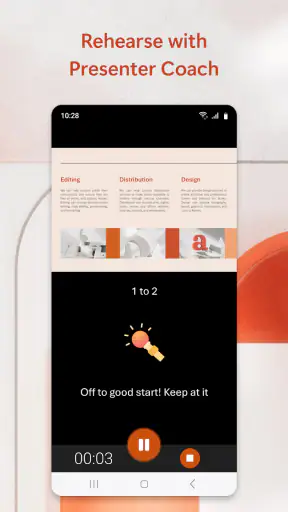
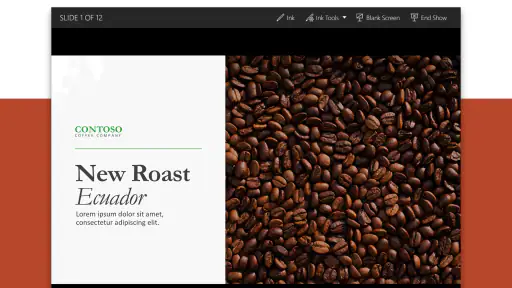
Prima di condividere una presentazione, io farei una verifica completa in modalità di visualizzazione: controllare l’ordine, leggere i testi come li vedrà il pubblico e assicurarsi che commenti o indicazioni di lavoro non siano rimasti dove non dovrebbero. Se il file servirà durante un incontro, aprirlo in anticipo sul dispositivo previsto aiuta a individuare problemi di impaginazione o una slide che richiede una correzione. È un passaggio breve che vale più di aggiungere un ultimo effetto all’ultimo minuto.
La mia esperienza con l’interfaccia e la continuità
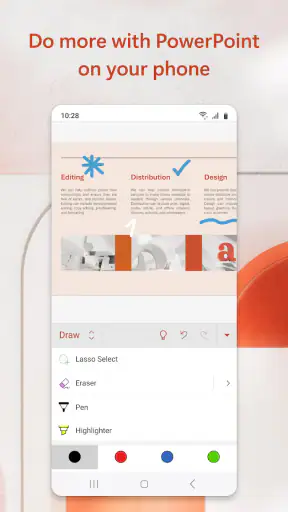
Quando ho aperto per la prima volta Microsoft PowerPoint sul mio smartphone, sono rimasto sorpreso dalla semplicità dell'interfaccia. Nonostante le sue funzionalità avanzate, è stato progettato per essere intuitivo, il che è perfetto per chi, come me, non è un mago della tecnologia. La barra degli strumenti è ben organizzata e tutto è facilmente accessibile con pochi tocchi.
Una delle cose che mi ha colpito di più è la possibilità di sincronizzare le mie presentazioni con OneDrive. Questo significa che posso iniziare una presentazione sul mio computer e continuarla sul mio telefono senza perdere alcun dato. La sincronizzazione è fluida e senza intoppi, un vero punto a favore per chi lavora in movimento.
Funzionalità avanzate senza esagerare
Non lasciatevi ingannare dalla sua semplicità iniziale, PowerPoint è una vera potenza quando si tratta di funzionalità. Tra le mie preferite c'è la possibilità di aggiungere transizioni ed effetti animati. Questi strumenti rendono le presentazioni più accattivanti e dinamiche. E fidatevi, anche se non sei un designer esperto, puoi comunque creare qualcosa di visivamente interessante.
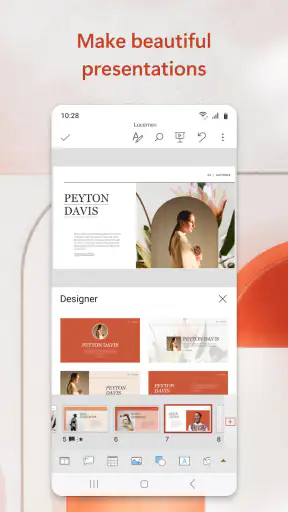
Inoltre, il supporto per i modelli predefiniti è un salvavita per chiunque abbia poco tempo. Questi modelli sono ben progettati e coprono una vasta gamma di temi, il che rende la creazione di una presentazione professionale un gioco da ragazzi. La semplicità con cui si possono personalizzare è incredibile, e permette a chiunque di aggiungere il proprio tocco personale.
Collaborazione e condivisione
Una delle funzionalità più importanti di qualsiasi app di produttività è la capacità di collaborare con altri. PowerPoint lo fa in modo eccezionale. È possibile condividere il proprio lavoro con colleghi o amici e lavorare simultaneamente sulla stessa presentazione. Questo è particolarmente utile quando si lavora in team e si ha bisogno di feedback immediato.
La funzione di commento è un'altra chicca che mi ha colpito. È possibile aggiungere note e suggerimenti direttamente all'interno della presentazione, rendendo la comunicazione chiara e diretta. La collaborazione non è mai stata così semplice!
Versatilità oltre il lavoro
PowerPoint non è solo per il lavoro. Ho scoperto che è anche un ottimo strumento per creare contenuti per uso personale. Dalle presentazioni di viaggio ai resoconti fotografici per eventi familiari, le possibilità sono infinite. E con la possibilità di aggiungere immagini, video e musica, le presentazioni possono davvero prendere vita.
Per chi ama sperimentare, l'opzione di inserire grafici e tabelle è una manna. È possibile trasformare dati complessi in visualizzazioni comprensibili, ideali per presentazioni aziendali o progetti scolastici.
Il verdetto per l’uso quotidiano
In definitiva, Microsoft PowerPoint rimane un'app insostituibile sia per i professionisti che per gli appassionati di creatività. La sua capacità di combinare potenza e semplicità la rende una delle migliori app di presentazione sul mercato. Se ancora non l'avete provata, vi consiglio di scaricarla e scoprire quanto può fare per voi. Non ve ne pentirete!
FAQ
Quali sono i requisiti di sistema per installare Microsoft PowerPoint su dispositivi mobili?
Per installare Microsoft PowerPoint su dispositivi Android, è necessario avere almeno la versione Android 6.0 o successiva. Per dispositivi iOS, è richiesta la versione iOS 13.0 o successiva. Assicurati di avere spazio sufficiente sul dispositivo per scaricare l'applicazione.
Microsoft PowerPoint su mobile offre le stesse funzionalità della versione desktop?
La versione mobile di Microsoft PowerPoint offre molte delle funzionalità essenziali della versione desktop, come la creazione e la modifica di presentazioni, l'uso di temi e modelli, e il supporto per l'inserimento di immagini e video. Tuttavia, alcune funzioni avanzate potrebbero essere limitate rispetto alla versione desktop.
È possibile utilizzare Microsoft PowerPoint offline su dispositivi mobili?
Sì, è possibile utilizzare Microsoft PowerPoint offline sui dispositivi mobili. Tuttavia, alcune funzionalità, come l'accesso ai file su OneDrive o la condivisione delle presentazioni tramite cloud, richiedono una connessione Internet. Assicurati di aver scaricato i file necessari sul dispositivo prima di passare alla modalità offline.
Microsoft PowerPoint per dispositivi mobili è gratuito?
Microsoft PowerPoint è disponibile gratuitamente su dispositivi mobili, ma per accedere a tutte le funzionalità è necessario avere un abbonamento a Microsoft 365. Senza l'abbonamento, potrai comunque visualizzare e modificare le presentazioni, ma alcune funzionalità avanzate saranno limitate.
Come posso condividere una presentazione creata su Microsoft PowerPoint mobile?
Puoi condividere una presentazione direttamente dall'app PowerPoint mobile tramite email, link o caricandola su servizi cloud come OneDrive. Basta aprire la presentazione e selezionare l'opzione di condivisione per scegliere il metodo desiderato. Assicurati di avere una connessione Internet per caricare e inviare il file.
Scarica










