

Dropbox: Backup di Foto e File
4,5ProduttivitàAggiornata il 17 ottobre 2026

Screenshot
 Analisi di Mobexer
Se sei come me, probabilmente hai una montagna di foto e file sparsi tra dispositivi diversi. Ecco dove Dropbox: Backup di Foto e File entra in gioco. Ho passato un po' di tempo ad esplorare quest'app e devo dire che ha reso la gestione dei miei file un gioco da ragazzi. Voglio condividere con te la mia esperienza!
Da dove partire senza complicarsi la vita
Dropbox è un'app di produttività sviluppata da Dropbox, Inc. e la sua idea di base è facile da capire: conservare file in uno spazio online e ritrovarli quando servono, invece di affidarsi a una sola memoria del telefono. Per chi la apre per la prima volta, il vantaggio più concreto non è avere subito ogni funzione sotto controllo, ma poter scegliere un piccolo gruppo di file da mettere al sicuro e verificare che siano accessibili anche in seguito.
Io partirei con un obiettivo circoscritto: per esempio, conservare le scansioni di ricevute e documenti di viaggio, oppure tenere insieme le foto di un progetto. Una cartella con un nome chiaro è più utile di un archivio caricato tutto in una volta e lasciato senza ordine. Così la prima prova non diventa una migrazione impegnativa e puoi capire con calma se il tuo modo di lavorare si adatta a Dropbox.
Approfondimenti su Dropbox: Backup di Foto e File
Microsoft PowerPoint: Innovazione Mobile per la Produttività
Google One: La Forza della Produttività nell'Ecosistema Google
Google Gemini: Rivoluziona la Tua Produttività Mobile
Microsoft Word su Mobile: Potenza e Sinergia nell'Ecosistema Microsoft
LinkedIn, una settimana per rimettere a fuoco il proprio percorso professionale
Mapy.com: Navigazione Offline Senza Compromessi
Facilità d'Uso
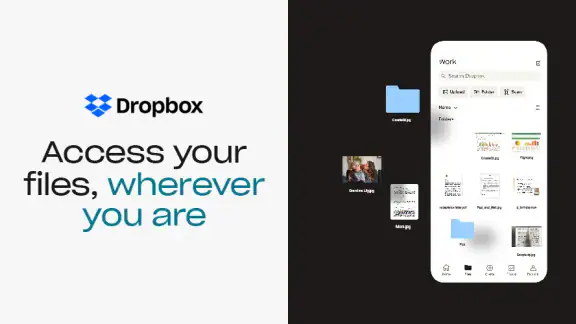
La prima cosa che ho notato di Dropbox: Backup di Foto e File è quanto sia intuitiva. L'interfaccia è pulita e semplice, senza fronzoli inutili. Basta scaricarla, creare un account, e sei pronto a partire. Puoi facilmente caricare foto e documenti dal tuo telefono o tablet e avere tutto sincronizzato su tutti i tuoi dispositivi. Non importa se sei su Android o iOS, l'esperienza è simile e senza intoppi.
Un primo risultato concreto
Il primo successo che cercherei è caricare un singolo documento e riaprirlo dall'elenco dei file. Sembra una prova banale, ma chiarisce subito il percorso: selezioni cosa conservare, controlli dove finisce e impari a riconoscerlo quando ti serve. Una volta capito questo passaggio, puoi aggiungere altre cartelle con una logica stabile, per esempio “Casa”, “Lavoro” e “Viaggi”, invece di accumulare file in un unico spazio indistinto.
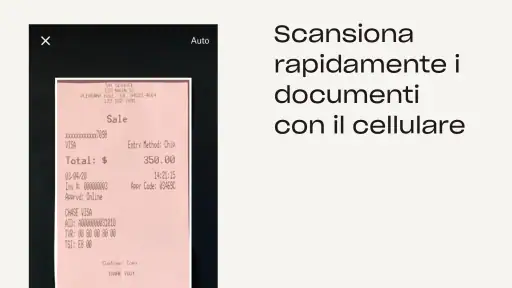
Un uso quotidiano realistico è fotografare una ricevuta dopo un acquisto importante e archiviarla nella cartella giusta, così da non doverla cercare tra le immagini delle vacanze. Per i documenti che cambiano spesso, come appunti di un progetto condiviso, una cartella dedicata evita di inviare ogni volta una nuova copia tramite messaggio. La sincronizzazione è utile soprattutto quando passi dal telefono a un altro dispositivo: il file resta reperibile senza doverlo trasferire manualmente ogni volta.
Caricamento e Sincronizzazione
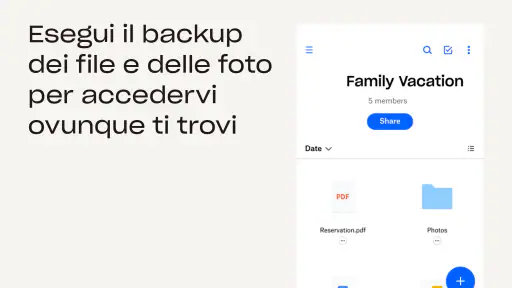
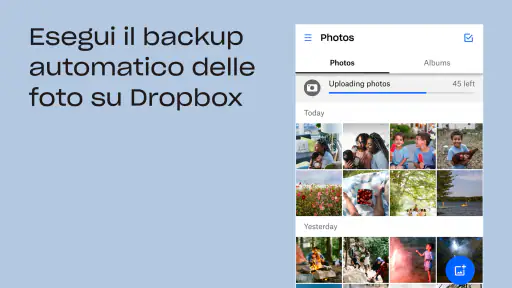
Una delle mie funzionalità preferite è il caricamento automatico delle foto. Non appena scatto una foto, viene caricata su Dropbox senza dover muovere un dito. È come avere un assistente invisibile che si occupa di tutto. Anche i documenti possono essere caricati rapidamente, e l'app mantiene tutto sincronizzato su tutti i dispositivi. Mai più file persi!
Le ultime dalla redazione

Come PLAYit-All in One Video Player Domina l'Ecosistema Mobile

AR Drawing Sketch Paint App: Rivoluzione nell'Arte Digitale

Dragon City Mobile: Un Mondo Magico di Draghi e Strategie

Microsoft Excel su Mobile: Dominio e Sinergia nell'Ecosistema Tecnologico

Ottimizza i Tuoi Progetti con 3D la Progettazione della Casa

Project Makeover: Moda e Puzzle in un'Avventura Coinvolgente
Per sfruttare questa comodità senza riempire l'archivio di immagini irrilevanti, conviene decidere prima se si vuole conservare ogni scatto o soltanto quelli importanti. Una cartella fotografica può diventare difficile da consultare quando contiene schermate, foto mosse e immagini temporanee insieme agli scatti da tenere. Una revisione periodica, anche breve, aiuta a mantenere l'archivio utile. E se una foto non compare subito su un altro dispositivo, prima di caricarla di nuovo controllerei la connessione e lo stato della sincronizzazione: duplicare il file rischia di creare confusione invece di risolverla.
Il backup automatico è comodo, ma non significa che si debba smettere di pensare allo spazio e ai dati mobili. Se hai una raccolta ampia o una connessione limitata, è sensato controllare le impostazioni disponibili nell'app e scegliere un ritmo di caricamento adatto alle proprie abitudini. Per un viaggio, ad esempio, io eviterei di presumere che ogni immagine sia già arrivata nel cloud: verificare che i file importanti siano presenti prima di cancellarli dal telefono è una cautela semplice e concreta.
Organizzazione dei File
Organizzare i file è semplice. Puoi creare cartelle, rinominarle e spostare i file da una parte all'altra con facilità. Inoltre, c'è una funzione di ricerca molto potente che ti aiuta a trovare qualsiasi file in un batter d'occhio. E se sei un maniaco dell'ordine come me, apprezzerai sicuramente la possibilità di etichettare i file per una maggiore facilità di accesso.
Un accorgimento che trovo più efficace di una struttura troppo elaborata è usare nomi descrittivi e coerenti: “Contratto affitto”, “Assicurazione auto” o “Foto cucina” dicono già molto più di “Documento nuovo”. Se archivi versioni successive dello stesso file, aggiungere al nome una breve indicazione come “bozza” o “firmato” riduce il rischio di aprire quello sbagliato. La ricerca torna utile quando ricordi il contenuto ma non la cartella; non sostituisce però del tutto un’organizzazione sensata, soprattutto se i nomi sono generici.
Per chi conserva molti documenti, c’è anche un compromesso da considerare: la libertà di creare cartelle a piacere è comoda, ma se si moltiplicano livelli e categorie si finisce per perdere tempo a decidere dove archiviare ogni cosa. Io terrei poche cartelle principali e sposterei i file soltanto quando c’è una ragione chiara. Questo rende l’archivio più facile da usare dal telefono, dove scorrere una gerarchia profonda è meno pratico che lavorare su uno schermo grande.
Condivisione Semplificata
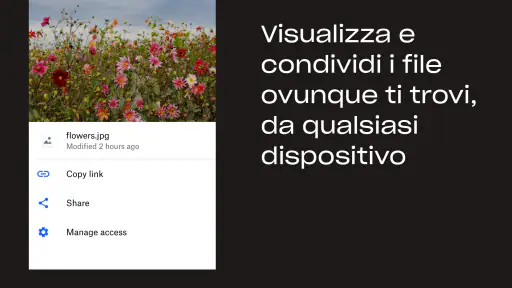
Condividere i file con amici, familiari o colleghi è un gioco da ragazzi. Basta inviare un link e voilà! Non devi più preoccuparti di allegati di grandi dimensioni nelle email. Ho trovato questa funzione particolarmente utile per condividere album di foto durante le vacanze o documenti importanti con i collaboratori.
Prima di condividere, io controllerei sempre di aver selezionato il file o la cartella corretti: un link è rapido da inviare, ma la comodità non sostituisce l’attenzione a ciò che si sta rendendo accessibile. Per un gruppo di lavoro, una cartella comune può essere più pratica di una serie di allegati perché tutti ritrovano lo stesso materiale; per una singola immagine da mandare a un parente, invece, un link è un passaggio semplice e diretto. Se il destinatario ha bisogno soltanto di vedere un documento, non c’è motivo di complicare la comunicazione con istruzioni superflue.
Rispetto alle alternative abituali, come allegare file alle email o trasferirli con messaggi, Dropbox è più adatto quando vuoi mantenere un archivio e condividere elementi che potrebbero servire ancora. I servizi cloud integrati nel telefono possono essere più immediati se vivi già interamente nell’ecosistema del dispositivo; Dropbox ha senso quando preferisci un luogo dedicato ai file e vuoi ritrovarli su piattaforme diverse. Non lo sceglierei invece per un invio occasionale minuscolo se il messaggio che stai usando risolve già il problema senza creare un nuovo spazio da gestire.
Sicurezza dei Dati
La sicurezza è un altro punto forte di Dropbox. Tutti i file sono criptati, il che significa che sono al sicuro da occhi indiscreti. Inoltre, puoi impostare l'autenticazione a due fattori per un ulteriore livello di protezione. Mi sento decisamente più tranquillo sapendo che i miei dati sono al sicuro.
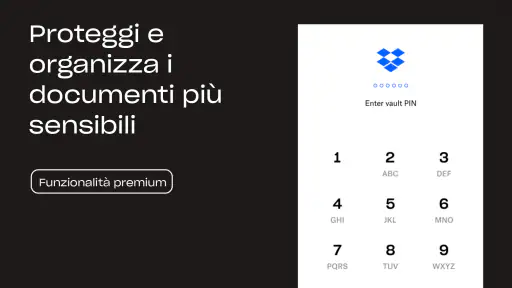
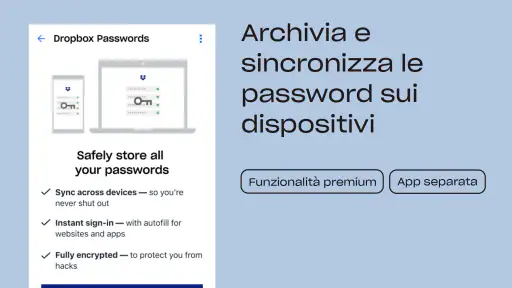
Per rendere davvero utile questa protezione, sceglierei una password robusta e attiverei la verifica in due passaggi se è disponibile per il tuo account. Il cloud non dovrebbe diventare l’unico posto in cui esiste una copia di un documento insostituibile: per i file davvero importanti, una seconda copia separata resta una precauzione ragionevole. E per i materiali riservati, condividere soltanto ciò che serve e con le persone giuste è parte della sicurezza tanto quanto proteggere l’accesso all’account.
Quanto spazio dedicare e quando scegliere altro
Dropbox è gratuito da installare e ha una valutazione media di 4,5, basata su circa 2,3 milioni di valutazioni; supera il miliardo di installazioni. Sono segnali di un servizio molto conosciuto, ma non dicono da soli se sia la soluzione giusta per le tue abitudini. La versione attuale è la 460.2.8, l’app è indicata per un pubblico PEGI 3 e gli acquisti in-app, quando la fatturazione passa dal Play Store, vanno da 7,39 € a 309,99 €. Prima di affidargli un archivio in crescita, valuterei quanto spazio ti serve davvero e controllerei nell’app le opzioni disponibili: il costo ha senso soltanto se la comodità aggiuntiva ti serve con regolarità.
Chi vuole soltanto liberare il telefono senza consultare i file da altri dispositivi potrebbe preferire una soluzione di backup già integrata nel proprio sistema. Chi invece lavora con documenti condivisi, passa tra dispositivi o deve inviare file senza allegati, può trovare qui un flusso più ordinato. Anche per gli studenti è pratico raccogliere dispense e scansioni in cartelle riconoscibili; per chi gestisce molti file professionali, però, può essere utile affiancare un sistema di archiviazione più strutturato, con regole concordate e copie di sicurezza distinte.
Il passo successivo: un archivio che resta gestibile
Dopo la prima prova, il passo successivo non è caricare tutto indiscriminatamente, ma decidere quali materiali meritano di essere sempre reperibili. Io inizierei dai documenti che uso fuori casa, poi aggiungerei le foto che voglio conservare e infine imposterei una routine di controllo: verificare i caricamenti importanti, eliminare i duplicati e rivedere le cartelle che non uso più. In questo modo il cloud rimane un aiuto pratico invece di diventare un altro posto pieno di elementi dimenticati.
In definitiva, Dropbox mi sembra particolarmente adatto a chi vuole ritrovare file e foto da più dispositivi e condividere documenti senza affidarsi ogni volta agli allegati. Richiede comunque un minimo di ordine e attenzione: la sincronizzazione non decide al posto tuo cosa conservare, e un archivio disordinato resta disordinato anche online. Nel complesso, Dropbox: Backup di Foto e File è un'app affidabile e indispensabile per chiunque voglia mantenere i propri file organizzati e al sicuro. Se non l'hai ancora provata, te la consiglio vivamente! È tempo di semplificare la tua vita digitale. Ti prometto che non te ne pentirai!
FAQ
Cosa offre Dropbox oltre al backup di foto e file?
Dropbox non si limita solo al backup di foto e file. Offre anche funzionalità avanzate come la sincronizzazione automatica tra dispositivi, la condivisione di file con link personalizzati e l'integrazione con altre applicazioni come Microsoft Office e Google Workspace. Inoltre, supporta la collaborazione in tempo reale su documenti condivisi.
Come garantisce Dropbox la sicurezza dei miei dati?
Dropbox utilizza la crittografia AES a 256 bit per proteggere i file durante l'archiviazione e la crittografia SSL/TLS per i dati in transito. Inoltre, offre l'autenticazione a due fattori per un ulteriore livello di protezione e consente di controllare l'accesso ai file condivisi, mantenendo i tuoi dati sicuri.
Quali sono le limitazioni della versione gratuita di Dropbox?
La versione gratuita di Dropbox offre 2 GB di spazio di archiviazione iniziale. Sebbene sia sufficiente per documenti di piccole dimensioni, potrebbe non bastare per chi ha intenzione di archiviare molti file multimediali. Per ottenere più spazio e funzionalità avanzate, è necessario passare a un piano a pagamento.
Posso accedere ai miei file Dropbox offline?
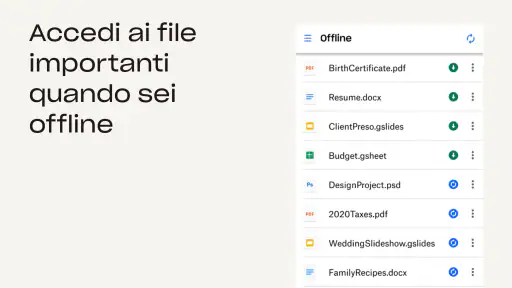
Sì, Dropbox consente di accedere ai file offline. Puoi contrassegnare specifici documenti come 'disponibili offline' all'interno dell'app, permettendo l'accesso anche senza connessione Internet. Tuttavia, eventuali modifiche fatte offline si sincronizzeranno solo quando tornerai online.
Dropbox è compatibile con altri servizi di cloud storage?
Dropbox offre integrazioni con vari servizi di terze parti, come Google Drive e Microsoft OneDrive, attraverso app e strumenti di collaborazione. Tuttavia, non consente il trasferimento diretto di file tra le diverse piattaforme cloud senza l'uso di app di terze parti dedicate.
Scarica










