

bVNC Pro: Secure VNC Viewer
4,9 Produttività Aggiornata il 2 settembre 2026
Screenshot
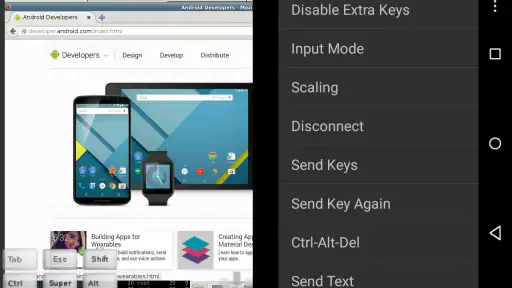
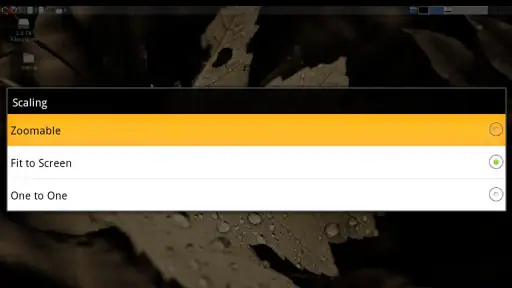
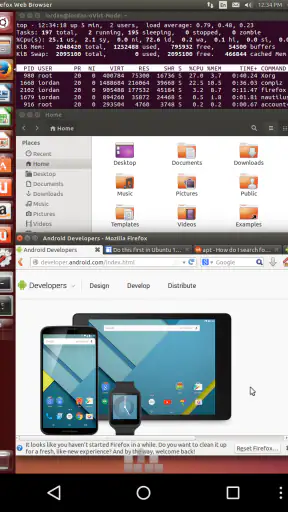
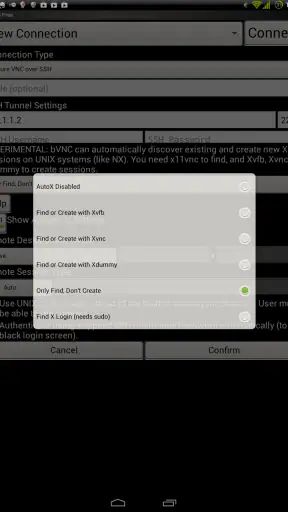
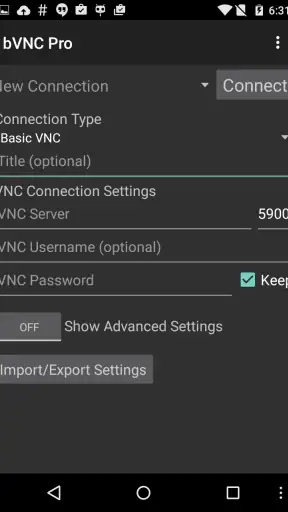
Pro
- Supporta connessioni VNC sicure tramite SSH e tunnel locali.
- Compatibile con autenticazione tramite chiavi SSH e password.
- Include modalità touch intuitive per controllare il desktop remoto.
- Permette di salvare e organizzare più connessioni.
- Funziona bene anche su reti mobili e connessioni instabili.
Contro
- La configurazione iniziale può risultare complessa per utenti inesperti.
- Alcune funzioni avanzate richiedono una certa familiarità con VNC.
- Le prestazioni dipendono molto dalla qualità della connessione.
- L’interfaccia appare meno moderna rispetto ad altri client remoti.
- La gestione dei certificati può richiedere passaggi manuali.
 Analisi di Mobexer
Usare un computer da lontano sembra una necessità da ufficio, ma nella vita quotidiana può diventare molto più semplice di così. Ho provato bVNC Pro: Secure VNC Viewer pensando proprio a uno scenario domestico: un computer lasciato nello studio, un tablet condiviso in casa e la necessità di controllare una macchina senza spostarsi ogni volta. L’app di Iordan Iordanov, conosciuto anche come Undatech, è uno strumento di produttività per Android che punta su VNC e SSH, con collegamenti verso sistemi Windows, Linux e Mac.
La sua natura è chiara fin dal primo utilizzo: non è un servizio che prepara automaticamente il computer remoto e non sostituisce un account cloud. È un client, quindi funziona bene quando la parte più importante, cioè il server VNC o SSH sul computer, è già stata configurata. Questa distinzione conta molto in una casa con più persone, perché evita aspettative sbagliate: l’app può offrire un accesso pratico, ma non decide da sola chi può entrare, cosa può vedere o quali programmi può aprire.
Un computer condiviso controllato senza interrompere la giornata
Il caso d’uso più convincente, secondo me, è quello di un computer fisso usato da tutta la famiglia. Immagino un genitore che deve recuperare un documento salvato nello studio mentre sta lavorando in cucina, oppure qualcuno che vuole avviare un’attività già pronta sul Mac senza lasciare gli ospiti da soli. In situazioni del genere, il valore non sta nell’effetto “controllo remoto”, ma nel risparmio di piccoli spostamenti e interruzioni.
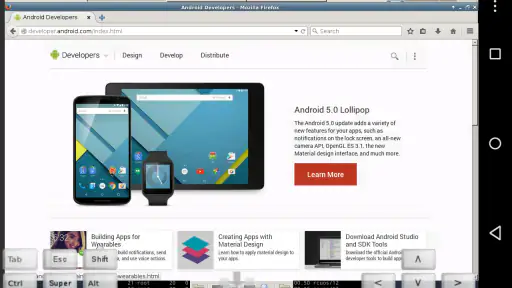
Con un collegamento VNC si può visualizzare l’ambiente grafico del computer e interagire con esso dal dispositivo mobile. Questo rende l’app più adatta a operazioni già conosciute: aprire una cartella, controllare un file, avviare un programma o verificare che un’attività sia terminata. Non la sceglierei invece per lavorare per ore su un foglio di calcolo complesso o per montare video con precisione. Lo schermo touch non offre la stessa comodità di un monitor, una tastiera e un mouse.
In una casa con un solo computer principale, l’accesso remoto può anche aiutare a coordinare le attività. Una persona può controllare una coda di stampa, un’altra può verificare un documento, mentre il computer resta fisicamente nella stanza dove si trova. Il vantaggio è concreto solo se tutti capiscono che stanno usando la stessa macchina e che un’azione eseguita a distanza modifica davvero l’ambiente condiviso.
Qui emerge una caratteristica importante: bVNC Pro non è pensato come una piattaforma familiare con profili semplificati, calendari o autorizzazioni organizzate per componente del nucleo domestico. È uno strumento tecnico, e la coordinazione deve avvenire attraverso la configurazione del computer, gli account del sistema operativo e le regole concordate in casa. Per un adulto che sa come è stato predisposto il collegamento, questo è gestibile. Per un utente poco esperto, può diventare fonte di errori.
Prima di collegarsi, bisogna preparare bene il computer
La fase che richiede più attenzione non è l’installazione dell’app, ma la preparazione del dispositivo remoto. Sul computer deve essere disponibile un servizio VNC oppure SSH, configurato in modo coerente con il tipo di accesso desiderato. Se questa parte non è pronta, l’app non può trasformare magicamente un PC domestico in una postazione raggiungibile.
Io consiglierei di iniziare dalla rete locale, non da un accesso attraverso Internet. In casa è più facile verificare se il computer risponde, se la password è corretta e se l’immagine arriva con una fluidità accettabile. Solo dopo aver capito il funzionamento di base valuterei un collegamento esterno, prestando particolare attenzione alla sicurezza del router e del computer. Aprire un servizio remoto direttamente verso Internet senza sapere cosa si sta facendo è una cattiva idea, indipendentemente dal client utilizzato.
La descrizione del prodotto insiste giustamente sull’aspetto sicuro e open source, ma la sicurezza non dipende soltanto dall’app. Conta il server installato sul computer, la qualità delle credenziali, la rete usata e il modo in cui viene esposto il collegamento. In una casa condivisa, questo significa anche non lasciare le password salvate in luoghi facilmente accessibili e non configurare un accesso amministrativo quando sarebbe sufficiente un account con privilegi più limitati.
Un accorgimento utile è creare, quando il sistema lo permette, un account separato per l’uso remoto. Così si può ridurre il rischio che chi entra dal tablet possa modificare impostazioni importanti del computer. Non è una funzione familiare integrata in bVNC Pro: è una scelta di organizzazione del sistema operativo. Proprio per questo, però, è una delle decisioni più efficaci per separare l’uso quotidiano dall’amministrazione.
VNC per lo schermo, SSH per il lavoro più essenziale
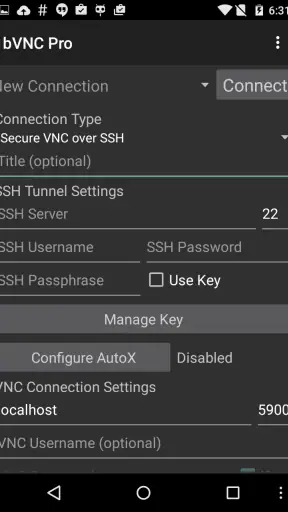
La presenza sia di VNC sia di SSH amplia molto il pubblico dell’app. VNC è la scelta naturale quando serve vedere il desktop e interagire con finestre, icone e programmi grafici. SSH è più adatto quando l’obiettivo è eseguire comandi, controllare servizi o lavorare su un sistema Linux senza trasmettere l’intero ambiente visivo.
Questa differenza è particolarmente utile in una famiglia dove il computer remoto ha ruoli diversi. Per esempio, un adulto esperto può usare SSH per controllare una macchina Linux, mentre un altro membro della casa può avere bisogno della schermata grafica per aprire un programma già installato. Non sono due modalità equivalenti: la prima richiede familiarità con il terminale, la seconda è più intuitiva ma può risultare meno efficiente per attività tecniche.
Il mio consiglio è non usare VNC per tutto solo perché mostra il desktop. Se devo controllare rapidamente un servizio o leggere un registro, una sessione SSH può essere più ordinata e consumare meno risorse rispetto alla trasmissione continua dello schermo. Al contrario, per aiutare qualcuno che non conosce i comandi, la visualizzazione grafica è più facile da seguire: si vede la stessa interfaccia che l’altra persona riconosce dal computer.
Questo doppio approccio offre anche un modo interessante per coordinarsi. Una persona può occuparsi della manutenzione tecnica con SSH, mentre un’altra può usare VNC per un’attività visiva. La separazione riduce la tentazione di concedere a tutti lo stesso livello di accesso, anche se richiede una configurazione iniziale più ragionata.
Limiti pratici dello schermo remoto su mobile
Il punto debole più evidente è l’interazione touch. Un desktop progettato per un cursore preciso non sempre si adatta bene a un dito. Se il computer remoto ha finestre piccole, menu affollati o controlli pensati per il clic destro, il lavoro può diventare lento. Su uno smartphone il problema è più evidente; su un tablet con tastiera o mouse collegati l’esperienza migliora sensibilmente.
Per questo non considero bVNC Pro una sostituzione generale del computer. Lo vedo come un ponte: ottimo quando devo fare qualcosa di breve, controllare una situazione o assistere una persona, meno adatto quando devo produrre contenuti per molto tempo. Anche la qualità della rete cambia il risultato. Una connessione stabile rende il controllo più naturale, mentre ritardi o immagini che arrivano a scatti possono portare a clic ripetuti e azioni involontarie.
In una casa con rete congestionata, conviene evitare operazioni delicate mentre altri dispositivi stanno trasferendo grandi quantità di dati. Non è una limitazione esclusiva dell’app, ma incide direttamente sulla sensazione di affidabilità. Prima di modificare un documento importante o spostare file, io aspetterei che la sessione sia stabile e controllerei sempre il risultato sul computer remoto.
Un altro limite riguarda la confusione tra la persona davanti al computer e quella collegata a distanza. Se due utenti interagiscono contemporaneamente con la stessa sessione grafica, il cursore può muoversi mentre l’altro sta lavorando e una finestra può cambiare senza preavviso. In un ambiente condiviso è meglio stabilire una regola semplice: chi sta usando fisicamente il computer avvisa prima di lasciare la macchina, e chi si collega comunica quando ha finito.
Account, confini e accesso in una casa condivisa
La domanda più importante non è soltanto “funziona?”, ma “chi può usarlo?”. bVNC Pro non deve essere considerato un lasciapassare per l’intero computer di casa. Il livello di accesso dipende dal servizio remoto e dall’account impiegato. Se più persone utilizzano lo stesso profilo amministrativo, un collegamento pensato per leggere un file potrebbe permettere anche modifiche molto più ampie.
Io separerei almeno tre situazioni. Per un accesso occasionale di un adulto fidato, può bastare un account dedicato con una password robusta. Per un uso tecnico regolare, preferirei SSH con credenziali e privilegi calibrati sul compito. Per un dispositivo usato anche da ragazzi, eviterei di consegnare un accesso remoto senza supervisione e senza aver prima verificato cosa quell’account può modificare.
Questo non significa che l’app sia inadatta a una famiglia. Significa che la parte familiare non è automatizzata: va costruita intorno al computer. Il vantaggio è il controllo diretto, ma il costo è una maggiore responsabilità da parte dell’adulto che configura il sistema. Chi cerca un’app che mostri profili separati, richieste di approvazione o limiti pensati per bambini dovrebbe orientarsi verso strumenti progettati specificamente per la gestione familiare, non verso un client VNC.
Il contesto PEGI 3 indica una classificazione adatta a un pubblico molto ampio, ma non va confusa con una garanzia di semplicità o con un sistema di protezione per minori. L’interfaccia può essere accessibile, mentre le conseguenze di un accesso remoto restano tecniche. Un bambino può osservare una sessione insieme a un adulto, ma io non lascerei che gestisse autonomamente un computer contenente documenti personali, impostazioni di rete o dati di altre persone.
Coordinarsi prima e durante una sessione
Il modo migliore per usare questo strumento in casa è stabilire in anticipo cosa si può fare. Una breve regola condivisa evita molti problemi: niente cancellazioni, installazioni o modifiche di sistema senza avvisare gli altri. Per attività semplici, come aprire un documento o controllare una coda di stampa, la comunicazione può essere immediata. Per manutenzione e aggiornamenti, è meglio concordare un momento in cui nessuno sta usando il computer.
Un dettaglio spesso sottovalutato è il risveglio del computer. Se la macchina è spenta, sospesa o non raggiungibile dalla rete, il client non può risolvere da solo la situazione. Prima di contare sull’accesso remoto per un’attività importante, verificherei che il computer resti acceso quando serve e che la rete non cambi frequentemente la sua configurazione. Questa prova preventiva è più utile di qualsiasi promessa di comodità.
Per aiutare un familiare a distanza, VNC ha un vantaggio rispetto alle istruzioni telefoniche: si può vedere quello che vede l’altra persona. Tuttavia, proprio perché la sessione può mostrare documenti, notifiche e cartelle personali, bisogna chiedere il consenso prima di collegarsi. In una casa condivisa, la fiducia non dovrebbe essere sostituita da una password conosciuta da tutti.
Quando uso un accesso remoto per assistere qualcuno, preferisco descrivere ogni azione prima di eseguirla. “Apro questa cartella”, “controllo questo file”, “chiudo la finestra” sono indicazioni semplici, ma aiutano a mantenere il controllo nelle mani della persona presente. È un approccio più lento di una gestione completamente autonoma, però evita che l’assistenza venga percepita come un accesso nascosto al dispositivo.
Come si colloca rispetto alle alternative più comuni
Rispetto alle app di controllo remoto orientate al grande pubblico, bVNC Pro richiede più comprensione tecnica. Molti servizi concorrenti puntano su un accesso mediato da account online e su una procedura guidata più breve. Sono spesso preferibili quando l’obiettivo è aiutare un parente senza occuparsi della configurazione di rete. In cambio, possono introdurre dipendenze da un servizio esterno e un modello di gestione diverso.
Qui il punto forte è la combinazione di VNC e SSH in uno strumento rivolto a chi vuole collegarsi direttamente ai propri sistemi. La natura open source e l’attenzione al collegamento sicuro sono elementi interessanti per utenti Linux, amministratori domestici e persone che preferiscono capire dove passa la connessione. Non significa che ogni configurazione sia automaticamente protetta: significa che l’app si inserisce bene in un ambiente già gestito con consapevolezza.
Rispetto a un semplice client VNC, l’accesso SSH rende il prodotto più versatile per chi alterna desktop e terminale. Rispetto a un’app di assistenza remota con strumenti per condividere facilmente una sessione, può risultare meno immediato per un utente inesperto. La scelta dipende quindi dalla priorità: semplicità pronta all’uso oppure controllo più diretto e possibilità di lavorare con sistemi diversi.
Il prezzo di 8,99 euro la colloca nel territorio delle app a pagamento che devono dimostrare il proprio valore a chi usa davvero il protocollo. Per un collegamento occasionale una soluzione gratuita può sembrare sufficiente. Per chi vuole evitare pubblicità, usare un client dedicato e sfruttare sia VNC sia SSH, la spesa può avere senso. Io la valuterei soprattutto in base alla frequenza: se l’accesso remoto entra nella routine settimanale, il costo è più facile da giustificare.
Versione, compatibilità e aspettative realistiche
La versione attuale è la 6.4.7 e il requisito minimo è Android 5.0. Questo amplia la compatibilità anche verso dispositivi non recentissimi, cosa utile se in casa c’è un vecchio tablet destinato al controllo del computer. Naturalmente, un dispositivo datato può avere uno schermo meno comodo o una rete più lenta, quindi la compatibilità del sistema non garantisce la stessa esperienza su ogni apparecchio.
L’app è presente dal 16 marzo 2012 e nel tempo ha raccolto una media di 4,9 su oltre 480 valutazioni, con più di 10 mila installazioni. Questi numeri suggeriscono una base di utenti reale e un apprezzamento molto alto, ma io non li userei come sostituto della prova pratica. Un client remoto può essere eccellente per chi conosce VNC e poco adatto a chi cerca una procedura guidata completamente automatica.
La valutazione elevata è più significativa per utenti tecnici che riconoscono il valore di una soluzione specifica. In una famiglia, invece, bisogna considerare anche la persona che dovrà configurare il computer, spiegare le regole e risolvere gli errori di connessione. Se nessuno vuole occuparsi di questi passaggi, un servizio più assistito può essere una scelta migliore, anche se offre meno controllo diretto.
Quando la consiglierei e quando sceglierei altro
La consiglierei a chi ha un computer Windows, Linux o Mac già predisposto per l’accesso remoto e vuole raggiungerlo da Android con un’app specializzata. È particolarmente interessante per chi usa Linux, alterna interfaccia grafica e terminale, oppure desidera gestire un computer domestico senza affidarsi a un flusso pensato esclusivamente per il supporto tecnico.
La vedo bene anche per una coppia o una famiglia in cui un adulto si occupa della configurazione e gli altri utenti hanno esigenze semplici e concordate. Un tablet lasciato in una stanza comune può diventare un punto di accesso pratico, purché non venga trattato come un telecomando senza conseguenze. La chiarezza sugli account e sulle azioni consentite è più importante della velocità con cui si apre la sessione.
Non la sceglierei per un bambino che deve usare il computer senza supervisione, perché la classificazione per età non crea confini tra account e non sostituisce il controllo degli adulti. Non la sceglierei neppure per chi vuole condividere lo schermo con un parente lontano nel modo più semplice possibile, senza conoscere server, credenziali e rete. In quel caso, un’app di assistenza guidata può ridurre molto l’attrito iniziale.
Infine, non la considererei ideale per lavori lunghi e precisi dal telefono. Per una sessione breve è pratica; per una giornata intera davanti a un desktop remoto, tastiera, mouse e monitor restano superiori. Il suo valore nasce dall’accesso occasionale, dalla flessibilità e dalla possibilità di usare SSH, non dalla promessa di trasformare ogni dispositivo mobile in una postazione completa.
Il mio giudizio per l’uso domestico
Dopo averla valutata in quest’ottica, considero bVNC Pro una buona scelta per una casa organizzata, non un’app da installare senza preparazione. Il suo pregio è offrire un accesso diretto e versatile a computer diversi, con VNC per il desktop e SSH per le attività più tecniche. Il suo limite è altrettanto chiaro: la sicurezza e i confini tra utenti dipendono in larga parte dalla configurazione che sta dietro all’app.
Se in casa c’è una persona disposta a gestire account, rete e autorizzazioni, può diventare un collegamento molto utile per controllare un computer condiviso, assistere un familiare o svolgere una piccola attività senza interrompere quello che si sta facendo. Se invece si cerca un’esperienza automatica, con profili familiari e protezioni già pronte per ogni età, guarderei altrove.
Il mio verdetto è positivo per utenti consapevoli: bVNC Pro vale soprattutto quando il controllo diretto conta più della semplicità immediata. Per un nucleo domestico, la regola decisiva è usarla come accesso concordato e limitato, non come chiave universale del computer. Con questa premessa, il prezzo è ragionevole e la combinazione di protocolli la rende più interessante di un client VNC basilare; senza questa premessa, la sua flessibilità può trasformarsi rapidamente in confusione.
FAQ
Che cos’è bVNC Pro: Secure VNC Viewer e a cosa serve?
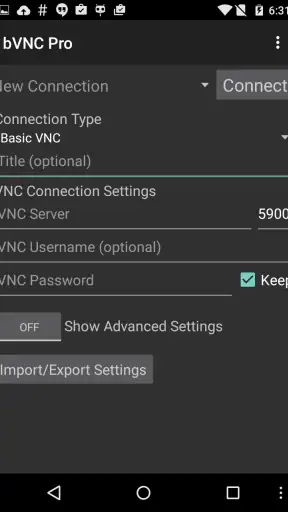
bVNC Pro è un client VNC per Android progettato per collegarsi da remoto a computer e server compatibili con il protocollo VNC. Dopo aver configurato l’indirizzo del dispositivo, la porta e le credenziali, consente di visualizzare e controllare il desktop tramite touchscreen, tastiera e gesti. È pensato soprattutto per amministratori di sistema, tecnici e utenti che necessitano di accesso remoto sicuro.
Quali protocolli e sistemi operativi supporta bVNC Pro?
L’app è compatibile principalmente con connessioni VNC tradizionali e con diverse implementazioni e configurazioni di sicurezza utilizzate dai server VNC più comuni. Può essere impiegata per accedere a computer Windows, macOS e Linux, purché sul dispositivo remoto sia installato e configurato un server compatibile. La compatibilità effettiva può variare in base a crittografia, autenticazione e impostazioni del server.
bVNC Pro è sicuro per accedere a un computer da remoto?
bVNC Pro include funzioni orientate alla sicurezza, ma il livello di protezione dipende anche dalla configurazione del server VNC e della rete utilizzata. È consigliabile usare password robuste, connessioni cifrate o un tunnel SSH/VPN quando disponibili, evitando di esporre direttamente la porta VNC su Internet. Prima di collegarsi, è importante verificare certificati, autenticazione e autorizzazioni del computer remoto.
È facile configurare una connessione con bVNC Pro?
La configurazione è abbastanza semplice per chi conosce l’indirizzo IP o il nome host del computer remoto, la porta VNC e le credenziali di accesso. L’app offre diversi campi e opzioni per adattare la connessione, ma alcuni parametri possono risultare tecnici agli utenti meno esperti. Se il computer si trova dietro un router o una rete aziendale, potrebbero essere necessarie impostazioni aggiuntive come VPN, port forwarding o SSH.
Quali sono i principali vantaggi e i possibili limiti dell’app?
Tra i vantaggi di bVNC Pro troviamo il controllo remoto da dispositivo mobile, il supporto a numerose configurazioni VNC, le opzioni di sicurezza e gli strumenti pensati per un uso professionale. L’esperienza dipende però molto dalla qualità della rete: su connessioni lente possono comparire ritardi, immagini meno definite o difficoltà nei movimenti del puntatore. Inoltre, la configurazione iniziale può essere complessa per chi non ha esperienza con VNC.











