

OPPO Clone Phone
3,0ProduttivitàAggiornata il 17 ottobre 2026

Screenshot
 Analisi di Mobexer
Quando cambio smartphone, la parte che mi pesa di più non è scegliere la custodia o configurare lo sfondo: è trasferire in modo ordinato ciò che uso ogni giorno. OPPO Clone Phone nasce proprio per questo passaggio e, nella mia esperienza, ha un pregio molto concreto: riduce la sensazione di dover ricominciare da zero quando si passa a un nuovo telefono OPPO. È un’app gratuita di produttività sviluppata da ColorOS, pensata soprattutto per copiare i contenuti dal dispositivo precedente a quello nuovo senza trasformare la migrazione in un progetto complicato.
La sua idea è semplice, ma non banale. Invece di affidarmi a una sequenza di backup, accessi e ripristini separati, posso affrontare il trasferimento come un’unica operazione guidata. Questo la rende interessante per chi non ama mettere mano alle impostazioni, per chi deve consegnare il vecchio telefono rapidamente o per chi vuole aiutare un familiare a configurare il suo nuovo OPPO. Allo stesso tempo, non la considero una soluzione universale: il suo valore massimo si vede dentro l’ecosistema OPPO, mentre con telefoni di marche diverse possono emergere più limiti.
Una migrazione pensata per il passaggio a OPPO
Quando valuto un’app per il cambio di telefono, per me conta soprattutto capire se è pensata per una migrazione una tantum o per mantenere i dati allineati nel tempo: sono esigenze diverse. Qui il passaggio è orientato verso un OPPO, quindi conviene chiarire subito quale dispositivo farà da destinazione e quali contenuti sarà importante ricontrollare dopo la copia.
Il punto forte è togliere complessità
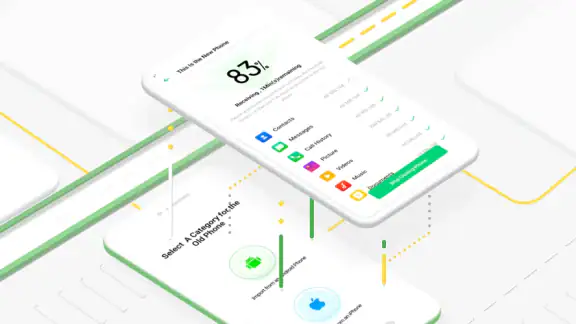
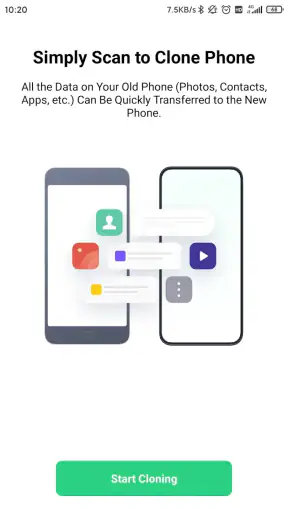
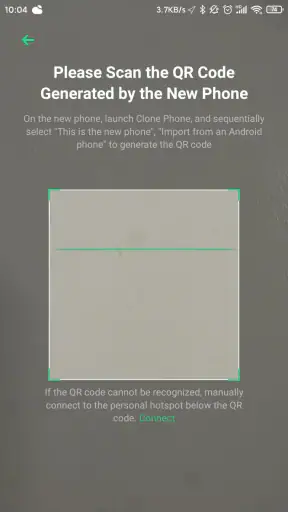
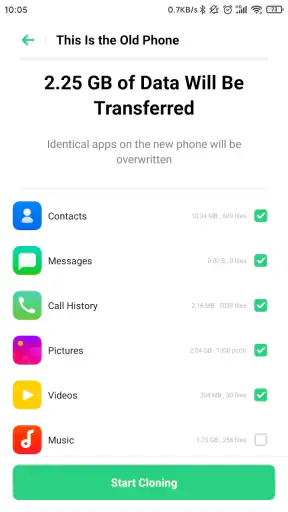
Il vantaggio principale è il modo in cui affronta il trasferimento. Un utente può avere foto, video, contatti, messaggi, applicazioni e impostazioni sparse in punti diversi del vecchio telefono. Cercare di ricostruire tutto manualmente significa ricordarsi quali elementi salvare, quali account riconfigurare e quali contenuti controllare dopo il cambio. Clone Phone riunisce questa esigenza in un flusso più diretto, con il telefono vecchio come origine e il nuovo OPPO come destinazione.
Questa impostazione è particolarmente utile quando il nuovo dispositivo deve essere pronto in poco tempo. Penso, per esempio, a chi rompe il telefono principale e riceve un OPPO sostitutivo, oppure a chi acquista un modello nuovo prima di partire per lavoro. In questi casi non serve una guida tecnica lunga: serve recuperare il proprio ambiente quotidiano con il minor numero possibile di passaggi dimenticati.
Ho apprezzato soprattutto il fatto che l’app sia centrata sul trasferimento, non su funzioni accessorie. Non prova a diventare un gestore di file, un servizio di archiviazione o uno strumento di sincronizzazione permanente. La sua utilità è più precisa: accompagnare una migrazione da uno smartphone a un altro. Questa specializzazione la rende più facile da capire rispetto a soluzioni che mescolano backup, cloud, pulizia della memoria e gestione degli account.
Uno scenario quotidiano in cui fa davvero la differenza
Immagino una situazione molto comune: ho un vecchio telefono con anni di fotografie familiari, una rubrica usata per lavoro e alcune conversazioni che mi servono per ritrovare indirizzi o appuntamenti. Acquisto un nuovo OPPO e voglio iniziare a usarlo senza passare la serata a inviare file singolarmente. In questo caso preparo entrambi i dispositivi, avvio il trasferimento e controllo con calma che i contenuti importanti siano arrivati prima di cancellare il vecchio telefono.
Le ultime dalla redazione

LinkedIn, una settimana per rimettere a fuoco il proprio percorso professionale

Mapy.com: Navigazione Offline Senza Compromessi

Come PLAYit-All in One Video Player Domina l'Ecosistema Mobile

AR Drawing Sketch Paint App: Rivoluzione nell'Arte Digitale

Dragon City Mobile: Un Mondo Magico di Draghi e Strategie

Microsoft Excel su Mobile: Dominio e Sinergia nell'Ecosistema Tecnologico
Il dettaglio operativo più importante è proprio questo ultimo controllo. Un’app di migrazione può spostare molti dati, ma non significa automaticamente che ogni servizio esterno sia già pronto. Dopo il trasferimento verifico le fotografie più recenti, alcuni contatti, i documenti necessari e le applicazioni che uso per lavoro. Poi apro le app sensibili, come quelle finanziarie o quelle che richiedono una verifica dell’identità, perché spesso l’accesso dipende da procedure del singolo servizio e non dal trasferimento generale.
Questo è uno dei motivi per cui non considero Clone Phone una copia perfetta dell’intero telefono. È uno strumento per portare con sé i dati compatibili con il percorso previsto; non sostituisce la configurazione degli account, le verifiche di sicurezza o le procedure interne delle applicazioni. Capire questa differenza evita una delusione frequente: ritrovare l’icona di un’app non significa necessariamente ritrovare anche la sessione già aperta o tutti i suoi contenuti.
Come preparerei il trasferimento
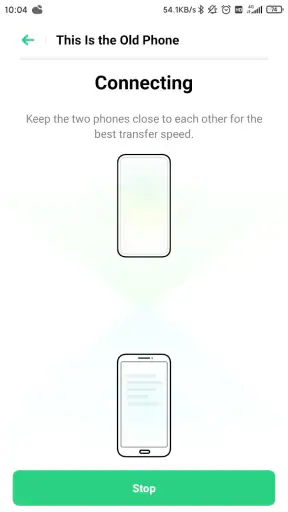
Prima di iniziare, metterei i due telefoni in condizioni tranquille: batteria sufficiente, nessun aggiornamento urgente in corso e spazio libero adeguato sul nuovo dispositivo. Eviterei di usare il vecchio telefono durante la copia, soprattutto se sto trasferendo molti video o fotografie. Una migrazione interrotta può costringermi a ripetere il processo e rende più difficile capire quali elementi siano già arrivati.
Consiglio anche di fare un piccolo inventario personale. Non serve scrivere ogni singolo file: basta annotare le categorie che non voglio perdere, come contatti, immagini, video, messaggi, documenti e applicazioni essenziali. Dopo il trasferimento posso confrontare questo elenco con il nuovo telefono. È un metodo semplice, ma più affidabile del controllare soltanto la schermata iniziale, perché alcune app o cartelle potrebbero trovarsi in posizioni diverse.
Un’altra accortezza riguarda il vecchio dispositivo. Non lo ripristinerei subito alle impostazioni di fabbrica. Lo terrei disponibile per qualche giorno, finché non ho verificato accessi, codici di autenticazione, file importanti e conversazioni che uso realmente. Il trasferimento può essere riuscito e, allo stesso tempo, lasciare da completare una configurazione manuale. Conservare temporaneamente il vecchio telefono è una forma di assicurazione pratica.
Il rapporto con i telefoni di altre marche
Il caso d’uso più naturale è il passaggio verso un OPPO, che è anche il messaggio centrale dell’app. Se il nuovo telefono appartiene a un altro produttore, valuterei prima lo strumento ufficiale di quella piattaforma. Le alternative integrate nei sistemi concorrenti possono conoscere meglio la struttura del dispositivo di destinazione e offrire istruzioni più adatte a quel particolare ecosistema.
Questo non rende l’app inutile fuori dal suo scenario principale, ma cambia le aspettative. La sceglierei quando il telefono di arrivo è OPPO e voglio una procedura coerente con quel dispositivo. Non la sceglierei come metodo generico per gestire migrazioni tra marche diverse, soprattutto se il mio obiettivo è mantenere intatti dati specifici di applicazioni, impostazioni avanzate o contenuti che dipendono da servizi proprietari.
Rispetto al trasferimento manuale tramite computer, la soluzione è più comoda per chi non vuole organizzare cartelle e copiare file uno alla volta. Il computer resta però utile quando desidero una copia indipendente di fotografie e documenti, magari prima di consegnare il vecchio smartphone. In altre parole, Clone Phone è più pratico per la continuità d’uso, mentre una copia manuale può essere migliore per l’archiviazione a lungo termine.
Il limite più importante: trasferire non significa sincronizzare
La debolezza che considero più significativa è la possibile confusione tra migrazione e backup continuo. L’app serve soprattutto nel momento in cui passo da un telefono all’altro. Non la tratterei come un archivio permanente che mantiene automaticamente aggiornati più dispositivi nel tempo. Se scatto nuove foto dopo la migrazione, salvo un documento sul vecchio telefono o modifico un contatto, non dovrei dare per scontato che il nuovo dispositivo riceva quelle modifiche.
Per questo, prima di iniziare, stabilirei quale telefono è la fonte definitiva. Se uso entrambi per giorni e aggiungo dati su tutti e due, il trasferimento diventa meno lineare: potrei ritrovarmi con contenuti duplicati, versioni differenti di un file o contatti da confrontare. La procedura funziona meglio quando il vecchio telefono viene congelato come origine e il nuovo diventa subito il dispositivo principale.
Un secondo punto di attenzione riguarda i dati protetti dalle singole applicazioni. Le app bancarie, i servizi con autenticazione forte e alcuni strumenti di messaggistica possono richiedere un nuovo accesso o una nuova verifica. Non è un difetto specifico da attribuire automaticamente a Clone Phone: è una conseguenza del modo in cui molti servizi proteggono i dati. Tuttavia, chi legge “trasferire tutti i dati” potrebbe aspettarsi una replica assoluta, quindi è importante prepararsi a qualche passaggio manuale.
Infine, la qualità dell’esperienza dipende dal volume e dal tipo di contenuti. Una libreria piena di video richiede più pazienza di una rubrica con pochi contatti. Durante un trasferimento corposo non interromperei la connessione, non riavvierei i dispositivi e non cancellerei nulla dal telefono vecchio. Sono precauzioni elementari, ma fanno la differenza quando l’operazione riguarda ricordi o documenti difficili da recuperare.
Tre accorgimenti che migliorano il risultato
- Usare il vecchio telefono come riferimento: prima della copia, controllo le cartelle che contengono i file davvero importanti, non solo quelle visibili nella galleria. Dopo il trasferimento confronto alcuni elementi recenti e alcuni molto vecchi, così verifico meglio la continuità.
- Separare migrazione e pulizia: non approfitto del cambio per cancellare subito il dispositivo precedente. Prima trasferisco, poi verifico, infine elimino ciò che non serve. Fare tutto insieme aumenta il rischio di perdere una copia utile.
- Preparare gli accessi sensibili: tengo a portata di mano le credenziali e i metodi di verifica necessari per i servizi importanti. Anche quando l’app porta con sé l’applicazione, il servizio può chiedere di autenticarmi nuovamente.
Il terzo accorgimento è spesso sottovalutato. Molti utenti valutano una migrazione solo guardando se le icone sono comparse nella schermata iniziale. Io controllerei invece un percorso completo: apro un’app di uso quotidiano, verifico un contatto, cerco una fotografia recente e provo a visualizzare un documento. Questo test rappresenta meglio l’esperienza reale del telefono rispetto alla semplice presenza dei contenuti.
A chi la consiglierei
La consiglierei innanzitutto a chi compra un nuovo OPPO e vuole trasferire rapidamente il proprio ambiente dal telefono precedente. È adatta a utenti poco esperti, perché riduce il numero di decisioni tecniche da prendere. È utile anche a chi configura il telefono di un genitore o di un familiare: una procedura focalizzata sul passaggio può essere più rassicurante della copia manuale di decine di cartelle.
La trovo sensata per chi cambia dispositivo senza voler modificare le proprie abitudini. Se voglio ritrovare contatti, fotografie, messaggi e applicazioni in un contesto familiare, l’app punta esattamente a questo risultato. Il fatto che sia gratuita elimina una barriera pratica per chi deve effettuare un trasferimento occasionale e non vuole sottoscrivere un servizio aggiuntivo.
È meno indicata per chi usa contemporaneamente telefoni di marche diverse e cerca una sincronizzazione continua. In quel caso preferirei affidarmi ai servizi cloud già collegati ai miei account o agli strumenti ufficiali del sistema di destinazione. La sceglierei anche meno volentieri se il mio obiettivo principale fosse creare un archivio ordinato su computer o su un’unità esterna: per quello una copia manuale, eseguita con criterio, offre un controllo più chiaro sui file conservati.
Prima di installarla, controllerei anche la compatibilità pratica del mio scenario. L’app è disponibile per dispositivi con Android 6.0 o versioni successive, quindi il sistema operativo resta un requisito da considerare quando il vecchio telefono è particolarmente datato. Sul nuovo OPPO userei la versione corrente, indicata come 14.7.22_third_gp, e manterrei entrambi i dispositivi aggiornati quanto possibile per ridurre problemi evitabili durante la procedura.
Diffusione, accessibilità e aspettative realistiche
Il progetto ha raggiunto oltre dieci milioni di installazioni, un livello che suggerisce un uso ampio tra le persone che acquistano dispositivi OPPO. La valutazione media è di 3,0 su 5, con circa sedicimila valutazioni e centosettantadue recensioni. Io leggerei questi numeri con prudenza: un’app di trasferimento viene spesso giudicata durante un momento stressante, quando un errore di connessione o un contenuto mancante pesa molto più che in un’app usata per pochi minuti al giorno.
La classificazione PEGI 3 è coerente con una funzione pratica e familiare, senza contenuti destinati a un pubblico adulto. È un dettaglio utile per chi configura il telefono di un bambino o di un familiare, anche se la migrazione dei dati dovrebbe sempre essere gestita da un adulto consapevole di ciò che sta copiando. Trasferire un dispositivo significa anche portare con sé informazioni personali, quindi non avvierei l’operazione su un telefono che non controllo direttamente.
La presenza dell’app dal 7 gennaio 2020 mostra che non si tratta di un’idea appena comparsa, mentre il ruolo di ColorOS chiarisce il suo legame con l’ambiente software di OPPO. Non la valuterei quindi come un’app indipendente e universale al pari di un servizio cloud: il suo senso è maggiore quando il nuovo dispositivo appartiene alla stessa famiglia. Questa distinzione aiuta a scegliere lo strumento giusto prima di iniziare.
Il mio giudizio sull’esperienza complessiva
La mia impressione è positiva quando la situazione è quella corretta: vecchio smartphone da cui partire, nuovo OPPO come destinazione e necessità di trasferire rapidamente i contenuti principali. In questo contesto, l’app risolve un problema concreto senza chiedermi di diventare esperto di backup. Il suo merito non è offrire infinite opzioni, ma rendere più breve il percorso tra l’apertura della confezione e un telefono utilizzabile.
La valutazione diventa più cauta quando mi aspetto una copia perfetta di ogni dettaglio. Account, dati protetti e impostazioni specifiche delle singole app possono richiedere interventi successivi. Inoltre, chi desidera una strategia di backup a lungo termine dovrebbe affiancare alla migrazione un sistema di archiviazione adeguato. L’app non elimina la necessità di controllare i propri dati: la rende soltanto più gestibile nel momento del cambio.
Se dovessi consigliarla a un amico, gli direi di usarla come primo passo, non come unica garanzia. Preparerei entrambi i telefoni, farei il trasferimento senza fretta, verificherei i contenuti essenziali e conserverei il vecchio dispositivo finché tutto ciò che serve non è nuovamente accessibile. Con queste aspettative, il servizio gratuito di ColorOS è una scelta pratica e mirata per il passaggio verso OPPO.
In conclusione, OPPO Clone Phone è adatta a chi vuole semplificare una migrazione concreta, soprattutto senza spendere e senza gestire manualmente ogni file. Non la sceglierei per sostituire un backup completo, per sincronizzare più telefoni o per trasferire senza compromessi tra ecosistemi molto diversi. Per il pubblico giusto, però, il suo approccio diretto è il motivo per cui vale la pena provarla: accompagna il cambio di smartphone e lascia all’utente soltanto le verifiche che nessun trasferimento automatico può davvero fare al posto suo.
FAQ
Che cos’è OPPO Clone Phone e a cosa serve?
OPPO Clone Phone è l’applicazione ufficiale di OPPO progettata per trasferire rapidamente dati da un vecchio smartphone a un nuovo dispositivo OPPO. Può copiare contatti, messaggi, foto, video, musica, calendari e alcune applicazioni, evitando configurazioni manuali complesse. È particolarmente utile durante la prima configurazione del telefono, perché permette di mantenere gran parte dei contenuti personali senza utilizzare necessariamente un computer o servizi cloud.
OPPO Clone Phone funziona anche con smartphone di altre marche?
Sì, nella maggior parte dei casi OPPO Clone Phone può essere utilizzata per trasferire dati da dispositivi Android di diversi produttori verso uno smartphone OPPO compatibile. Il funzionamento può variare in base alla versione di Android, al modello e alle autorizzazioni disponibili. Il trasferimento da iPhone, invece, può essere più limitato e non tutti i contenuti possono essere copiati direttamente. Prima di iniziare, è consigliabile controllare la compatibilità indicata nell’app.
Quali dati è possibile trasferire con OPPO Clone Phone?
L’app consente generalmente di trasferire contatti, registro chiamate, messaggi, immagini, video, file audio, documenti e alcuni dati del calendario. In determinati casi può trasferire anche applicazioni, ma questo non significa necessariamente che vengano copiati tutti i dati interni o le credenziali di accesso. Account, password, dati bancari e contenuti protetti da sistemi specifici potrebbero richiedere una nuova configurazione manuale sul dispositivo OPPO.
OPPO Clone Phone è sicura e richiede una connessione Internet?
OPPO Clone Phone utilizza normalmente una connessione diretta tra i due smartphone, creando una rete locale per lo scambio dei dati. Per questo motivo, il trasferimento non richiede necessariamente una connessione Internet attiva e i file non devono essere caricati su un server cloud. È comunque importante scaricare l’app da fonti ufficiali, concedere solo le autorizzazioni necessarie e mantenere entrambi i telefoni vicini fino al completamento dell’operazione.
Cosa bisogna fare prima di usare OPPO Clone Phone?
Prima di avviare il trasferimento, è consigliabile caricare entrambi gli smartphone, liberare spazio sufficiente sul nuovo dispositivo OPPO e installare gli eventuali aggiornamenti disponibili. È inoltre prudente eseguire un backup separato dei dati più importanti, poiché interruzioni, incompatibilità o file danneggiati possono impedire la copia completa. Durante la procedura non bisogna chiudere l’app, spegnere gli schermi o allontanare troppo i due dispositivi.
Scarica










