

CamScanner - App Scanner PDF
4,7ProduttivitàAggiornata il 17 ottobre 2026

Screenshot
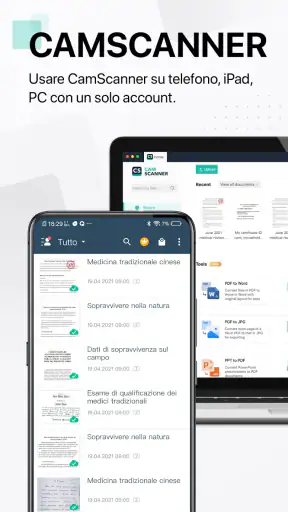
 Analisi di Mobexer
Quando una scansione non viene bene, il problema non è sempre la fotocamera: spesso dipende dalla luce, dall’inquadratura o da un foglio che non resta piatto. È proprio in questi momenti che un’app può fare la differenza, purché non ci si aspetti che corregga ogni difetto da sola. Io considero CamScanner uno strumento pratico per trasformare documenti cartacei in file da conservare e inviare, ma il risultato migliore arriva quando si prepara la pagina con un minimo di attenzione.
CamScanner è un’app di produttività sviluppata da INTSIG PTE. La sua funzione centrale è acquisire documenti con la fotocamera e convertirli in file digitali, soprattutto PDF; nell’uso quotidiano può tornare comoda anche per tenere insieme più pagine e ritrovare in seguito ciò che si è fotografato. La valutazione media è di 4,7, con circa 5 milioni di valutazioni e 47 mila recensioni: numeri che mostrano quanto sia conosciuta, ma che non sostituiscono una verifica personale del flusso di lavoro che serve a te.
Perché una scansione può bloccarsi o deludere
Il passaggio che crea più frustrazione è spesso il primo scatto. Se il foglio è inclinato, la luce forma riflessi o il bordo si confonde con il piano sottostante, l’immagine di partenza sarà difficile da sistemare. L’elaborazione automatica aiuta a rendere il documento più leggibile, ma non ricostruisce lettere coperte, angoli tagliati o dettagli fuori fuoco. Per un modulo importante, io controllo sempre l’anteprima prima di passare alla pagina successiva.
Approfondimenti su CamScanner - App Scanner PDF
Microsoft Excel su Mobile: Dominio e Sinergia nell'Ecosistema Tecnologico
LinkedIn, una settimana per rimettere a fuoco il proprio percorso professionale
Mapy.com: Navigazione Offline Senza Compromessi
Come PLAYit-All in One Video Player Domina l'Ecosistema Mobile
AR Drawing Sketch Paint App: Rivoluzione nell'Arte Digitale
Dragon City Mobile: Un Mondo Magico di Draghi e Strategie
Un’altra possibile sorpresa arriva dopo l’acquisizione: un’immagine leggibile sullo schermo non è automaticamente un PDF pronto da inviare. Conviene ingrandire le righe più piccole, verificare che non manchi una firma e controllare l’ordine delle pagine. Se si tratta di una ricevuta o di un documento da archiviare, rinominarlo con un riferimento riconoscibile evita di ritrovarsi in seguito con una raccolta di file difficili da distinguere.
Preparare il telefono e la pagina prima di iniziare
Per ridurre gli scatti da rifare, appoggio il foglio su una superficie uniforme e cerco una luce diffusa, evitando che la mano o il telefono proiettino ombre sul testo. Tengo la fotocamera parallela al documento invece di scattare da un angolo: in questo modo la pagina appare meno deformata e i margini sono più facili da controllare. Sono accorgimenti semplici, ma incidono più di quanto ci si aspetti sulla leggibilità finale.
Prima di una scansione lunga controllo anche di avere spazio sufficiente sul telefono e una connessione disponibile se prevedo di trasferire o consultare i file online. Se l’app sembra lenta, chiudo le schermate che non sto usando e provo prima con una sola pagina: così capisco se il problema riguarda l’acquisizione, la gestione del documento o il passaggio successivo. Non serve modificare impostazioni a caso; è meglio cambiare una cosa per volta e verificare il risultato.
Recuperare il lavoro senza rifare tutto
Quando una pagina è venuta male, non ricomincio subito l’intero documento. Controllo quale immagine va corretta e, se possibile, ripeto solo quella scansione, poi verifico che le altre pagine siano ancora nell’ordine giusto. Nei documenti multipagina questo controllo evita un errore poco vistoso ma fastidioso: inviare un PDF completo solo in apparenza, con una pagina doppia o un foglio finito fuori sequenza.
Le ultime dalla redazione

Ottimizza i Tuoi Progetti con 3D la Progettazione della Casa

Project Makeover: Moda e Puzzle in un'Avventura Coinvolgente
TikTok: L'App che Ridefinisce la Cultura Globale

Perché Geometry Dash Lite Sta Conquistando il Mondo Arcade
Theme Store: La Nuova Frontiera della Personalizzazione Mobile

Snake Clash!: L'Arcade Irresistibile che Ti Tiene Incollato
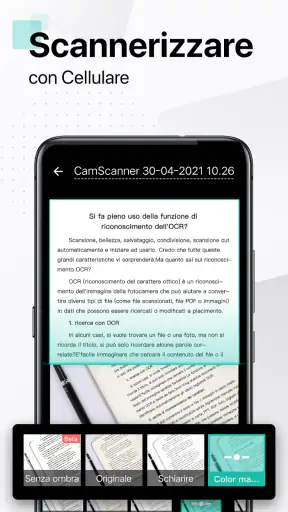
Per il testo riconosciuto, considero l’OCR un aiuto per cercare o copiare contenuti, non una trascrizione da accettare senza revisione. Con caratteri stampati e ben illuminati può risultare utile; su calligrafia, timbri sovrapposti o stampa sbiadita è prudente confrontare il testo estratto con l’originale. Se devo riutilizzare un numero, un indirizzo o una cifra in un modulo, lo ricontrollo carattere per carattere: un risultato quasi corretto può essere più insidioso di un errore evidente.
Dal primo scatto al documento pronto da usare
Se hai mai avuto bisogno di digitalizzare documenti al volo, probabilmente hai già sentito parlare di CamScanner. È una di quelle app che promettono di trasformare il tuo smartphone in uno scanner portatile. Ma funziona davvero così bene come dicono? Ho scaricato l'app per scoprirlo e, beh, ecco cosa ne penso.
Facilità d'uso: un gioco da ragazzi
La prima cosa che ho notato quando ho aperto CamScanner è stata la sua interfaccia pulita e intuitiva. Appena avvii l'app, ti viene subito chiesto di scattare una foto di ciò che vuoi scannerizzare. Non ci sono fronzoli o passaggi complicati; basta puntare e scattare. Anche chi non è particolarmente avvezzo alla tecnologia non avrà problemi a capire come funziona.
Una volta scattata la foto, l'app elabora l'immagine migliorandola automaticamente. Puoi anche regolare la luminosità e il contrasto manualmente se vuoi un controllo maggiore. Questo è particolarmente utile se stai lavorando con documenti leggermente sbiaditi o con cattiva illuminazione.
Funzionalità avanzate: dal testo all’PDF
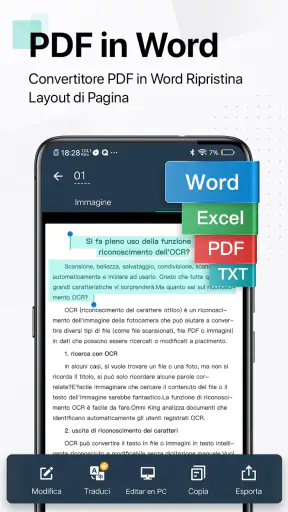
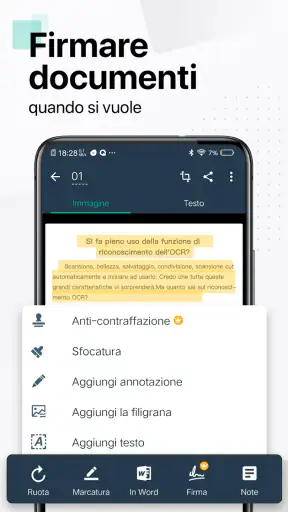
Uno degli aspetti più impressionanti di CamScanner è la sua capacità di convertire le immagini in PDF. Puoi facilmente convertire più immagini in un unico file PDF, il che è perfetto per inviare documenti multi-pagina. Inoltre, l'app offre la possibilità di aggiungere annotazioni, firme e persino filigrane ai tuoi documenti.
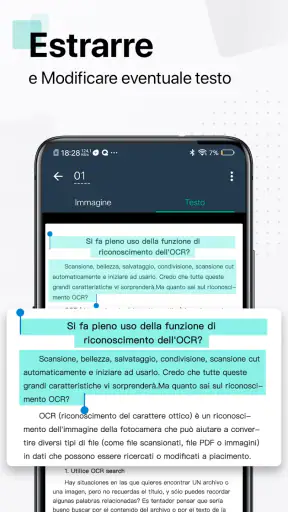
Ma la vera chicca è la funzione OCR (riconoscimento ottico dei caratteri). Questa tecnologia consente di estrarre testo dall'immagine per poterlo copiare e incollare altrove. L'OCR di CamScanner funziona abbastanza bene con testi stampati, anche se con testi scritti a mano può essere un po' più impreciso.
Condivisione e archiviazione: tutto in un clic
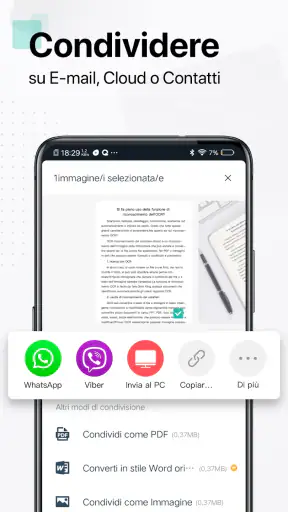
Una volta creato il tuo documento, condividerlo è un gioco da ragazzi. Puoi inviarlo via email, caricarlo su cloud come Google Drive o Dropbox, o persino condividerlo tramite link. E se sei un maniaco dell'organizzazione, apprezzerai la possibilità di catalogare e organizzare i tuoi documenti all'interno dell'app stessa.
Inoltre, CamScanner offre un'opzione di archiviazione cloud proprietaria. Questo significa che puoi accedere ai tuoi documenti da qualsiasi dispositivo, purché tu abbia una connessione a Internet. E, fidati, è una funzione che ti salva la vita quando dimentichi un documento importante sul tuo telefono e hai solo il tablet a portata di mano.
Considerazioni finali: vale la pena scaricarla?
In sintesi, CamScanner è un'app che fa esattamente ciò che promette, e lo fa bene. È intuitiva, ricca di funzionalità utili e rende la digitalizzazione e la gestione dei documenti un gioco da ragazzi. Certo, ci sono alcune funzioni premium per cui devi pagare, ma la versione gratuita offre già abbastanza per la maggior parte degli utenti.
È gratuita da installare, ha classificazione PEGI 3 e richiede Android 5.0 o una versione successiva. La versione attuale è la 7.11.0.2601210000; gli acquisti in-app vanno da 0,29 € a 349,99 € quando la fatturazione avviene tramite Play. Io partirei dalle funzioni che servono davvero, senza acquistare un piano prima di aver capito se la scansione, l’esportazione e l’organizzazione quotidiana si adattano alle proprie abitudini. L’app conta oltre 500 milioni di installazioni, ma la sua popolarità non significa che ogni opzione sia necessaria per ogni persona.
Un caso concreto: torno da una visita con un foglio di istruzioni e una ricevuta, e voglio tenerli insieme invece di lasciarli in fondo alla borsa. Li acquisisco uno alla volta, controllo che i testi piccoli siano leggibili, li raccolgo in un PDF e assegno al file un nome che mi ricordi subito cosa contiene. Se poi devo inviarlo, apro il documento finale e verifico ancora una volta che non abbia pagine capovolte o tagliate. Questo piccolo controllo è più affidabile che fidarsi ciecamente dell’anteprima iniziale.
La scelta tra CamScanner e le alternative dipende dal tipo di lavoro. La fotocamera standard basta per una foto occasionale che non deve essere ritagliata o trasformata in un documento; le funzioni di scansione integrate in altri strumenti possono essere più comode se vuoi restare dentro un’app che usi già. Qui, invece, il vantaggio è avere acquisizione, regolazioni, OCR e gestione delle pagine nello stesso flusso. In cambio, ci sono più opzioni da esplorare e la condivisione o l’archiviazione possono richiedere qualche passaggio in più rispetto a una semplice foto.
Per chi archivia ricevute, prepara documenti di più pagine o deve estrarre occasionalmente testo stampato, la combinazione è sensata. La trovo meno adatta a chi desidera soltanto fotografare un foglio ogni tanto e non vuole occuparsi di raccolte, esportazioni o funzioni aggiuntive. Anche chi lavora con documenti manoscritti, grafici delicati o originali che richiedono una riproduzione estremamente fedele dovrebbe controllare il risultato con particolare cura, oppure preferire uno scanner dedicato quando la precisione è prioritaria.
Se l’app non completa un passaggio, distinguo tra problemi diversi: uno scatto poco nitido va rifatto, un testo OCR inesatto va confrontato con la pagina e un invio che non parte può dipendere dalla connessione o dal servizio di destinazione. Provo a salvare il documento sul dispositivo e a riaprire il file prima di ripetere l’intera scansione. Così evito di duplicare il lavoro e capisco meglio in quale punto si è interrotto il flusso.
Quindi, se hai bisogno di un modo semplice e veloce per scannerizzare documenti senza dover ricorrere a uno scanner fisico, CamScanner è sicuramente un'app da provare. Scaricala e prova tu stesso!
FAQ
Cos'è CamScanner e come funziona?
CamScanner è un'applicazione che trasforma il tuo dispositivo mobile in uno scanner portatile. Utilizza la fotocamera del telefono per acquisire documenti, ricevute, note e altro, convertendoli in file PDF di alta qualità. L'app offre funzionalità di miglioramento automatico dell'immagine e permette di organizzare e condividere facilmente i documenti.
CamScanner è sicuro da usare?
CamScanner è generalmente considerato sicuro, ma è importante scaricarlo da fonti affidabili come Google Play Store o App Store. L'app richiede l'accesso alla fotocamera e alla memoria del dispositivo per funzionare correttamente, quindi è fondamentale leggere le politiche sulla privacy e le autorizzazioni richieste prima dell'installazione.
Quali sono le principali funzionalità di CamScanner?
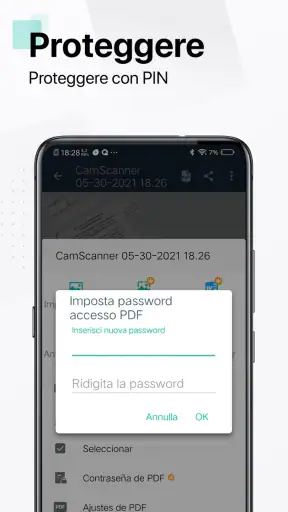
CamScanner offre numerose funzionalità tra cui scansione di documenti multipagina, riconoscimento ottico dei caratteri (OCR) per estrarre testo, miglioramento automatico delle immagini, possibilità di aggiungere annotazioni e filigrane, e condivisione via email o cloud. È anche possibile proteggere i documenti con password per una maggiore sicurezza.
CamScanner è gratuito o a pagamento?
CamScanner è disponibile in una versione gratuita che offre funzionalità di base. Tuttavia, esiste anche una versione premium che sblocca funzionalità avanzate come il riconoscimento OCR in più lingue, l'assenza di pubblicità e la possibilità di esportare documenti con una qualità migliore. La versione premium prevede un abbonamento mensile o annuale.
È possibile utilizzare CamScanner senza una connessione internet?
Sì, molte delle funzionalità di CamScanner, come la scansione e la modifica di documenti, possono essere utilizzate offline. Tuttavia, per funzionalità che richiedono il cloud, come la sincronizzazione e la condivisione dei documenti, è necessaria una connessione internet. Assicurati di salvare i documenti localmente se prevedi di lavorare offline.
Scarica










