

Microsoft 365 Copilot
4,6ProduttivitàAggiornata il 17 ottobre 2026

Screenshot


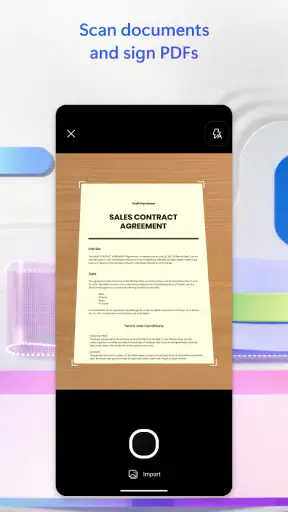
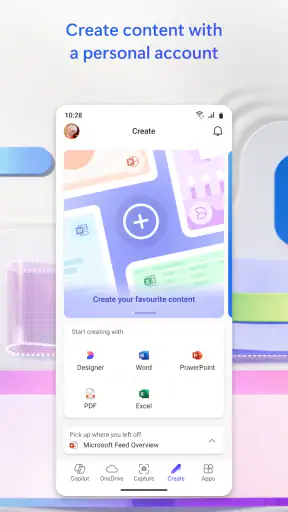
 Analisi di Mobexer
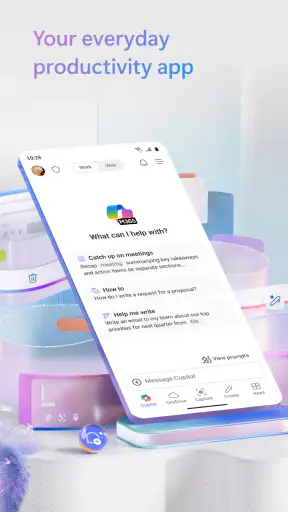
Quando valuto un assistente per il lavoro, la domanda che mi interessa non è se sappia scrivere una frase in fretta, ma se riesca a farmi passare con meno attrito da un’attività all’altra. Microsoft 365 Copilot punta proprio su questo: riunire strumenti per documenti, fogli di calcolo, comunicazione e assistenza in un’esperienza pensata per chi lavora già nell’ambiente Microsoft. Il risultato è utile soprattutto quando le giornate sono spezzate tra molte piccole incombenze, anche se non sostituisce il giudizio di chi deve controllare il lavoro.
Un punto d’accesso per il lavoro quotidiano
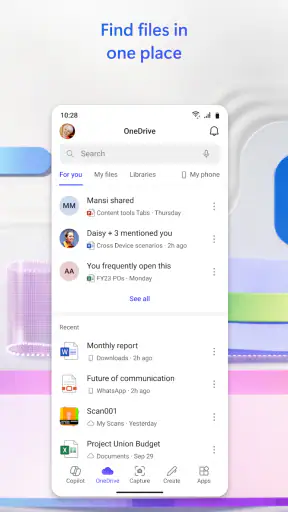
Questa app di produttività è sviluppata da Microsoft Corporation e si presenta come un accesso mobile a strumenti familiari come Copilot, Word ed Excel, insieme ad altre funzioni dell’ecosistema Microsoft. La considero più convincente quando serve iniziare un’attività, recuperare un filo di lavoro o produrre una prima bozza, non quando ci si aspetta che un singolo comando completi un progetto senza verifiche.
La presenza di Copilot accanto alle applicazioni di produttività ha un vantaggio pratico: posso passare da una richiesta in linguaggio naturale a un documento o a un’attività di lavoro senza cambiare completamente abitudini. È una distinzione importante rispetto a un chatbot generico, che può aiutare a ragionare o scrivere ma non necessariamente si inserisce nello stesso flusso dei file e degli strumenti che uso ogni giorno.
Approfondimenti su Microsoft 365 Copilot
Microsoft PowerPoint: Innovazione Mobile per la Produttività
Google One: La Forza della Produttività nell'Ecosistema Google
Google Gemini: Rivoluziona la Tua Produttività Mobile
Microsoft Word su Mobile: Potenza e Sinergia nell'Ecosistema Microsoft
LinkedIn, una settimana per rimettere a fuoco il proprio percorso professionale
Mapy.com: Navigazione Offline Senza Compromessi
Uso concreto: dalla richiesta alla revisione
Immagino una mattina in cui devo trasformare appunti sparsi in una comunicazione chiara, controllare alcune cifre e preparare un riepilogo per i colleghi. Posso chiedere a Copilot una prima struttura, spostare il testo in Word per sistemarne tono e ordine, e usare Excel per osservare i dati prima di costruire una sintesi. Il valore non è che l’app faccia tutto da sola: è poter ridurre il tempo speso a partire da una pagina vuota e dedicare più attenzione alle decisioni e alle verifiche.
Un accorgimento che trovo utile è formulare richieste con un obiettivo, un destinatario e un formato: per esempio, spiegare che il riepilogo deve essere breve e destinato a un collega che non ha seguito la discussione. Poi controllo nomi, cifre, conclusioni e passaggi che potrebbero essere stati interpretati male. Se il testo riguarda clienti, lavoro riservato o decisioni importanti, non lo considero pronto solo perché suona fluido: lo rileggo e verifico che sia appropriato con le regole del mio contesto di lavoro.
Dove fa risparmiare tempo, e dove no
Quando il lavoro si svolge già in Word, Excel e Teams, l’integrazione può essere più comoda che copiare contenuti avanti e indietro tra applicazioni diverse. Riassumere una conversazione lunga o ricavare una bozza da informazioni già raccolte sono esempi adatti: aiutano a orientarsi, ma non eliminano la necessità di confermare che il riepilogo rappresenti davvero ciò che è stato detto e deciso.
Per un foglio di calcolo, invece, partire da una richiesta in parole semplici può aiutare a esplorare un insieme di dati o a scegliere una visualizzazione. La parte delicata è capire se la risposta corrisponde alla domanda giusta: prima di usare un grafico o una conclusione, controllo intervalli, intestazioni e significato delle colonne. Se l’obiettivo è un’analisi statistica precisa o un modello complesso, preferisco lavorare direttamente con gli strumenti e le competenze adatte, usando l’assistente come supporto e non come autorità.
Le ultime dalla redazione

Come PLAYit-All in One Video Player Domina l'Ecosistema Mobile

AR Drawing Sketch Paint App: Rivoluzione nell'Arte Digitale

Dragon City Mobile: Un Mondo Magico di Draghi e Strategie

Microsoft Excel su Mobile: Dominio e Sinergia nell'Ecosistema Tecnologico

Ottimizza i Tuoi Progetti con 3D la Progettazione della Casa

Project Makeover: Moda e Puzzle in un'Avventura Coinvolgente
Costi, accessibilità e scelta dell’ecosistema
L’app è gratuita da scaricare, ma sono previsti acquisti in-app con importi che vanno da diciannove centesimi a duecentodiciannove euro quando la fatturazione passa da Play. Per questo distinguerei il costo di installazione da quello delle eventuali opzioni a pagamento: prima di affidarle un flusso di lavoro, controllerei nell’app quali funzioni sono disponibili nel mio caso e a quali condizioni. Chi cerca soltanto un editor essenziale potrebbe trovare più semplice usare un’alternativa gratuita e leggera; chi lavora già con i documenti Microsoft può invece apprezzare la continuità.
La scheda indica una valutazione media di quattro virgola sei su cinque, basata su circa nove milioni di valutazioni, e oltre un miliardo di installazioni. Sono segnali di una diffusione ampia, non una garanzia che ogni funzione sia adatta a ogni persona. L’età indicata richiede supervisione dei genitori: se l’app viene usata da un minore, coinvolgere un adulto nella configurazione e nella valutazione degli strumenti è una scelta sensata.
Un assistente personale potenziato
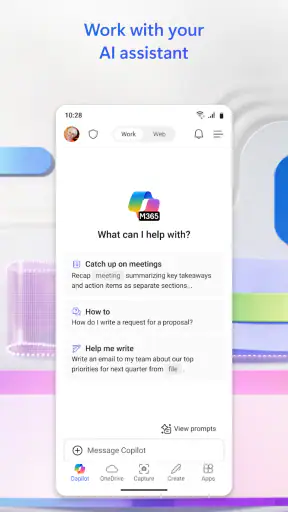
Immagina di avere un assistente sempre a disposizione, pronto a facilitarti la vita lavorativa. Ecco, Microsoft 365 Copilot fa proprio questo. Integrato perfettamente con le app di Microsoft 365 come Word, Excel, e Teams, Copilot sfrutta l’intelligenza artificiale per aiutarti a lavorare in modo più efficiente.
Funzionalità principali
Uno degli aspetti che mi ha colpito di più è la capacità di Copilot di generare contenuti da zero. Ad esempio, in Word, puoi semplicemente chiedergli di creare una bozza di un documento e lui farà tutto il lavoro pesante per te. In Excel, può analizzare i dati e creare grafici che hanno senso con un solo comando.
Un'altra funzione che non posso non menzionare è l'integrazione con Teams. Copilot può riassumere le conversazioni e persino estrarre i punti chiave dalle riunioni. Questo è un vero salvavita quando hai mille cose da fare e poco tempo per riascoltare intere registrazioni.
Esperienza utente
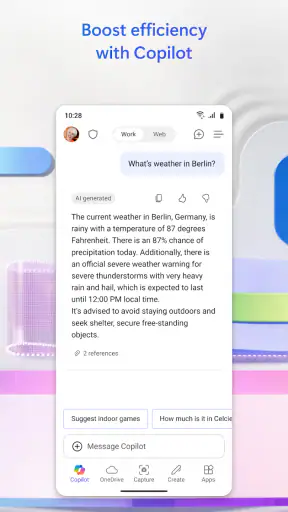
L'interfaccia è molto intuitiva e si integra senza problemi con le app esistenti. Non c'è bisogno di essere un esperto di tecnologia per iniziare a usarlo. Basta un po' di pratica e diventa quasi naturale chattare con Copilot come faresti con un collega.
Una piccola cosa che ho notato è che, a volte, le risposte possono essere un po' generiche. Ma considerando che è in continua evoluzione, sono fiducioso che migliorerà con il tempo.
A chi lo consiglio, e chi può farne a meno
Se lavori in un ambiente che utilizza già Microsoft 365, integrare Copilot è un gioco da ragazzi. È perfetto per chi ha bisogno di ottimizzare il proprio tempo e migliorare la produttività. Inoltre, se gestisci team o lavori in un ambiente aziendale, le sue capacità di sintesi e analisi possono davvero fare la differenza.
D'altra parte, se usi altre piattaforme, potrebbe non valere la pena fare il passaggio solo per Copilot. Ma se hai già familiarità con l'ecosistema Microsoft, è una piccola rivoluzione.
In sintesi
In sintesi, Microsoft 365 Copilot è un'aggiunta impressionante al pacchetto di strumenti di Microsoft. Potrebbe non essere perfetto, ma le sue capacità di migliorare la produttività e semplificare i processi quotidiani sono innegabili. Se sei curioso di vedere come l'intelligenza artificiale può trasformare il tuo modo di lavorare, ti consiglio di dargli una possibilità. Non te ne pentirai!
Il valore dipende dal modo in cui lavori
Per chi usa soprattutto il telefono, l’app è comoda per leggere, consultare e avviare attività mentre si è lontani dalla scrivania. Per modificare un documento lungo, confrontare molte celle o rifinire una presentazione con precisione, però, uno schermo più grande e i controlli completi delle applicazioni desktop restano spesso più adatti. Io la vedo come un ponte tra momenti di lavoro, non come un motivo per abbandonare il computer.
Un uso meno ovvio è preparare una traccia prima di una riunione: posso chiedere una scaletta con domande da chiarire, annotare i punti emersi e poi trasformarli in un riepilogo da rivedere. Questo funziona meglio se separo i fatti dalle ipotesi e indico chiaramente a chi è destinato il risultato. Una sintesi ben scritta può comunque omettere un’eccezione o appiattire un disaccordo; se una decisione dipende da quei dettagli, torno alla conversazione originale.
Il confronto con editor e assistenti alternativi
Rispetto a un editor tradizionale, il vantaggio qui non è soltanto creare o modificare un file: è avere un assistente che può aiutare a impostare una bozza e a esplorare informazioni con richieste formulate in modo naturale. Un editor essenziale può essere preferibile se voglio solo scrivere senza suggerimenti, lavorare con pochi strumenti o tenere il processo il più semplice possibile. Dall’altro lato, un chatbot separato può essere più pratico per una domanda generale che non riguarda i miei documenti o il mio flusso di lavoro.
La scelta, quindi, dipende meno da quale assistente sembri più brillante in una singola risposta e più da dove si trovano già i miei file e le mie attività. Se il gruppo usa strumenti Microsoft, la continuità può evitare passaggi manuali; se collaboratori e documenti sono organizzati altrove, spostarli solo per provare Copilot rischia di creare più lavoro di quanto ne risparmi. Per un uso personale saltuario, confronterei prima le funzioni che mi servono davvero, invece di adottare un nuovo ambiente per curiosità.
Piccoli accorgimenti che migliorano il risultato
Quando una risposta è troppo generica, non ripeto la stessa richiesta sperando in un esito migliore: aggiungo contesto, chiarisco il pubblico e specifico cosa non deve cambiare. Per esempio, se sto rivedendo una comunicazione, posso chiedere di renderla più chiara senza alterare date, impegni o tono. Poi confronto la versione proposta con l’originale, così da notare eventuali sfumature perse. Questo passaggio è particolarmente utile quando il testo contiene istruzioni operative o promesse verso altre persone.
In Excel, conviene iniziare con una domanda circoscritta e controllare che i dati siano leggibili e organizzati in modo coerente. Se le intestazioni sono ambigue o il foglio mescola periodi e categorie, l’assistente può partire da un’interpretazione sbagliata senza che il risultato sembri palesemente errato. Io userei le risposte per individuare un possibile percorso di analisi, poi verificherei formule e grafici nel foglio stesso prima di condividerli.
Limiti da considerare prima di affidargli un compito
La comodità dell’interazione in linguaggio naturale non elimina il lavoro di revisione: un testo scorrevole può essere incompleto, e una sintesi può dare troppo peso a un punto rispetto a un altro. Per questo non affiderei a Copilot, senza controllo, comunicazioni delicate, calcoli decisivi o conclusioni che richiedono competenze specialistiche. L’assistente è più utile come acceleratore della prima fase che come sostituto di una revisione responsabile.
Va considerato anche il costo nel tempo. Il download gratuito rende facile provarla, ma la presenza di acquisti in-app significa che è prudente verificare in anticipo quali strumenti siano inclusi e se un’eventuale spesa abbia senso per il proprio utilizzo. Chi apre l’app solo ogni tanto per una domanda o una bozza breve potrebbe non trarre abbastanza beneficio da un flusso di lavoro più strutturato; chi la usa spesso insieme ai documenti Microsoft può invece giudicarla sul tempo risparmiato nelle attività ricorrenti.
Cosa valuterei prima di adottarla stabilmente
Prima di farne uno strumento quotidiano, proverei tre attività reali: una bozza che normalmente richiede tempo, un riepilogo che posso confrontare con la fonte e una richiesta su dati che conosco già. Così posso capire se le risposte sono utili nel mio contesto, quanto editing resta da fare e se l’integrazione evita davvero passaggi. È un test più concreto che affidarsi a una prima impressione o a una singola risposta riuscita.
La diffusione dell’app e la sua lunga presenza nell’uso quotidiano di molte persone non bastano, da sole, a dire quale sarà la direzione delle funzioni successive. Non deduco cambiamenti specifici senza un riscontro chiaro: guarderei piuttosto a come evolvono l’affidabilità delle risposte, la chiarezza delle opzioni disponibili e la facilità di passare dall’assistenza al controllo del documento originale. Sono gli aspetti che, nella pratica, determinano se l’intelligenza artificiale alleggerisce davvero il lavoro o aggiunge un’altra fase di verifica.
Nel complesso, la consiglierei a chi già lavora con gli strumenti Microsoft e vuole un aiuto per avviare, riassumere o organizzare attività, mantenendo la revisione nelle proprie mani. La eviterei come scelta obbligata per chi ha già un flusso soddisfacente su un’altra piattaforma, per chi cerca soltanto un editor minimale o per chi si aspetta analisi impeccabili senza controlli. Per me il suo valore sta nella continuità: quando il contesto è quello giusto, può togliere attrito; quando non lo è, un’alternativa più semplice può essere la scelta migliore.
FAQ
Cos'è Microsoft 365 Copilot?
Microsoft 365 Copilot è un assistente basato sull'intelligenza artificiale integrato nelle app di Microsoft 365. Aiuta gli utenti a migliorare la produttività automatizzando compiti ripetitivi e fornendo suggerimenti intelligenti. È progettato per aumentare l'efficienza nel lavoro quotidiano, utilizzando dati e contesto per offrire supporto personalizzato.
Quali app di Microsoft 365 supportano Copilot?
Microsoft 365 Copilot è integrato in una vasta gamma di app, tra cui Word, Excel, PowerPoint, Outlook e Teams. Ogni app utilizza Copilot per fornire funzionalità specifiche che aiutano a ottimizzare la creazione di documenti, la gestione delle comunicazioni e la collaborazione in team, migliorando la produttività generale.
Microsoft 365 Copilot richiede una connessione Internet?
Sì, Microsoft 365 Copilot richiede una connessione Internet attiva per funzionare correttamente. L'AI utilizza la potenza del cloud per elaborare i dati e fornire suggerimenti intelligenti e personalizzati. Senza una connessione, alcune funzionalità potrebbero non essere disponibili o limitate.
Come garantisce Microsoft 365 Copilot la sicurezza dei dati?
Microsoft 365 Copilot aderisce agli standard di sicurezza e privacy di Microsoft. Utilizza misure di protezione avanzate per garantire che i dati degli utenti siano trattati con la massima riservatezza. Gli utenti possono essere certi che le loro informazioni personali e aziendali sono protette attraverso crittografia e politiche di gestione dei dati rigorose.
È possibile personalizzare le funzionalità di Microsoft 365 Copilot?
Sì, Microsoft 365 Copilot offre opzioni di personalizzazione in base alle esigenze specifiche dell'utente. Può essere configurato per adattarsi alle preferenze personali e ai flussi di lavoro aziendali. Gli utenti possono modificare le impostazioni per ottimizzare l'assistenza ricevuta, rendendo l'esperienza d'uso ancora più rilevante e utile.
Scarica










